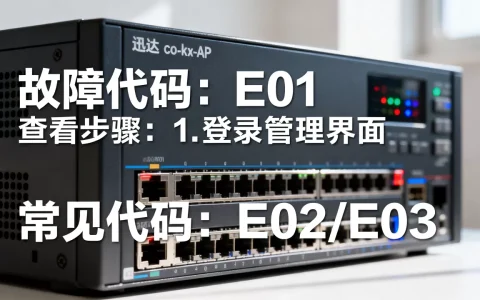
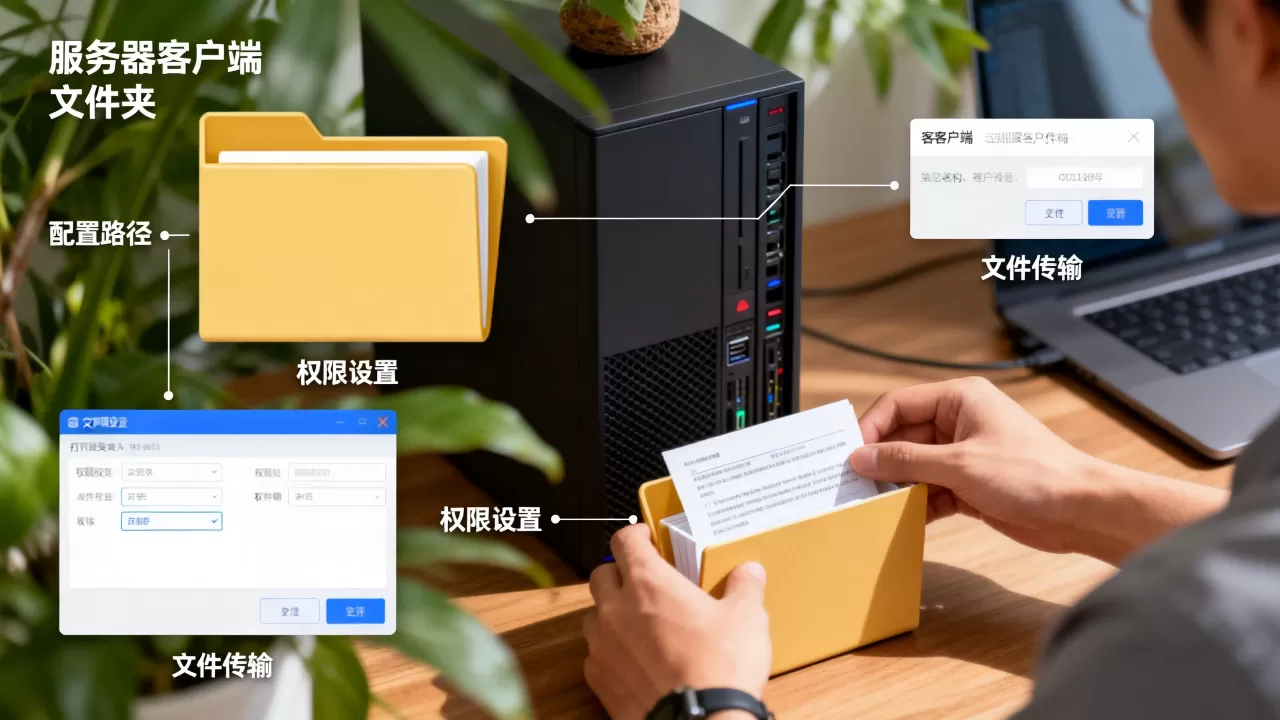
服务器客户端文件夹是企业内部文件共享的核心架构,通过服务器端统一存储与客户端权限化访问,在数据安全与协作效率之间取得平衡,是多数企业文件管理的基础方案。
服务器共享文件夹怎么设置?从零搭建的完整流程
无论企业规模大小,搭建服务器共享文件夹都是文件管理的第一步,主流环境分为 Windows Server 和 Linux 两类,操作路径差异显著,但核心逻辑一致:创建文件夹 → 配置共享权限 → 设定客户端访问入口。
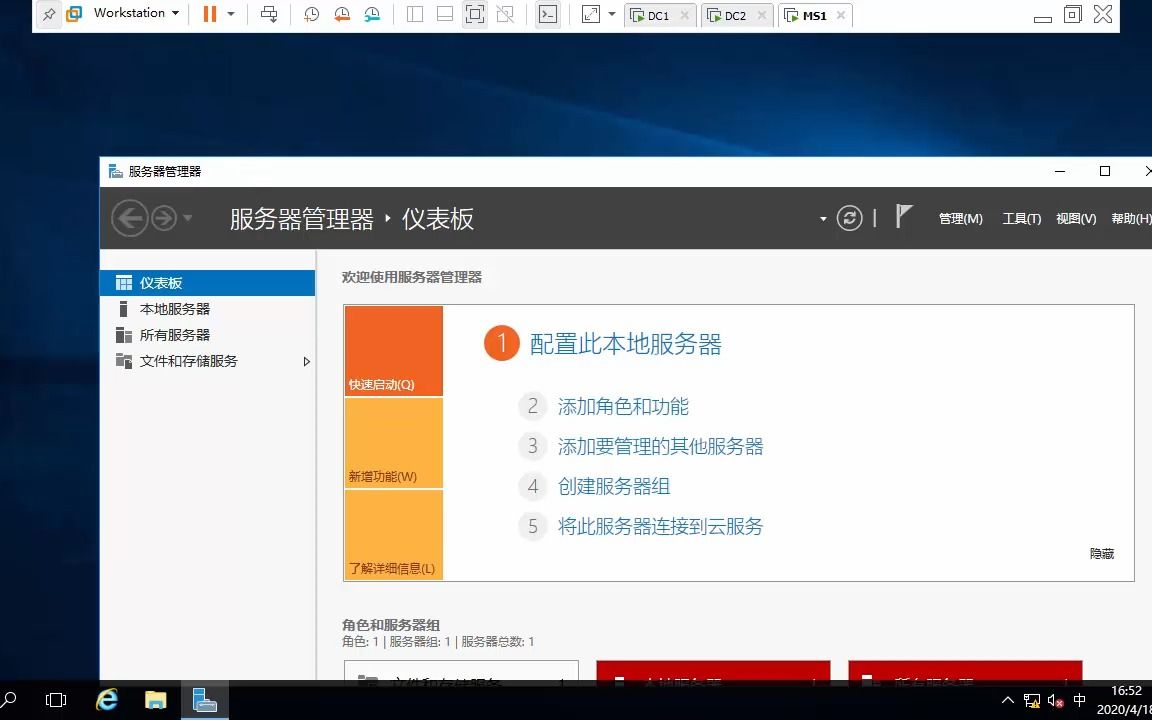

Windows Server 共享文件夹配置步骤
以 Windows Server 2026 为例,目标用户通常需要将文件集中存放并允许部门成员访问。
- 创建专用文件夹:在服务器硬盘上新建目录,
D:SharedFinance,避免使用系统盘,右键属性 → 选择“共享”选项卡 → 点击“共享”按钮。 - 设置共享权限:在共享向导中添加用户或组,分配“读取/写入”级别,注意共享权限与 NTFS 权限是叠加关系,最终有效权限取两者交集,行业共识认为,将共享权限设为“Everyone 完全控制”,再通过 NTFS 精确控制是最易维护的做法。
- 配置 NTFS 权限:回到文件夹属性 → “安全”选项卡 → 添加具体用户,设置修改、读取等权限,建议遵循最小权限原则,只给对应岗位所需的最小读写范围。
- 客户端访问验证:在客户端电脑打开运行窗口(Win+R),输入
\服务器IP共享名,如\192.168.1.10Finance,首次登录需输入服务器凭据,之后可映射为网络驱动器,方便日常使用。
Linux Samba 服务器配置核心命令
Linux 环境通常使用 Samba 实现与 Windows 客户端兼容的文件共享,配置过程涉及编辑配置文件并重启服务。
- 安装 Samba:
sudo apt install samba(Debian/Ubuntu)或sudo yum install samba(CentOS/RHEL)。 - 创建共享目录:
sudo mkdir -p /srv/shared/sales,并设置目录权限,sudo chown root:sales /srv/shared/sales,sudo chmod 2770 /srv/shared/sales(2 表示 SGID,确保新文件继承组)。 - 编辑 Samba 配置文件:
sudo nano /etc/samba/smb.conf,追加以下内容:[sales] comment = Sales Department Share path = /srv/shared/sales browseable = yes read only = no valid users = @sales
- 设置 Samba 用户密码:
sudo smbpasswd -a username,该用户需已存在于系统用户中。 - 重启服务:
sudo systemctl restart smbd,并检查状态sudo systemctl status smbd。 - 客户端访问:Windows 客户端同样使用
\服务器IPsales访问;Linux 客户端可通过smbclient或挂载使用。
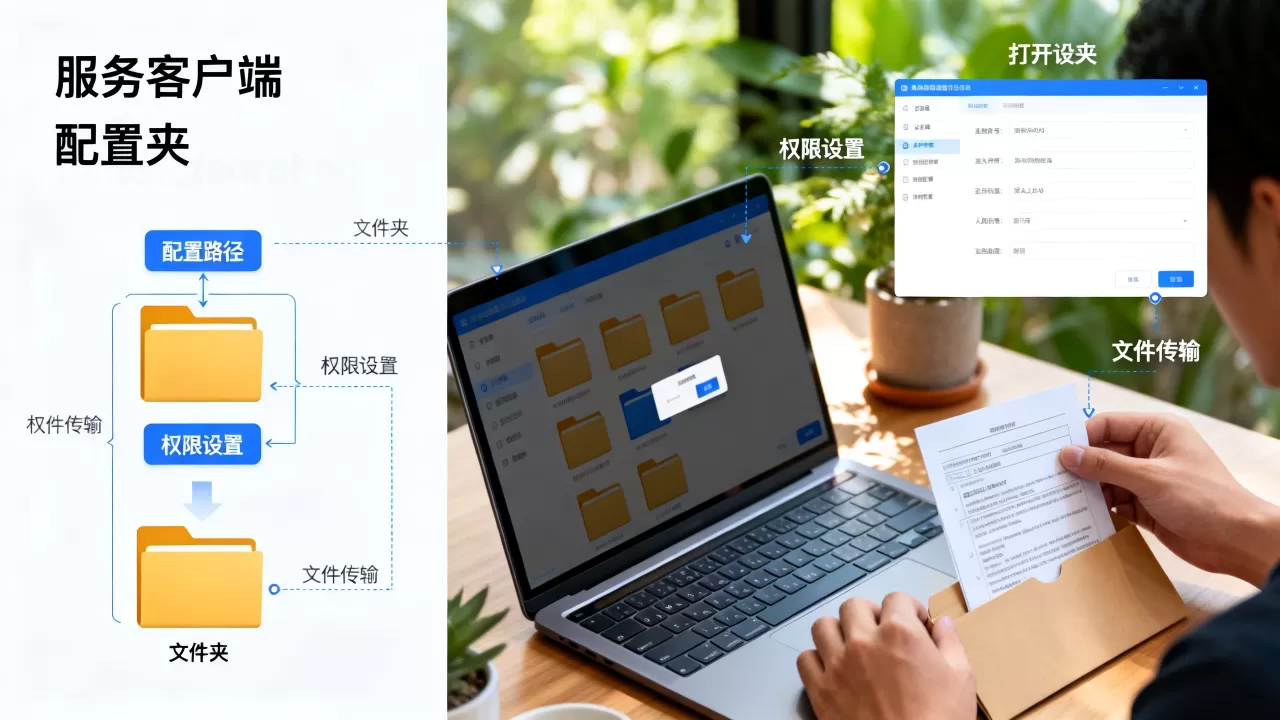
客户端访问服务器文件夹权限管理实践
权限配置不当是文件共享中最常见的隐患,合理划分权限层级,既能防止数据泄露,也能避免误操作导致文件丢失。
权限模型选择:工作组 vs 域环境
- 工作组环境:每台服务器独立管理本地用户,适合小型企业(< 20 人),管理员需在各服务器上重复创建用户,维护成本高,此时常采用共享文件夹密码保护,但安全性较低。
- 域环境(Active Directory):用户集中管理,组策略可统一推送权限配置,多数情况下,域环境配合安全组是行业标准做法,例如创建“财务读写组”“财务只读组”,将共享文件夹权限分配给组,而非单个用户。
常见权限冲突与排查方法
- 权限无效:客户端提示“无法访问”,先检查 NTFS 权限是否包含该用户,再检查共享权限是否允许,命令行工具
net share可查看当前共享列表及其权限。 - 文件删除权限:默认情况下,“修改”权限允许删除文件,若需禁止删除,可使用“特殊权限”中的“删除子文件夹及文件”选项,结合文件夹的“仅写入”属性,但请注意,完全禁止删除通常需要启用文件审计,操作复杂度较高。
- 跨平台权限映射:Samba 与 Windows 权限交互时,文件所有者可能显示为未知,可通过
force user和force group参数统一映射,避免权限混乱。
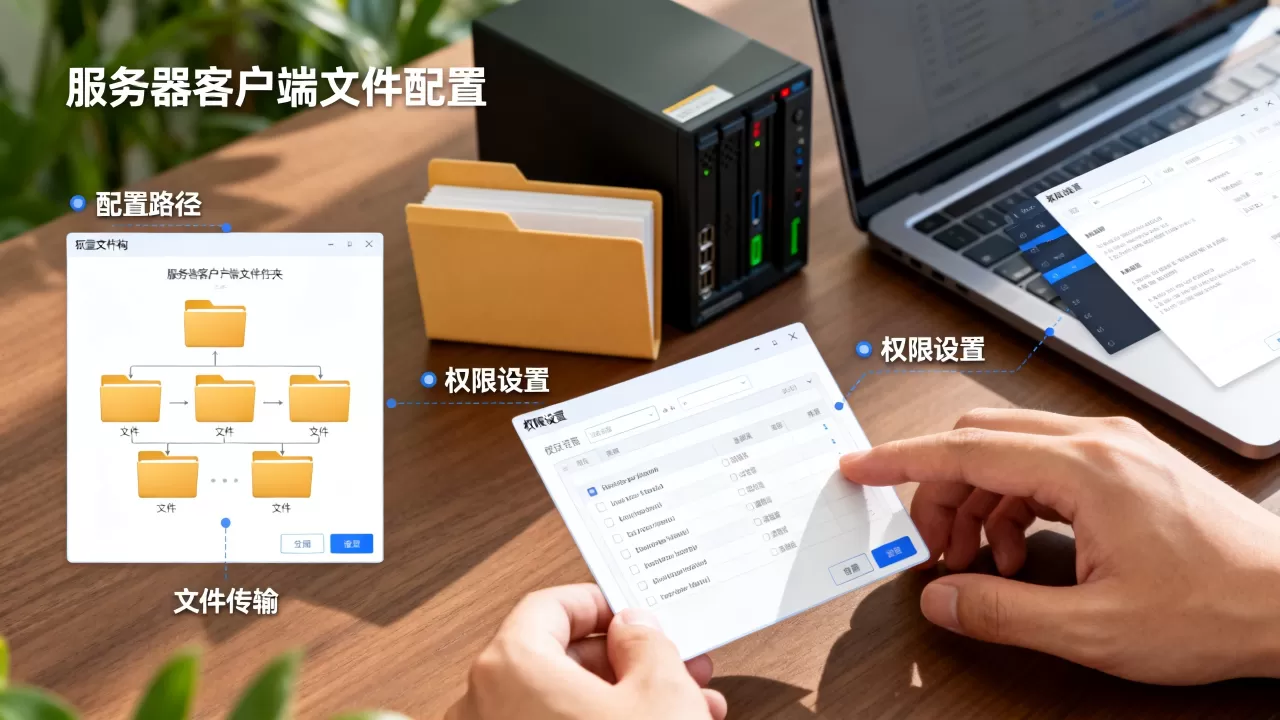
服务器文件夹同步工具哪个好?主流方案对比
当企业拥有多台服务器或异地办公场所时,同步需求随之而来,工具选择需考虑同步方向、实时性及带宽占用。
本地同步工具:Robocopy vs Rsync
| 特性 | Robocopy (Windows) | Rsync (Linux/跨平台) |
|---|---|---|
| 增量同步 | 支持,通过 /mir 参数 |
支持,默认差异传输 |
| 速度 | 受限于 SMB 协议 | 高效,压缩传输 |
| 断点续传 | 不支持 | 支持 |
| 适用场景 | 同 Windows 服务器间 | 跨平台、远程备份 |
Robocopy 适合 Windows 环境下的定期镜像,命令示例:robocopy D:Shared \server2Backup /mir /sec /r:3 /w:5,Rsync 则是 Linux 环境首选,命令如 rsync -avz --delete /srv/shared/ user@remote:/srv/backup/。
实时同步方案:DFS 复制与 Syncthing
- DFS 复制(分布式文件系统):微软原生技术,整合在 Windows Server 中,采用多主复制,可跨站点同步,但配置较为复杂,需搭建 DFS 命名空间,据行业共识,DFS 复制适合大型企业,但同步延迟数分钟属正常现象。
- Syncthing:开源去中心化同步工具,支持跨平台,无需中央服务器,各节点直接连接。适合小团队或个人,但安全性需自行配置 TLS 证书,且文件冲突处理依赖手动选择。
企业文件服务器选型指南:价格与功能权衡
不同规模的企业对文件服务器的需求差异巨大,从性价比到高性能,选型需综合预算、客户端数量和冗余要求。
入门级方案:NAS 设备
- 品牌:群晖、威联通。
- 特点:一体化软硬件,提供 Web 管理界面,自带文件同步、备份应用。
- 价格范围:2盘位入门款约 1500-2500 元,适合 10 人以下团队。
- 局限:扩展性有限,性能受限于 CPU,高并发场景可能卡顿。
中大型方案:x86 服务器 + 存储系统
- 硬件:Dell PowerEdge、HPE ProLiant 系列,搭配 RAID 或 SAS 磁盘。
- 软件:Windows Server 存储空间或 Linux 发行版 + NFS。
- 价格范围:基础配置约 2-4 万元,不含硬盘,随着容量和冗余增加,可达 10 万元以上。
- 优势:性能强劲,支持热插拔、多路径 I/O,适合 50 人以上并发访问。
云端文件服务器选项
- 方案:简米云 NAS、AWS EFS 或自建云服务器。
- 价格:按存储容量和流量计费,起步成本低,但长期运营可能高于本地方案。
- 适用场景:多分支机构、远程办公。延迟敏感业务建议搭配本地缓存。
服务器客户端文件夹常见问题解答
客户端无法访问服务器文件夹,可能是什么原因?
最常见原因包括网络不通、权限配置错误或服务未启动,先检查客户端能否 ping 通服务器 IP;其次确认共享文件夹的 NTFS 和共享权限是否包含该用户;最后检查服务器防火墙是否放行 SMB 端口(445),若使用 Samba,还需验证 smb.conf 中 valid users 或 hosts allow 设置是否正确。
如何设置服务器文件夹只允许特定 IP 访问?
在 Windows Server 中,可通过高级安全防火墙规则限制入站访问,找到“文件和打印机共享”规则,作用域选项卡中设置远程 IP 地址范围,Linux 下,可使用 iptables 或 firewalld 限制端口 445 的源 IP:firewall-cmd --permanent --add-rich-rule='rule family="ipv4" source address="192.168.1.0/24" port protocol="tcp" port="445" accept',注意,此方法需配合静态 IP 分配。
跨平台文件共享有哪些兼容方案?
Windows 与 Linux 混用环境,Samba 是最成熟的方案,兼容 SMB 协议,macOS 原生支持 SMB 和 AFP,但建议优先使用 SMB,若需更高性能,可考虑 NFS,但 Windows 客户端需额外安装 NFS 客户端组件。行业共识认为,SMB 3.0 以上版本在多平台兼容性和速度上已足够满足大多数场景。
无论选择哪种具体方案,服务器客户端文件夹的核心始终围绕数据安全与协作效率,定期审计权限、备份关键数据,并保持系统更新,才是长期稳定运行的基础。
首发原创文章,作者:王坚,如若转载,请注明出处:https://idctop.com/article/511209.html