在Linux系统中,DNS解析的核心配置位于/etc/resolv.conf文件,而systemd-resolved是现代发行版中管理解析的主要服务,两者常常协同工作但也容易引发冲突。
Linux DNS解析的两种主流模式
传统/etc/resolv.conf配置
多年来,Linux的DNS配置一直依赖/etc/resolv.conf文件,这个文件包含nameserver、search和domain等指令,系统解析时,会按顺序尝试文件中列出的nameserver,直到获得响应,传统模式简单直接,但也有明显缺点:任何进程都可以修改这个文件,导致配置被意外覆盖,尤其在NetworkManager、dhclient等网络管理工具介入时。

systemd-resolved与resolvectl
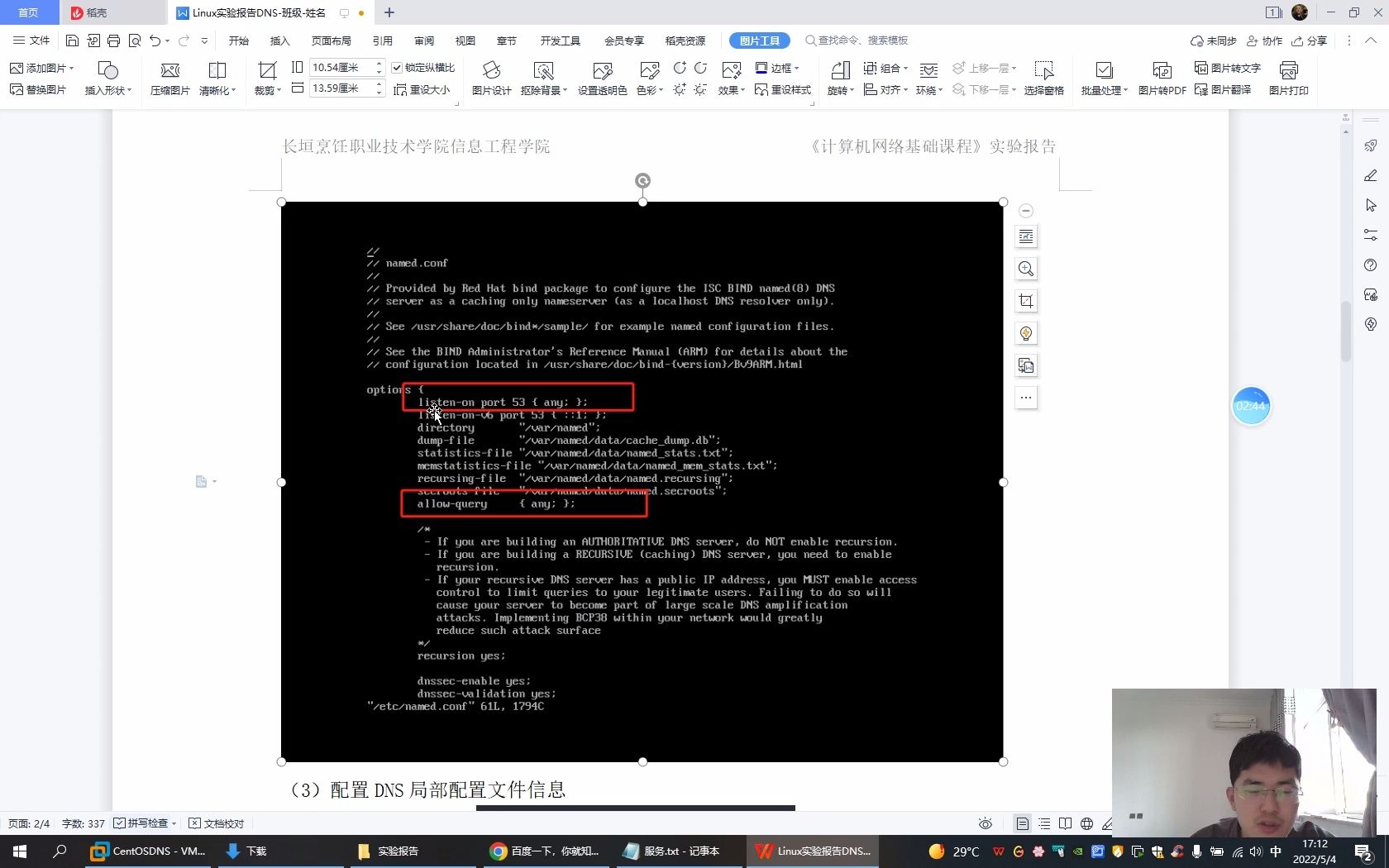
随着systemd成为主流初始化系统,systemd-resolved成为处理DNS解析的新方案,它默认监听127.0.0.53,并将/etc/resolv.conf软链接到/run/systemd/resolve/stub-resolv.conf。resolvectl是管理systemd-resolved的命令行工具,可以查看当前DNS服务器、缓存状态和链路配置,相比传统模式,systemd-resolved支持缓存、DNSSEC验证和多链路合并,但需要额外学习成本。
| 特性 | 传统resolv.conf | systemd-resolved |
|---|---|---|
| 配置文件 | /etc/resolv.conf | 通过resolvectl设置 |
| 缓存 | 无 | 内置缓存,可加速解析 |
| 管理工具 | 手动编辑 | resolvectl命令 |
| 多链路支持 | 需手动配置 | 自动按链路合并 |
| 兼容性 | 所有应用直接读取 | 应用默认通过127.0.0.53查询 |
linux resolve.conf配置常见错误与解决
如何检查当前DNS配置
使用cat /etc/resolv.conf查看传统文件内容,如果看到nameserver 127.0.0.53,说明系统正在使用systemd-resolved,此时运行resolvectl status可以查看所有网络接口的DNS服务器、DNS域和缓存统计,如果

resolvectl不可用,可以检查systemd-resolved服务是否启动:systemctl status systemd-resolved。
配置被覆盖怎么办
很多用户遇到的问题是,手动编辑/etc/resolv.conf后,重启网络或重启系统后配置被重置,这是因为NetworkManager或dhclient默认会覆盖这个文件,解决方法:
- 如果使用NetworkManager,可以在连接配置中设置DNS,或关闭NetworkManager的DNS管理功能:在
/etc/NetworkManager/NetworkManager.conf中设置dns=none。 - 如果使用systemd-networkd,可以通过
resolvectl设置链路DNS:resolvectl dns eth0 8.8.8.8。 - 最简单的做法是将/etc/resolv.conf设置为不可变:
chattr +i /etc/resolv.conf,但这样会阻止任何动态更新,适合稳定环境。
使用resolvectl命令配置永久生效
对于使用systemd-resolved的系统,推荐使用resolvectl进行配置,为接口eth0设置永久DNS(重启后依然有效):resolvectl dns eth0 8.8.8.8 1.1.1.1resolvectl domain eth0 example.com
这些设置会被保存在/etc/systemd/resolved.conf和对应的网络配置文件中,如果希望整个系统使用特定DNS服务器,可以编辑/etc/systemd/resolved.conf,设置DNS=和Domains=。
linux dns解析慢如何排查
使用dig和nslookup测试
当感觉域名解析变慢时,首先用dig检查解析耗时。dig www.baidu.com会显示查询时间(Query time),如果时间较长,可以分别测试不同DNS服务器,对比延迟。nslookup也可以快速查看解析结果,注意,如果使用systemd-resolved,dig默认会查询127.0.0.53,这代表本地缓存,如果缓存未命中,实际查询时间取决于上游DNS服务器。
调整缓存策略
systemd-resolved默认开启缓存,缓存大小可以通过/etc/systemd/resolved.conf中的Cache=
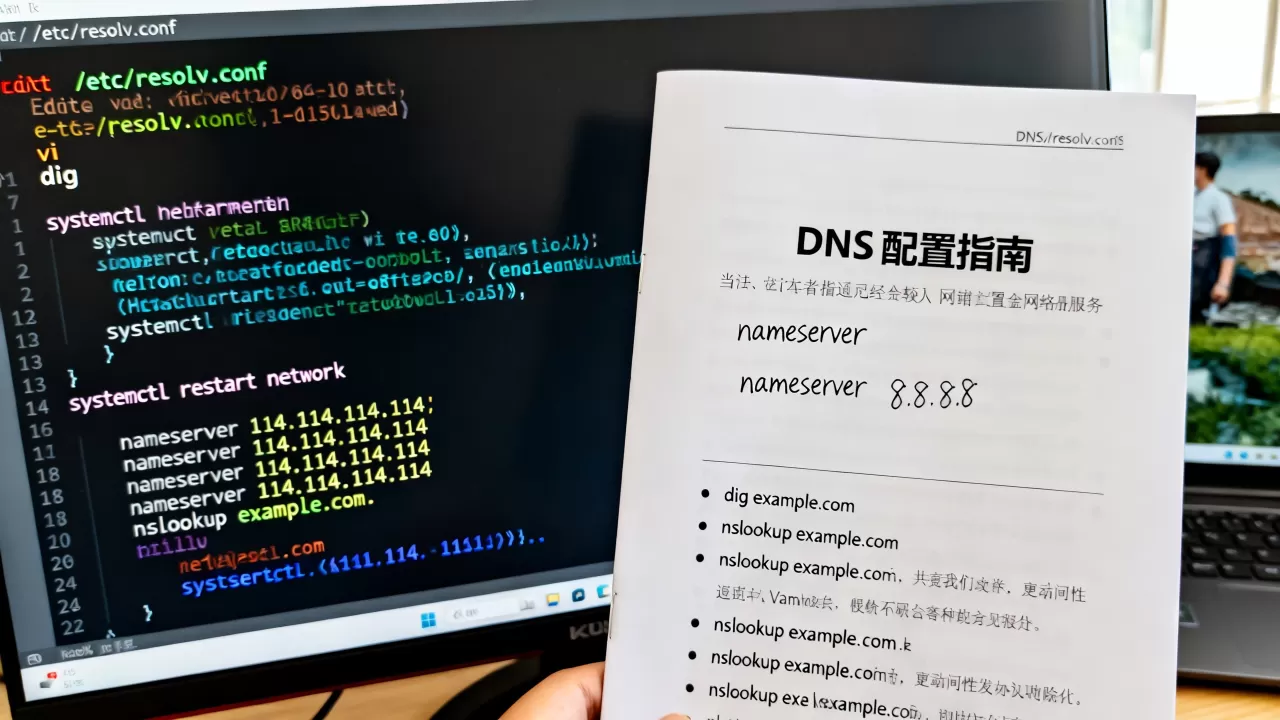
参数调整,通常设置为Cache=yes足够,如果缓存命中率低,可以考虑增加缓存大小或使用本地DNS代理如dnsmasq,对于传统模式,没有缓存,解析慢时直接检查上游DNS服务器响应速度,可以使用ping测试DNS服务器IP的延迟,或者使用traceroute查看路由路径。
常见原因与对策
- 上游DNS服务器响应慢:更换为公共DNS,如114.114.114、8.8.8或1.1.1。
- DNS查询超时:检查防火墙是否拦截UDP 53端口,或者尝试使用TCP 53。
- 系统负载过高导致解析进程阻塞:使用
top或htop查看CPU和内存使用,排查是否存在资源瓶颈。 - 配置了过多的DNS服务器:nameserver列表不宜超过3个,否则轮询会浪费等待时间。
生产环境DNS配置最佳实践
多网卡场景下的解析顺序
生产服务器通常有多个网络接口,如业务网卡和管理网卡,如果两者都配置了DNS,解析顺序可能混乱,在systemd-resolved中,可以通过resolvectl设置每个链路的DNS域,实现域名分流,内网域名查询走内网DNS,外网域名走公共DNS。resolvectl domain eth0 ~.表示eth0负责所有域名,或者指定特定域如resolvectl domain eth1 internal.example.com,在传统resolv.conf中,可以通过sortlist和options rotate控制顺序,但灵活性有限。
容器环境下的DNS配置
Docker容器默认使用宿主机的DNS设置,但有时需要独立配置,在docker-compose中,可以指定dns字段,或在/etc/docker/daemon.json中设置全局DNS,对于Kubernetes环境,CoreDNS负责集群内部域名解析,通常需要与宿主机DNS协同工作,行业共识认为,容器环境下应避免直接修改/etc/resolv.conf,而是通过容器编排工具定义DNS策略,确保配置可移植且不冲突。
配置变更后的验证
每次修改DNS配置后,务必从不同角度验证解析是否正常,推荐使用
dig +trace查看完整解析路径,确保没有错误,同时用ping测试外网域名的可达性,对于生产环境,建议先在一台测试机器上验证配置,再批量应用,如果发现解析失败,立刻使用resolvectl flush-caches(systemd-resolved)或重启网络服务。
linux resolve常见问题解答
什么是resolve.conf文件?它和systemd-resolved有什么关系?
/etc/resolv.conf是Linux系统传统的DNS解析器配置文件,它指定了域名服务器地址和搜索域,在现代systemd发行版中,这个文件通常被软链接到systemd-resolved的stub文件,实际解析由systemd-resolved通过127.0.0.53处理。resolve.conf文件是解析的入口,但实际工作由后端的systemd-resolved或传统glibc解析器完成。
systemd-resolved和传统resolv.conf冲突怎么办?
如果两者配置不一致,可能导致解析混乱,手动编辑/etc/resolv.conf后,systemd-resolved可能不会生效,或者反过来,解决方法:要么完全禁用systemd-resolved(使用传统模式),要么完全依赖systemd-resolved并通过resolvectl配置,推荐做法是保留systemd-resolved,并将/etc/resolv.conf保持为软链接,所有配置通过resolvectl进行,这样能避免冲突,并利用缓存和DNSSEC特性。
如何永久修改Linux系统的DNS服务器,重启后不丢失?
永久修改DNS的方法取决于使用的网络管理工具,对于NetworkManager,在连接配置中设置DNS(如nmtui或nmcli),对于systemd-networkd,在网络配置文件中添加DNS=,对于systemd-resolved,编辑/etc/systemd/resolved.conf并设置DNS=,无论哪种方式,最终都要确保/etc/resolv.conf指向正确的配置源。推荐使用resolvectl命令设置,它会将配置持久化到系统文件,重启后依然有效。
Linux下DNS解析的稳定性和性能,取决于对resolve.conf和resolvectl的正确理解与配置,掌握这两套工具,就能应对绝大多数解析场景,从开发机到生产环境都能游刃有余。
首发原创文章,作者:王坚,如若转载,请注明出处:https://idctop.com/article/511397.html