启动虚拟机centos没反应,多数情况下不是系统坏了,而是宿主机资源被占、虚拟化开关没开或虚拟机文件被锁死,按顺序排查几分钟就能解决。
虚拟机CentOS无法启动,先判断卡死在哪个阶段
同样是“没反应”,背后的原因完全不同,直接打开虚拟机电源之前,先观察现象:

- 双击图标后连加载窗口都不出现:问题出在VMware或VirtualBox本身,优先级最高的排查方向是后台残留进程和虚拟化底层开关。
- 窗口弹出但屏幕全黑:问题多半在显卡虚拟化和图形界面协议,尤其容易出现在刚迁移宿主机之后的虚拟机。
- 光标一直转圈或卡在进度条界面:这是最典型的CentOS无法启动表现,通常指向磁盘文件损坏、内存分配不足或快照文件占满磁盘。
多数情况下,虚拟机CentOS没反应集中在第一种和第三种,把问题定位到具体阶段,后面每一步排查才有的放矢。
硬件虚拟化没开,再好的CentOS系统也起不来
一台物理机没有开启虚拟化指令集,虚拟机就弹不出任何窗口,或者直接卡在黑屏无法进入引导,这是启动无反应的第一大原因。
进入BIOS确认VT-x或AMD-V是否生效
- 重启物理机,开机时连续按
F2或Del进入BIOS设置页面,联想、戴尔、惠普桌面工作站的进入方式各不相同,但F2覆盖了大多数机型。 - 在BIOS中找到Processor或Advanced Chipset相关菜单,找到
Intel Virtualization Technology或SVM Mode选项,改为Enabled。 - 保存退出后进入系统,打开任务管理器,在“性能”标签页最底部找到“虚拟化”一栏,确认状态是“已启用”。
业内专家指出,不少商用台式机和入门级笔记本出厂时默认关闭虚拟化开关,用户重装无数次CentOS都没用,最后只改了一个BIOS选项就恢复了正常。
Windows宿主机和Hyper-V冲突导致VMware无响应
办公电脑上常预装Windows沙盒、WSL或旧版Hyper-V组件,这些功能会和VMware争抢虚拟化层,导致虚拟机CentOS启动后长时间停在黑屏。
- 打开“控制面板”→“程序和功能”→“启用或关闭Windows功能”。
- 关闭Hyper-V、Windows虚拟机监控程序平台、适用于Linux的Windows子系统三个选项。
- 重启物理机后再打开VMware试一次。
VMware安装CentOS卡在这个界面不动,优先排查资源占用
虚拟化开关没问题却依然无反应,大概率是宿主机资源被吃光了,CentOS安装界面卡住,是目前搜索量较高的真实场景,尤其在8GB内存的办公电脑上格外常见。
内存分配与实际物理内存脱节
CentOS 7安装阶段建议分配至少2GB内存,CentOS Stream 9新版图形安装器建议给到4GB,如果宿主机本身只有8GB内存,同时开着浏览器、微信和IDE,再把4GB分给虚拟机,物理内存会瞬间耗尽,表现就是点“开启此虚拟机”后屏幕一直黑着。
- 右键虚拟机标签页,选择“编辑设置”。
- 将内存调整为
2048MB或3072MB,别超过物理内存的一半。 - 处理器核心数量设置成2核即可,不用给更多。
磁盘空间和快照文件占用超限
虚拟机CentOS启动时需要写入临时文件和锁文件,宿主机磁盘满了之后,表现同样是点了没反应。
- 打开“此电脑”,确认安装虚拟机的磁盘分区剩余空间大于等于10GB。
- 如果存储空间极低,清理临时文件,并删除不需要的旧快照。
- 不要在生产虚拟机上保留超过3个快照,快照数量越多,启动时合并差量数据的时间越长,越接近“卡死无反应”的状态。
后台残留进程和锁文件把虚拟机卡死了
VMware非正常退出后,虚拟机目录下会残留.lck锁定文件夹,下次启动时虚拟机没有权限覆盖这个锁,表现就是电源按钮变灰或点了没反应。
手动清理锁文件是一键恢复的关键操作
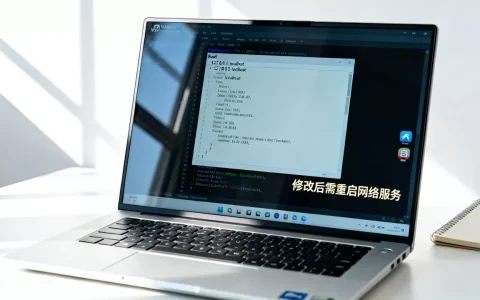
- 先关闭VMware主界面,打开任务管理器,结束所有
vmware-vmx.exe进程。 - 进入虚拟机存放目录,逐个删除名称以
.lck结尾的文件夹。 - 重新打开VMware并启动虚拟机,多数情况下可以直接恢复正常。
VirtualBox平台同理,结束VBoxSVC.exe进程后,删除虚拟机目录下的.vbox.tmp临时文件,再重新启动即可。
资源管理器里看不到后缀名的用户,先开启扩展名显示
打开任意文件夹,在顶部“查看”菜单中勾选“文件扩展名”,否则.lck目录容易和普通文件夹混在一起,删错目录反而会损坏虚拟磁盘文件。
虚拟机CentOS无法启动修复步骤:从磁盘工具到日志定位
如果清理完毕还是没反应,问题就出在虚拟磁盘内部了,非正常断电越频繁,内部文件系统出错的可能性越大,这一步需要进入救援模式修复。
利用系统安装镜像引导进入救援模式
- 在虚拟机设置中挂载CentOS系统镜像,设置光驱为第一启动项。
- 开机时选择
Troubleshooting,再选Rescue a CentOS system。 - 当提示是否挂载系统分区时,输入
1并回车。 - 随后执行以下命令:
chroot /mnt/sysimage
fsck -y /dev/mapper/cl-root
grub2-mkconfig -o /boot/grub2/grub.cfg执行完毕后输入exit重启,取下镜像,再次尝试启动系统,这套步骤能覆盖相当一部分CentOS 7无法引导的场景,从行业共识来看,CentOS的引导加载器在异常断电后失灵的案例,在所有虚拟机启动故障中占比不低。
查看系统日志确认真实启动进度
不熟悉命令行时,可以通过虚拟机输出的串口信息或者/var/log/messages判断卡点:
journalctl -p err -b如果日志尾部停在了Failed to start Login Service或网络配置相关的服务上,可以尝试用systemctl get-default确认当前启动目标,临时切回字符界面:
systemctl set-default multi-user.target
reboot
这台虚拟机CentOS开机只能看到黑屏但能登录系统或能通过SSH连接时,换回命令行模式是最快的突破口。
VirtualBox和VMware两个平台的差异排查对照
两个虚拟化软件对相同问题的表现略有差异,对普通用户来说最明显的差别在于显卡虚拟化协议的优先级不同。
| 故障表现 | VMware常规对策 | VirtualBox常规对策 |
|---|---|---|
| 全屏黑屏,鼠标可见 | 关闭3D加速,调整OpenGL版本 | 改显存为128MB,关闭硬件加速 |
| 电源按钮无响应 | 删除.lck锁目录 |
重置VBoxSVC进程 |
| 窗口弹出后退回桌面 | 排查Hyper-V占用 | 安装最新版Extension Pack |
| 卡在进度条90%上下 | 关闭打印机和USB控制器 | 切换AHCI/SATA控制器模式 |
图形界面进不去,优先怀疑显卡虚拟化协议
CentOS默认使用GNOME桌面环境,Wayland会话在某些虚拟显卡驱动上兼容性欠佳,出现过系统无法启动却能看到登录提示符的用户,不需要重装系统,在GRUB界面按e键,向内核行添加nomodeset参数后启动即可正常进入桌面环境。
启动虚拟机centos没反应了怎么解决?Q&A
强制关机重启CentOS虚拟机多次,会不会严重损坏系统?
会造成系统文件损坏的概率存在,但现代文件系统对掉电有一定保护能力,多数情况下只影响最后一次写入的文件,反复强制关机后系统完全无法启动时,用安装镜像进入救援模式执行fsck和grub2-mkconfig即可恢复,不必一开始就认定必须重装。
VMware安装CentOS的时候进度条长时间不动,网络上说等一晚就成功了,可信吗?
不可信,安装器超过半小时没变化,基本就是分配内存过小或虚拟磁盘类型和芯片组不匹配,建议将所有虚拟磁盘控制器调整为LSI Logic或NVMe,并保证内存不低于2GB,再重新安装。
VNC远程连接CentOS虚拟机时提示超时,和启动没反应是同一个问题吗?
不是,能通过VNC连接说明虚拟机内核已经正常启动,超时大多是防火墙或VNC配置问题,和开机无反应完全属于两个排障路径,检查tigervnc-server服务状态和5901端口监听范围即可,后者不涉及虚拟化底层开关。
首发原创文章,作者:王坚,如若转载,请注明出处:https://idctop.com/article/625800.html