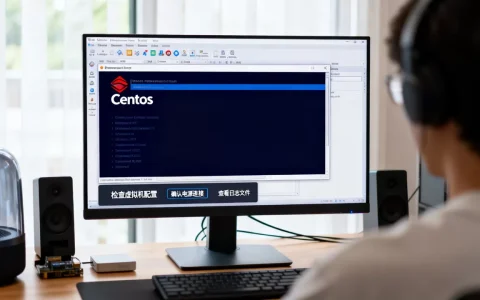
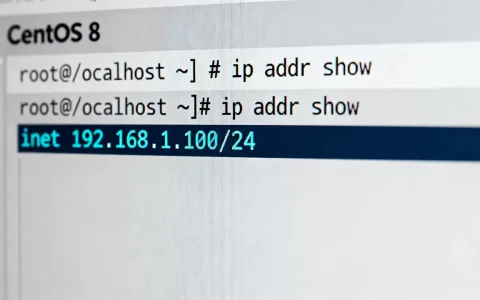
虚拟机host文件修改后不生效,多数情况下不是改错地方,而是改完没重启相关服务或DNS缓存没刷新,你得先确认改的是虚拟机的hosts,而不是物理机的hosts,再按系统类型分别排查。
为什么改完hosts没反应:先搞清楚解析链路
hosts文件是本地静态DNS解析表,理论上优先级最高,但虚拟机的网络环境比物理机多了一层虚拟化层,解析路径也变得更复杂,几乎所有虚拟机hosts修改失效,都逃不开以下三类原因。


虚拟机hosts文件真实路径和你想的不一样
这是最常见的坑,你得先确认改对地方了。
- Windows虚拟机:hosts文件位于
C:WindowsSystem32driversetchosts - Linux虚拟机:hosts文件位于
/etc/hosts
很多朋友犯的错是直接在远程工具里改,或者用记事本只读打开又另存到了桌面,检查一下你打开文件的方式,如果你在Windows宿主机上用记事本打开了一个叫“hosts”的文件,大概率不是虚拟机里的那个。
业内专家指出,操作时记得先用管理员权限打开编辑器再定位到etc目录,避免文件权限不足导致保存失败或保存成了“hosts.txt”。
虚拟机有自己独立的DNS缓存和解析服务
即使文件改对了,系统也不一定立刻读新的,Windows系统会缓存DNS解析结果,Linux下不少发行版也启用了systemd-resolved这类缓存服务,修改hosts后,缓存还在用旧记录,表现出来就是“没生效”。
清缓存命令别记错:
- Windows:管理员CMD执行
ipconfig /flushdns - Linux:执行
sudo systemd-resolve --flush-caches或sudo resolvectl flush-caches(取决于发行版)
如果你的虚拟机Linux没有systemd-resolved,但装了nscd,还需要执行 sudo service nscd restart。
虚拟机hosts文件修改无效的常规排查步骤
排除路径问题后,接下来按顺序做以下几步,多数无效问题都能找到病根。
第一步:确认hosts语法和格式没问题
这个环节很基础,但出错率极高,hosts文件格式要求:IP地址和域名之间用空格或Tab隔开,每行一个映射,开头的是注释。
常见错误:
- 行尾出现多余空格或不可见字符(从网页复制时会带)
- 写成了“域名 IP”的顺序,反了
- 用了全角冒号或全角空格
- 在hosts里写了URL,
168.1.10 www.example.com写成168.1.10 https://www.example.com
另外注意,localhost那条记录别乱动,很多跨系统测试程序依赖 0.0.1 localhost 的回环解析,你删了或者改了可能导致本机服务启动异常。
第二步:检查VMware或Hyper-V的虚拟网络模式
网卡配置直接决定hosts文件是否参与解析,如果你在VMware虚拟机里用的是NAT模式,一般hosts文件是优先于外部DNS的,但如果你用的是桥接模式,同时虚拟机里网络配置设置了多个DNS服务器,某些应用程序(如浏览器开启“安全DNS”)会绕过hosts直接走HTTPS解析。
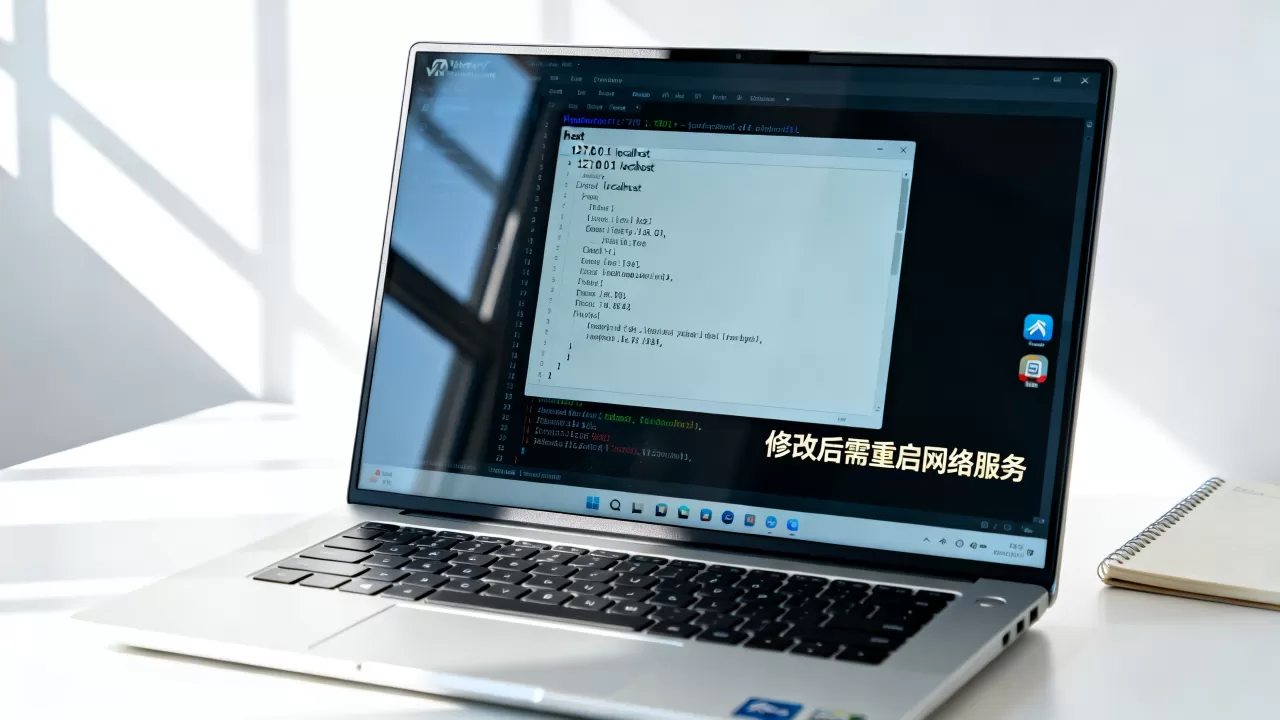
检查顺序是: 先看虚拟网络编辑器里的VMnet配置,再确认虚拟机网卡的连接方式,如果你不太确定怎么排查“VMware修改hosts后ping不通”,可以先把虚拟机网络切换到NAT模式测试一下,这是最推荐验证方式。
第三步:重启相关网络服务,不是重启虚拟机
重启虚拟机自然能清空一切,但成本太高,更精准的做法是单独重启网络服务。
Windows虚拟机(Server版或Win10/11):
- 管理员运行
ipconfig /flushdns - 运行
netsh winsock reset - 必要时重启“DNS Client”服务
注意,Windows有个坑是“DNS Client”服务缓存即使刷新了,某些UWP应用自身也有DNS缓存,得关闭应用重开。
Linux虚拟机:
- 如果改了
/etc/hosts后解析没变,最直接的验证是getent hosts 你的域名,看返回的IP - 这个方法直接读取系统的NSS配置,
getent显示的结果才是最终解析结果 - 确认
/etc/nsswitch.conf文件里hosts这一行,files必须在dns前面,如果你改了顺序,某些服务(如Apache、Nginx)启动时会走dns解析,跳过文件
getent hosts 输出正常,但应用还是解析旧地址,问题出在应用自身的缓存,比如Java应用有JVM级别的DNS缓存(网络地址缓存时间),浏览器有DNS缓存或者代理设置。
第四步:防火墙和安全软件拦截优先级
很多Windows虚拟机改完hosts后发现还是进不去目标站点,是因为安全软件(360、火绒等)把hosts文件的修改行为当作恶意篡改,静默拦截了文件变更,检查方式:
- 在“病毒防护”→“恢复区”或“信任区”看有没有hosts相关记录
- 把编辑器加白,禁用防护后重新修改并保存一次
Linux服务器上如果装了auditd(审计守护进程),修改hosts文件的动作会被记录但不会拦截,除非你装了SELinux(安全增强型Linux)并做了类型强制策略。SELinux开启状态下,某些进程可能读不到修改后的hosts内容,执行 getenforce 查看状态,如果是Enforcing,可以临时用 sudo setenforce 0 测试一次,看是不是这一步导致不生效。
清理DNS缓存与强制走hosts解析的进阶手段
常规排查之后,还有几个顽固场景需要针对性处理。
浏览器HSTS策略绕过了hosts
这个案例比较隐蔽,如果你改hosts把 www.baidu.com 指到内网IP做测试,浏览器可能强制走HTTPS并带上HSTS(HTTP严格传输安全)预加载列表,直接在网络层拒绝了非合法证书的HTTPS连接,看起来像hosts没生效。

解决方案:
- 换一个冷门域名或者不存在的二级域名做测试
- 用
curl -v --resolve 域名:端口:IP来验证hosts层是否生效 - 测试完成后清理Chrome的
chrome://net-internals/#dns里的缓存
Linux虚拟机里修改hosts文件不生效的常见原因Top3
针对Linux虚拟机的场景,这里总结三个高频触发点:
/etc/hosts文件权限问题,例如被赋予了000权限,或者文件所有者被改成了别的用户,某些程序以低权限用户运行时读不到。/etc/gai.conf配置了排序规则,如果你在hosts里加了IPv6地址但系统又没有对应该地址的网卡接口,glibc库的排序逻辑会忽略该条目。- 使用容器化应用,如果你在虚拟机里又跑着Docker容器,容器内的
/etc/hosts是独立于宿主机的,行业共识认为,容器内改宿主机的hosts文件是不生效的,必须用docker run --add-host参数或docker-compose的extra_hosts字段指定。
虚拟机内手动指定DNS与hosts优先级冲突
hosts的优先级高于DNS是行业共识,但也有例外,在Windows虚拟机里,如果你在网络连接的高级TCP/IP设置里勾选了“附加主要的和连接特定的DNS后缀”或在Linux里配置了ndots:5选项,某些解析器会先尝试带后缀的全限定域名,再退回hosts查找,从而造成短域名解析跳过hosts。
对策:在 nslookup 域名 和 ping 域名 之间做交叉验证,确认 ping 走的是hosts但 nslookup 走的是外部DNS,这是正常现象,不影响业务。
修改hosts文件后需要重启虚拟机吗
明确的结论:不需要,除非你改完连getent或缓存刷新都无法触发更新,更常规做法是重启网络服务或清缓存,如果这些都没用,才重启虚拟机做最后尝试,重启只是理论上能粗暴解决运行进程的内存缓存,但优化你后续的排查习惯比重启更有价值。
场景化验证流程:用手工命令确认hosts是否生效
很多人判断hosts不生效只看浏览器打不打得开网页,这不严谨,手动验证的过程其实能帮你定位问题。
Windows虚拟机的验证步骤
- 用“记事本”以管理员身份打开hosts文件
- 添加一行
0.0.1 test.local,保存 - 管理员CMD里执行
ping test.local - 如果返回
0.0.1说明hosts正常生效 - 如果返回未知主机,检查文件编码。记事本保存时默认可能是UTF-8 BOM编码,部分Windows版本对于带BOM的hosts文件会整行忽略,必须另存为ANSI编码
再补充一个点:Windows的hosts文件默认没有扩展名,文件夹选项”里勾选了“隐藏已知文件类型的扩展名”,你在保存时把文件改名为

hosts.txt,这个文件根本不会被系统读取,这是相当大比例的普通用户修改不生效的真实原因。
Linux虚拟机的验证步骤
- 终端执行
tail -n 3 /etc/hosts确认最后几行内容 - 执行
getent hosts test.local看回来的IP - 如果访问的是HTTP服务但ip变了,检查代理环境变量
env | grep -i proxy,http_proxy如果设置了,curl默认走代理,不走hosts解析
针对VMware和VirtualBox的网络特定配置建议
不同虚拟化平台的hosts排查路径略有差异。
| 虚拟化平台 | hosts失效典型原因 | 推荐做法 |
|---|---|---|
| VMware Workstation | NAT模式下DNS后缀搜索列表干扰 | 进入虚拟机网卡属性,手工指定静态DNS为8.8.8.8 |
| VirtualBox | 仅主机网络(Host-Only)网卡配置不当 | 确认虚拟网卡IP和宿主机在同一网段 |
| Hyper-V | 默认交换机的虚拟交换机DNS缓存机制 | 把虚拟机添加为“外部网络”的虚拟交换机并重启网络 |
| WSL2 | 系统生成hosts并自动覆盖 | 编辑 /etc/wsl.conf 添加 [network] generateHosts = false |
WSL2的hosts失效问题近年来反馈较多。WSL2镜像启动时会动态生成 /etc/hosts,你手动改的在下次 wsl --shutdown 后会丢失,只管当时能用,但持续会覆盖,这也是一个典型的假性不生效案例,很多朋友不知道这细节,参考以上表格规避即可。
常见问题速查
Q1: 修改虚拟机hosts文件后不生效,为什么ping域名还是解析到旧IP?
A: 最直接原因是系统DNS缓存未刷新,先执行 ipconfig /flushdns,再执行 ping 域名,Windows虚拟机里,如果hosts文件编码问题导致保存了但没识别,另存为ANSI编码重新保存,Linux虚拟机检查 nsswitch.conf 里 files dns 的顺序,并执行 getent hosts 验证系统级解析结果。
Q2: 修改hosts文件需要重启虚拟机吗?
A: 不需要,重启虚拟机唯一作用是清空内存中的缓存和强制所有进程重启读取新配置,属于低效率做法,正确的做法是重启网络服务或清DNS缓存,如果清缓存后仍不生效,再考虑应用自身有连接池或JVM级DNS缓存,需重启该应用进程。
Q3: hosts文件优先级是否高于外部DNS?
A: 一般情况下是,但条件是不被系统缓存和应用层解析策略覆盖,Windows下DNS Client服务会缓存hosts的唯一性,而Linux下若启用systemd-resolved时,部分版本对多标签域名的查找逻辑存在变化,总体规则是:hosts静态条目在系统解析层面优先于外部DNS,但最终应用拿到的结果可能受应用自身DNS解析逻辑影响。
首发原创文章,作者:王坚,如若转载,请注明出处:https://idctop.com/article/625799.html