MoonPlayer是Linux平台上一款集本地播放与在线视频解析于一身的免费播放器,凭借简洁的界面、活跃的社区支持和几乎零配置的体验,正在成为替代VLC的热门选择。 它不需要复杂设置就能直接播放主流视频网站内容,同时本地播放能力也足以应对绝大多数格式,如果你正在寻找一个开箱即用、不折腾的Linux播放器,MoonPlayer值得放进收藏列表。
MoonPlayer Linux安装指南:三种方式覆盖主流发行版
通过自带包管理器安装(Ubuntu / Debian / Arch)
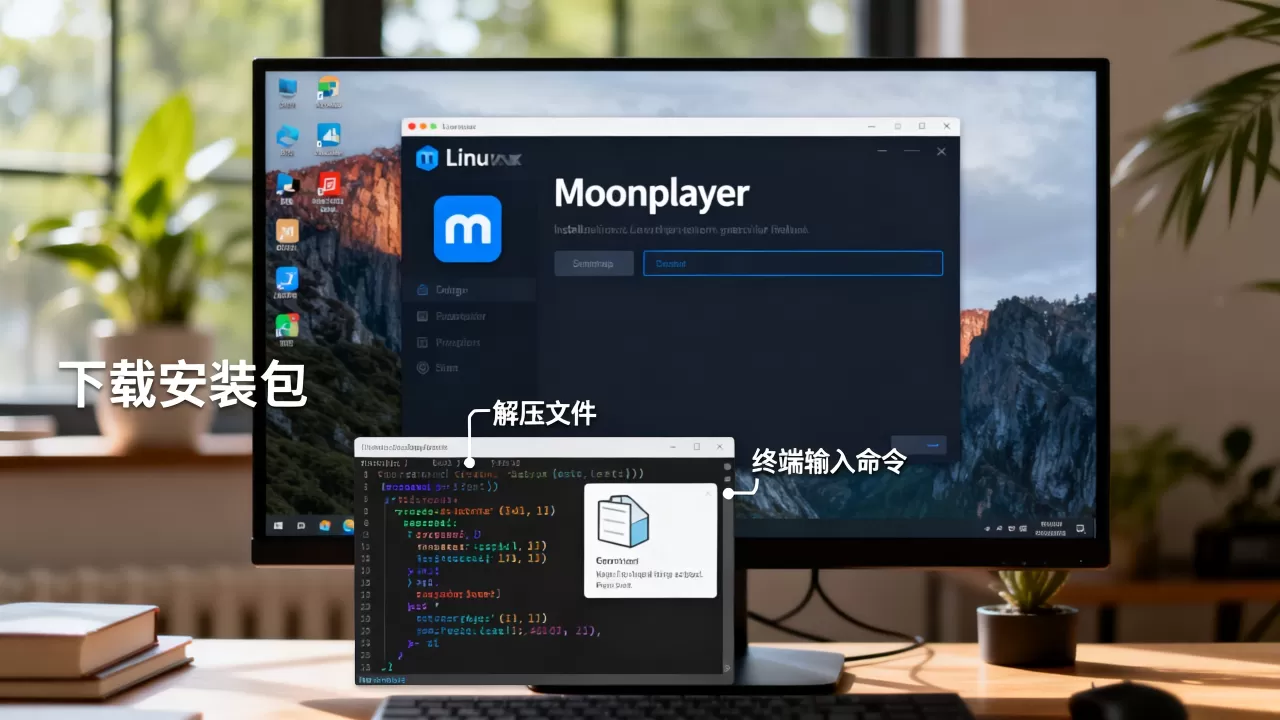
对于多数Linux用户来说,最直接的方式就是使用发行版自带的包管理器,在Ubuntu 20.04及以上版本中,终端输入以下命令即可:


sudo apt install moonplayer
如果提示找不到包,先更新软件源:sudo apt update,对于Debian 11及以上版本,同样适用官方源,Arch Linux用户则可以通过AUR仓库安装,使用yay或paru:
yay -S moonplayer
这种安装方式会自动处理依赖,安装后就能在应用菜单里找到入口。值得留意的是,部分老旧发行版(如Ubuntu 18.04)官方源中的版本可能较旧,无法加载最新在线解析规则,此时建议用Flatpak版本。
使用Flatpak通用安装(兼容所有发行版)
Flatpak是Linux通用的软件包格式,不受发行版版本限制,MoonPlayer在Flathub上有官方维护的版本,安装命令如下:
flatpak install flathub io.github.moonplayer.MoonPlayer
安装完成后,运行命令 flatpak run io.github.moonplayer.MoonPlayer 即可启动,如果你希望它出现在应用菜单里,可以使用 flatpak install --user 参数。Flatpak版本的优势在于依赖库独立,不会与系统库冲突,而且更新频率更高,在线解析的兼容性通常更好。
从源码编译(进阶用户可选)
如果喜欢尝鲜或需要调试功能,可以从GitHub克隆仓库手动编译,步骤如下:
git clone https://github.com/MoonPlayer/MoonPlayer.gitcd MoonPlayermkdir build && cd buildcmake .. && make -j$(nproc)sudo make install
编译前确保已安装Qt5、FFmpeg等开发库。
这种方式适合对性能有极致要求或想体验最新功能的用户,日常使用推荐前两种方法。
MoonPlayer Linux使用教程:从本地播放到在线视频
主界面与本地视频播放
打开MoonPlayer,界面非常清爽,没有多余的按钮,拖拽视频文件到窗口即可开始播放,或者通过菜单栏“文件 – 打开”,支持的格式包括MP4、MKV、AVI、FLV、MOV等常见封装,以及H.264、H.265、VP9等编码。硬件加速默认开启,在“设置 – 视频”里可以查看当前使用的解码器后端(如VDPAU、VAAPI、NVENC)。
常用快捷键:
- 空格键:暂停/继续
- 左右方向键:快进/快退10秒
- 上下方向键:音量调整
- F键:全屏切换
- Ctrl+O:打开文件
在线视频解析与下载
MoonPlayer最吸引人的功能是在线视频解析,点击界面上的“在线”按钮,会弹出一个内置浏览器,直接访问视频网站(如B站、优酷、YouTube等),在播放页面点击“播放”按钮,MoonPlayer会自动捕获视频流并开始播放,整个过程无需打开浏览器、无需手动复制链接。
如果你想下载视频到本地,在播放时点击右下角的“下载”图标,选择清晰度,视频就会保存到默认下载目录(可在设置里修改)。许多用户反馈,这个功能在B站弹幕过多时尤其好用,因为MoonPlayer不会加载弹幕,可以专心看内容。
字幕与音轨设置
对于多语言影片,右键点击画面选择“音轨”可以切换不同配音,字幕支持SRT、ASS、SSA等格式,将字幕文件与视频放在同一目录下(文件名相同),MoonPlayer会自动加载,如果字幕显示乱码,可以在“设置 – 字幕”里调整编码(UTF-8或GBK)。ASS字幕的样式渲染效果接近mpv,优于VLC的默认效果。
MoonPlayer Linux对比VLC与mpv:谁更值得选?
| 对比维度 | MoonPlayer | VLC | mpv |
|---|---|---|---|
| 安装体积 | 约50MB(Qt依赖) | 约200MB(自带大量库) | 约30MB(纯命令行,可加前端) |
|
本地播放兼容性 | 主流格式,部分冷门需手动装解码器 | 几乎通吃所有格式 | 强,依赖FFmpeg,硬解配置稍复杂 |
| 在线视频支持 | 内置浏览器,一键解析下载 | 无原生支持,需插件 | 需配合youtube-dl等工具 |
| 硬件加速 | 默认开启(VAAPI/VDPAU/NVENC) | 需手动开启,有时不稳定 | 默认开启(需正确配置参数) |
| 界面易用性 | 图形化,新手友好 | 设置选项多,稍显杂乱 | 无图形界面,需第三方前端 |
| 快捷键自定义 | 支持有限,固定几组 | 几乎全部可自定义 | 高度可配置,但需写配置文件 |
| 资源占用 | 中等,内存约100-200MB | 较高,常驻内存约300MB | 低,内存约50-100MB |
行业共识认为,如果你主要看本地视频且追求轻量,mpv是首选;如果你需要在线视频和下载功能,MoonPlayer更省心;VLC则适合那些需要兼容性且不介意臃肿的用户。
解决MoonPlayer Linux常见问题
无法播放本地视频或卡顿
- 首先检查是否安装了完整的解码器(如Ubuntu安装
ubuntu-restricted-extras)。 - 在设置中尝试切换硬件加速后端(如从VAAPI改为VDPAU)。
- 如果视频是H.265/HEVC,确保显卡驱动支持硬件解码,否则关闭硬件加速改软件解码。
- 播放时卡顿,可以按
Ctrl+D调出调试信息,查看CPU占用和丢帧率。
在线视频解析失败或无法加载
- 最常见的原因是网站页面结构更新,导致解析规则失效,此时可以尝试:
- 更新MoonPlayer到最新版本(Flatpak版本更新更快)。
- 在“在线”页面手动复制视频链接,点击“地址”粘贴播放。
- 如果网站需要登录,先用内置浏览器登录账号,再播放。
- 对于YouTube等需要Cookie的网站,需要在设置里填入Cookie文件路径(教程可参考MoonPlayer官方Wiki)。
字幕显示乱码或不同步
- 乱码:在设置里将字幕编码改为“自动检测”或指定为GBK(针对中文SRT)。
- 不同步:在播放时使用
Ctrl+[和Ctrl+]微调字幕时间轴,每按一次加减0.5秒。 - 如果字幕文件本身时间轴偏差大,可以用
ffmpeg或字幕编辑工具预处理。
关于MoonPlayer Linux的常见疑问解答
MoonPlayer Linux支持哪些在线视频网站?
目前内置解析支持B站、优酷、腾讯视频、爱奇艺、YouTube、Vimeo等主流网站,以及部分小众平台。解析规则由社区维护,每月更新,如果遇到某个网站无法播放,可以在GitHub提交Issue,通常几天内会有新规则推送,对于未收录的网站,可以尝试使用通用解析模式(在“在线”页面勾选“通用解析”),但成功率较低。
MoonPlayer Linux硬件加速怎么开启?
默认情况下,MoonPlayer会自动检测显卡驱动并启用硬件加速,你可以在“设置 – 视频 – 解码器”中看到当前使用的后端选项。对于NVIDIA显卡,建议选择NVENC;对于Intel核显,选择VAAPI;对于AMD,VAAPI或VDPAU均可。 如果播放时出现花屏或绿屏,可以关闭硬件加速,软件解码虽然CPU占用高但兼容性更好,检测硬件加速是否生效:在播放时按Ctrl+I,查看“视频解码器”一栏,显示“VAAPI”或“VDPAU”即表示成功启用。
MoonPlayer Linux会占用过多系统资源吗?
在播放本地1080p视频时,MoonPlayer的物理内存占用通常在100-150MB左右,CPU占用不开启硬件加速时约10-20%(视编码而定),开启硬件加速后降至5%以下,相比VLC常驻300MB以上,MoonPlayer的轻量化优势明显。但需要注意的是,在线视频解析时,内置浏览器会额外消耗一部分内存(约80-150MB),整体仍在可接受范围。 对于播放4K视频,建议开启硬件加速并确保显卡驱动正常,否则容易出现卡顿丢帧。
MoonPlayer在Linux播放器生态中找到了自己的位置:它不像mpv那样需要折腾配置,也不像VLC那样功能庞杂,而是专注于在线视频和本地播放的平衡体验。如果你每周都有在Linux上看视频的需求,又不想被浏览器弹窗和广告打扰,MoonPlayer是一个值得长期使用的选择。
首发原创文章,作者:王坚,如若转载,请注明出处:https://idctop.com/article/511797.html