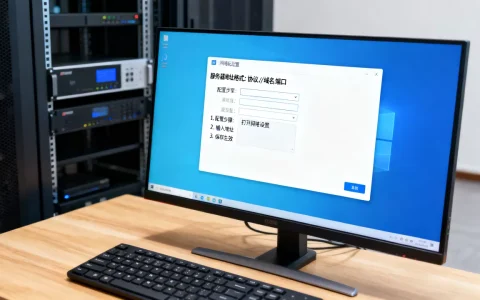
更改FTP服务器地址的核心在于修改服务端监听配置,并同步更新防火墙规则和被动模式地址,否则客户端无法建立数据连接。无论你使用Windows IIS还是Linux上的vsftpd,操作路径都围绕“地址绑定-端口放行-被动模式指定”这三个环节,下面我们针对不同系统展开具体步骤,并排查常见问题。
ftp服务器怎么更改地址:核心思路总览
更改FTP服务器地址,本质上是修改服务监听的网络接口,当服务器从一台物理机迁移到另一台,或网络环境变更导致IP改变时,你就需要执行这个操作,很多用户只改了监听IP,结果发现客户端连不上,尤其是被动模式返回的地址还是旧的,完整流程包括:修改监听地址、更新被动模式外部IP、调整防火墙规则、通知客户端或更新DNS,不同服务端软件的操作入口不同,但核心逻辑一致。
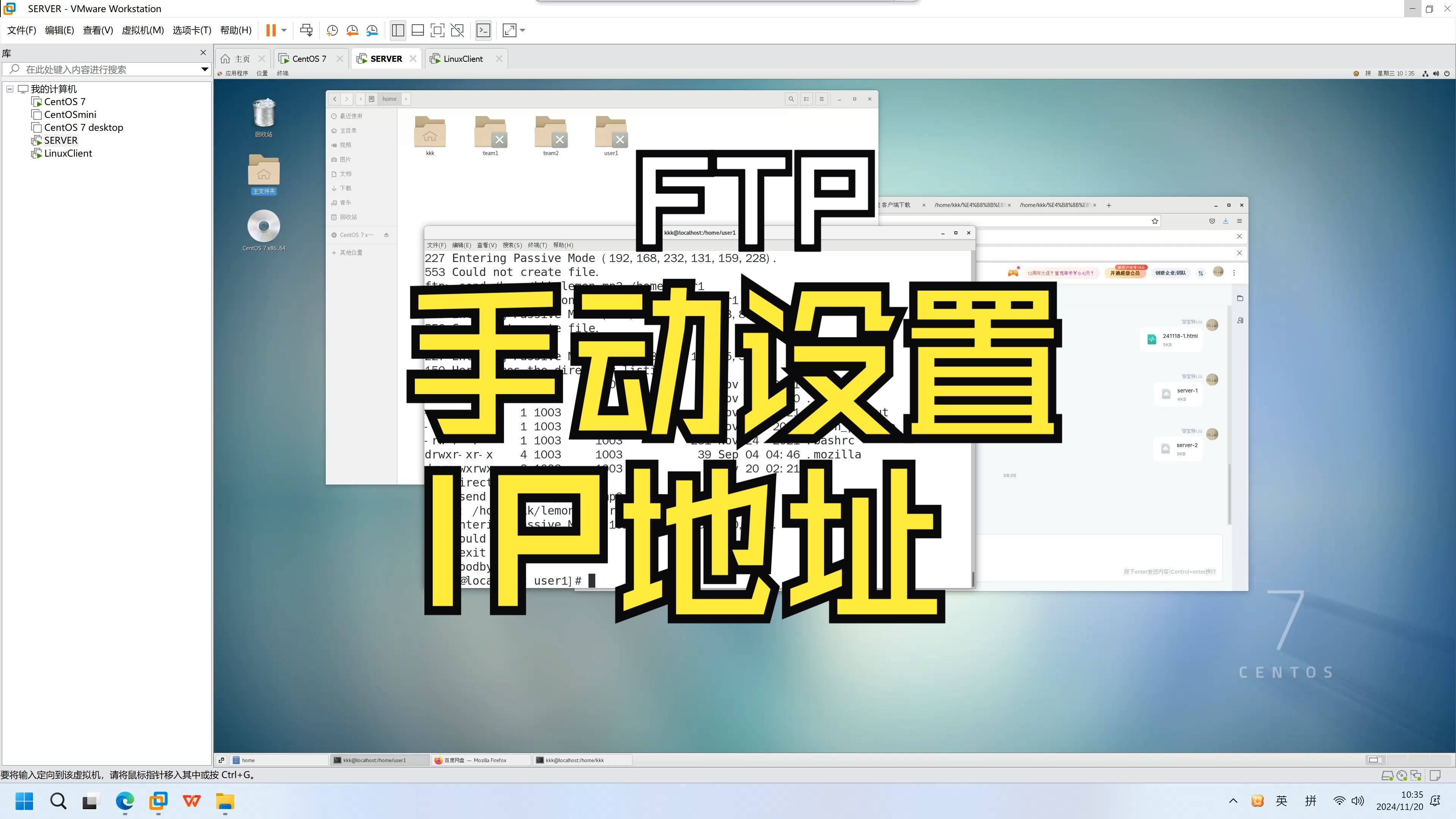

主流FTP服务端更改地址的详细操作
Windows IIS FTP更改绑定地址
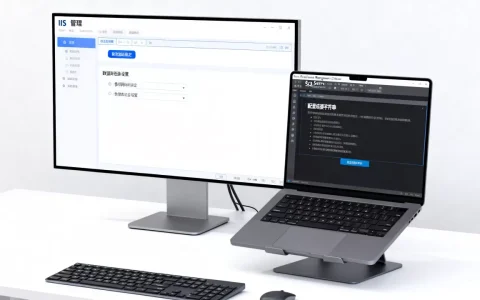
操作路径:打开IIS管理器,左侧选择“FTP站点”,中间点击具体站点,右侧“操作”面板选择“绑定”,在弹出窗口中,选中现有绑定,修改IP地址下拉框中的值,或新增一个绑定,确认后,右键站点,依次选择“管理FTP服务” > “重新启动”,需要注意的是,如果FTP站点与Web站点共用IP,修改后可能影响其他服务,绑定前确认新IP未被占用,如果服务器使用DHCP,建议将IP改为静态,避免重启后地址变化。
Linux vsftpd修改监听地址
vsftpd的配置文件通常位于/etc/vsftpd/vsftpd.conf,默认情况下,vsftpd监听所有接口(0.0.0.0),若要更改到特定IP,需要设置参数listen_address=新IP,如果vsftpd以独立模式运行(listen=YES),此参数生效;如果通过xinetd启动,则需在xinetd配置中修改绑定地址,修改后执行systemctl restart vsftpd或service vsftpd restart,验证方法:使用netstat -tulpn | grep vsftpd查看监听地址是否更新,注意,如果
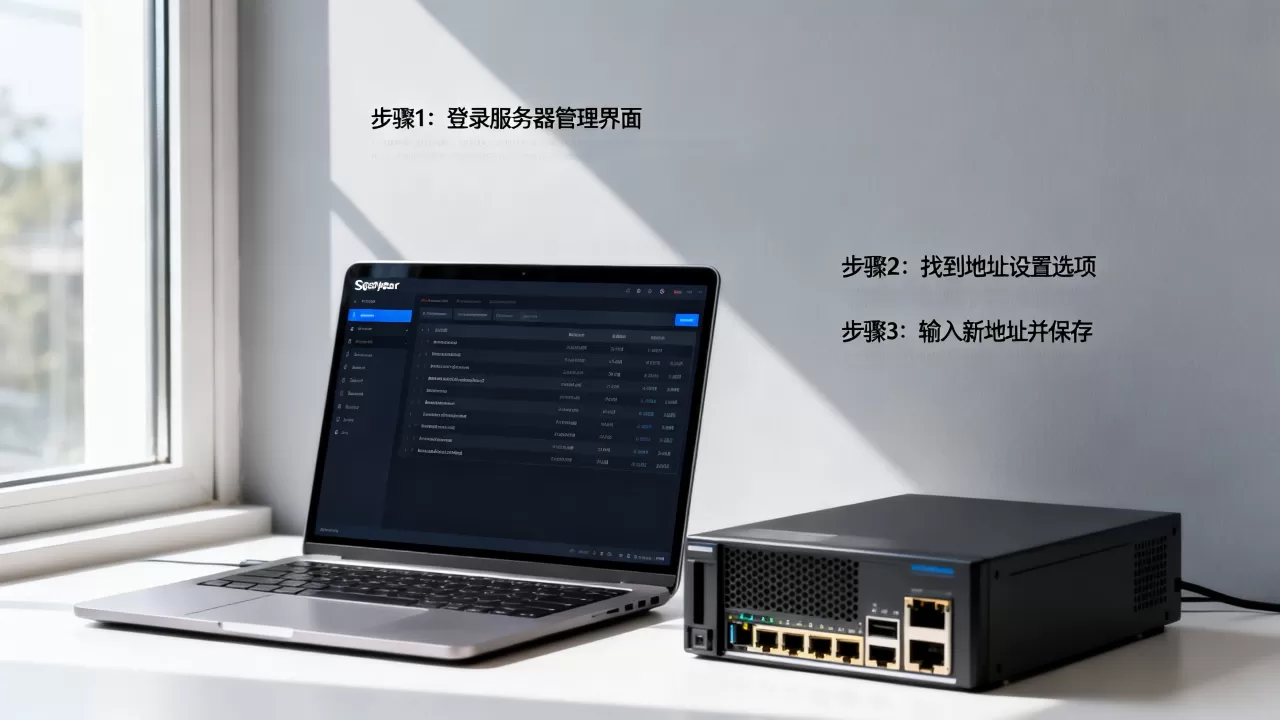
listen_address参数缺失,则默认监听所有接口,无需额外配置。
FileZilla Server更改监听IP
打开FileZilla Server管理界面,依次点击 Edit > Settings > General settings,在“Listen on these ports”输入框中,默认是:21,表示所有IP,你可以改为特定IP,例如168.1.100:21,保存后,需要断开并重新连接管理界面,使配置生效,也可以通过直接编辑配置文件FileZilla Server.xml(通常位于安装目录),找到<Item name="IP bindings"></Item>,将改为新IP地址,然后重启FileZilla Server服务。
ProFTPD更改地址
ProFTPD的配置文件proftpd.conf(通常位于/etc/proftpd/)中,使用Bind 新IP地址指令,如果监听所有接口,则使用Bind 0.0.0.0,修改后执行systemctl restart proftpd,注意某些发行版会将配置拆分为多个文件,如/etc/proftpd/conf.d/,需要检查是否包含Bind指令,避免重复或冲突。
不同FTP服务器更改地址对比
| 软件 | 配置文件/界面 | 关键参数 | 重启命令 |
|---|---|---|---|
| IIS | 图形界面(绑定) | 绑定IP | 右键重新启动 |
| vsftpd | /etc/vsftpd/vsftpd.conf | listen_address | systemctl restart vsftpd |
| FileZilla Server | FileZilla Server.xml 或管理界面 | IP bindings | 界面重连或重启服务 |
| ProFTPD | /etc/proftpd/proftpd.conf | Bind | systemctl restart proftpd |
ftp服务器地址设置方法:被动模式与防火墙适配
被动模式地址配置
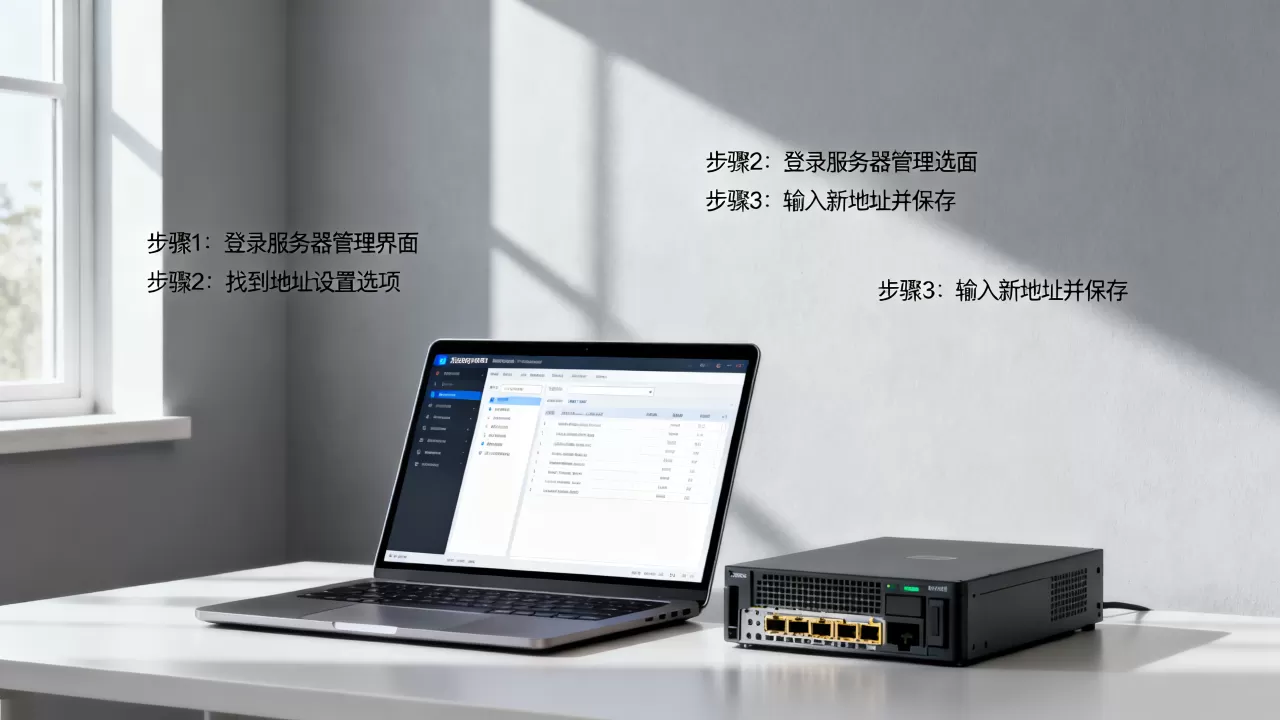
当客户端无法直接连接服务器时,被动模式(PASV)允许服务器打开一个端口并等待客户端连接,服务器需要返回一个IP地址给客户端,这个地址必须是客户端能访问到的,如果服务器在NAT后面,就需要指定公网IP,行业共识认为,被动模式地址配置错误是更换IP后无法连接的首要原因,具体操作:
- vsftpd:在
vsftpd.conf中添加pasv_address=公网IP,并设置被动端口范围(pasv_min_port和pasv_max_port)。 - FileZilla Server:Edit > Settings > Passive mode settings,勾选“Use the following IP”,输入公网IP。
- IIS FTP:在IIS管理器中,选择FTP站点,双击“FTP防火墙支持”,在“防火墙的外部IP地址”中输入公网IP,并设置端口范围。
务必确保被动模式IP与客户端实际访问的IP一致,否则客户端会尝试连接内网地址导致失败。
防火墙放行新地址对应端口
更改地址后,防火墙规则需要更新为放行新IP的流量,如果规则仍绑定旧IP,连接会被拒绝,对于Windows防火墙,在“高级安全Windows防火墙”中,确保入站规则适用于新IP地址(可在“作用域”中设置),对于Linux iptables或firewalld,需要修改规则中的源/目标地址,或直接开放端口而不限制IP,被动模式端口范围(如50000-60000)也必须放行,否则数据传输会超时。
ftp服务器更换IP后无法连接的常见原因
被动模式地址未更新
症状:登录成功,但执行目录列表或文件传输时超时,原因是服务器返回的内部IP地址客户端无法路由,业内专家指出,在NAT环境下,约半数更换IP后的连接问题都源于此,解决方案:检查并更新被动模式配置中的外部IP地址。
防火墙规则未同步
症状:连接被拒绝或超时,旧IP的规则失效,新IP未被放行,解决方案:检查防火墙入站规则,确认21端口和被动端口范围已开放给新IP地址,如果服务器IP改变,而防火墙规则仍绑定旧IP,则流量会被拦截。
客户端使用旧IP直连
如果客户端连接地址硬编码了旧IP,自然无法连接,症状:连接时直接提示目标不可达,解决方案:通知所有客户端更新连接地址,或使用域名指向新IP,避免逐个修改。
DNS解析未更新
如果使用域名连接,更改IP后需要更新DNS A记录,并等待TTL(生存时间)过期,症状:部分客户端仍解析到旧IP,连接失败,解决方案:降低TTL值以便快速生效,手动刷新DNS缓存(如ipconfig /flushdns或systemd-resolve --flush-caches)。
排查步骤:
- 使用
netstat -an | grep 21确认服务端监听地址是否正确。 - 使用
telnet 新IP 21测试端口连通性。 - 使用FTP客户端连接,查看日志中服务器返回的被动模式IP地址是否与实际相符。
- 检查防火墙规则是否包含新IP。
ftp服务器更改地址常见问题解答
Q: 更改地址后,如何验证FTP服务是否正常监听新IP?
A: 使用命令netstat -an | grep 21查看监听地址;或使用telnet 新IP 21测试端口连通性;或使用FTP客户端连接并查看日志中的地址信息,如果监听地址显示为0.0.0.0:21,表示所有接口均在监听,无需改绑特定IP。
Q: 更改地址后,之前使用被动模式的客户端是否需要修改配置?
A: 如果服务器正确配置了被动模式外部地址,客户端无需修改;但如果客户端缓存了旧的服务器IP,则需更新连接地址,对于使用域名的情况,更新DNS即可,无需变更客户端设置。
Q: 如何在不中断服务的情况下平滑更改FTP服务器地址?
A: 可以先将新IP添加到服务器网络接口,配置FTP监听新IP(同时保留旧IP监听),待所有客户端切换到新地址后,再移除旧IP,确保防火墙规则同时覆盖两个IP,被动模式外部地址也需支持两个IP,或采用动态解析方案。
更改FTP服务器地址并非难事,关键在于全面考虑监听、被动模式和防火墙三个层面,并确保各环节同步更新。 按照上述步骤操作,可以避免绝大部分连接问题,实现平滑迁移。
首发原创文章,作者:王坚,如若转载,请注明出处:https://idctop.com/article/512394.html