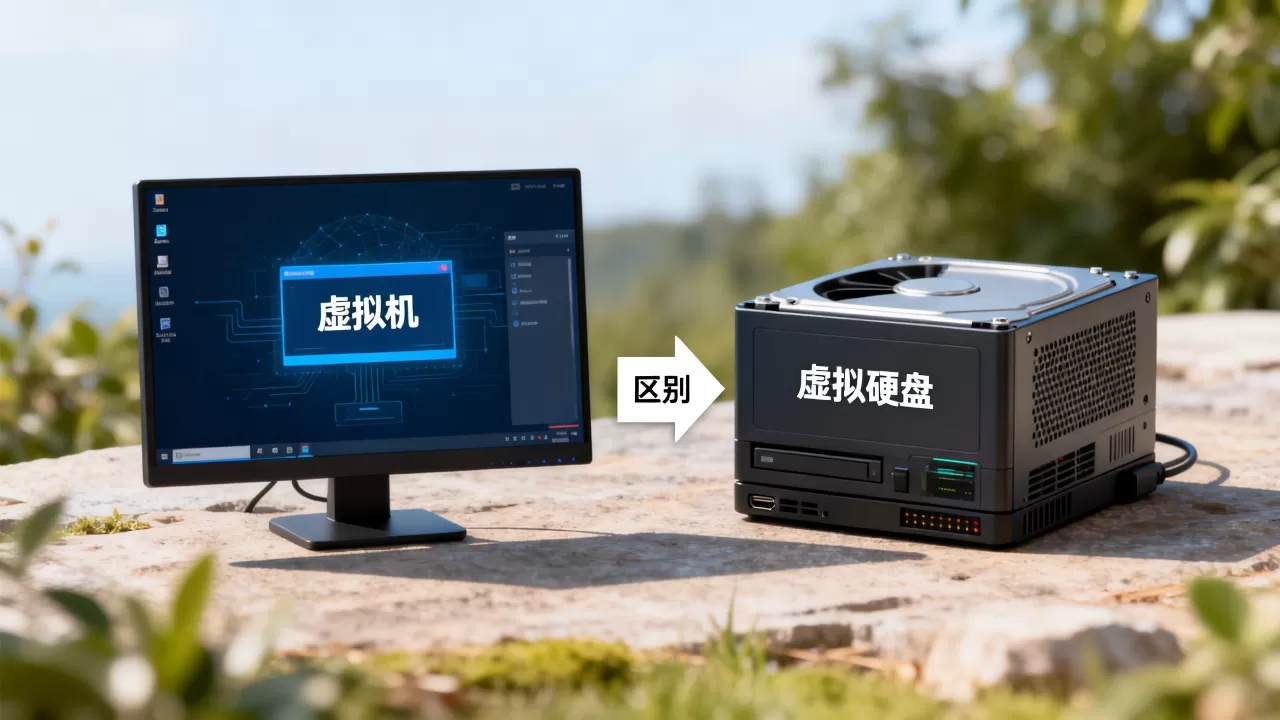
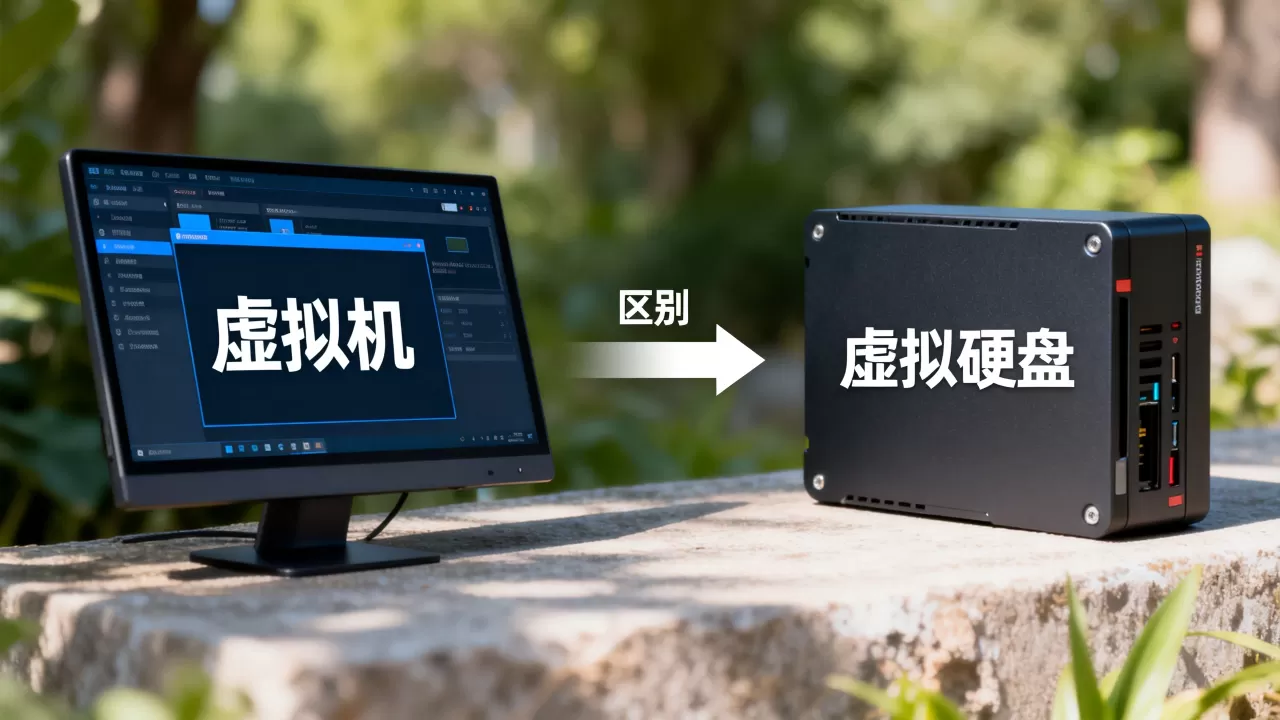
虚拟机不是虚拟硬盘。虚拟硬盘是虚拟机里的“硬盘”它其实只是一个文件;虚拟机则是运行整个系统的软件环境,模拟CPU、内存、网卡等硬件,两者一个负责“跑”,一个负责“存”,混为一谈容易在备份和扩容时吃大亏。
理解虚拟机,先分清虚拟硬盘的角色
把虚拟机想成一台“软件模拟的电脑”,它有自己的主板、内存、显卡和硬盘,物理机上装个虚拟机软件(比如VMware Workstation、VirtualBox、Hyper-V),你就能在这台模拟电脑里安装独立操作系统,像一个普通用户一样使用它。
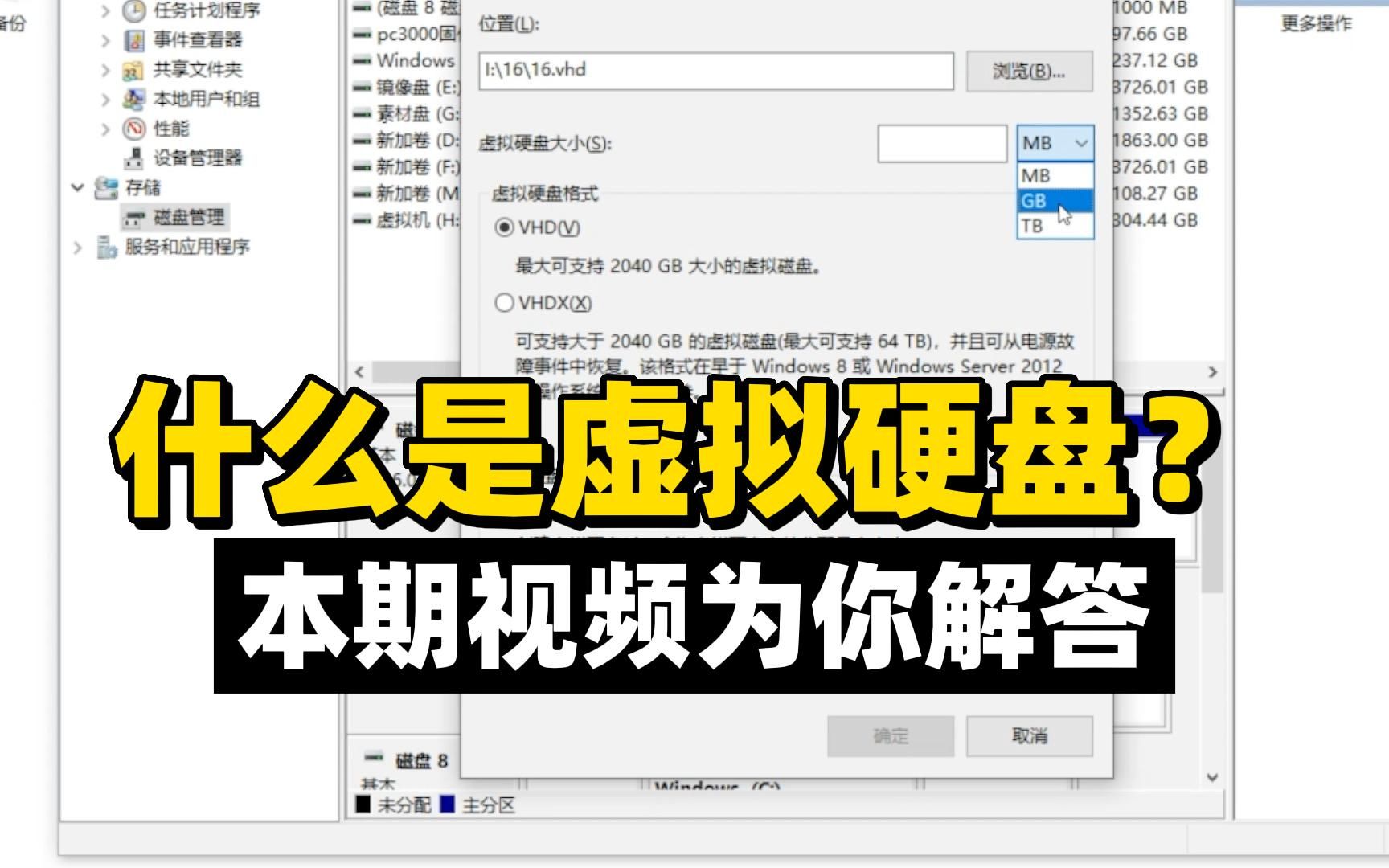
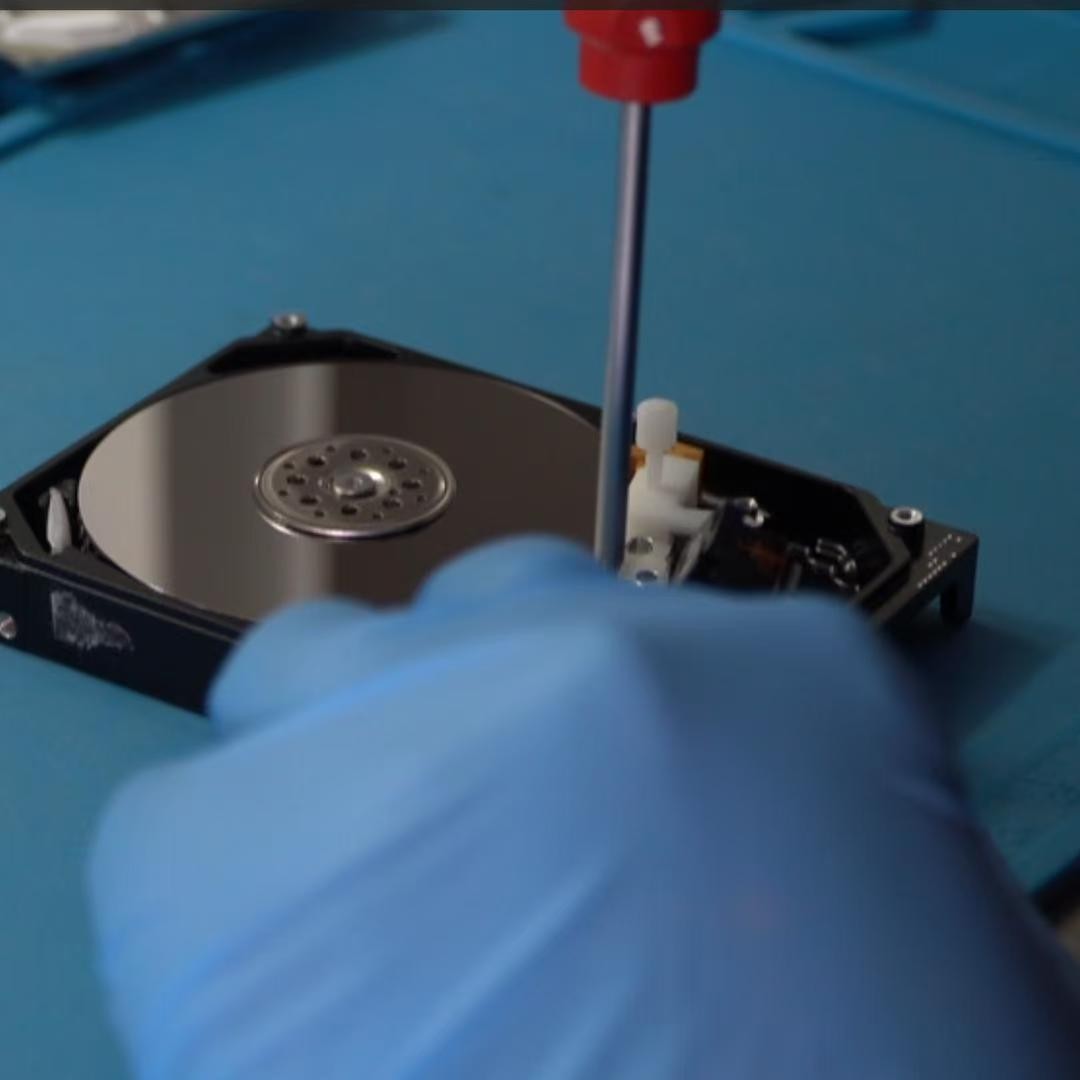
这台模拟电脑里的“硬盘”,就是虚拟硬盘,虚拟硬盘在物理主机上只是一个普通文件,常见后缀包括:
- VMware用到的.vmdk文件
- VirtualBox用到的.vdi文件
- Hyper-V用到的.vhdx文件
虚拟机开机时,软件会把这个文件当作一个真实的磁盘来读写;虚拟机关机时,它又变回一个安静躺在硬盘里的文件,整个过程中,虚拟硬盘本身不能运行任何程序,只能被“挂载”到虚拟机里使用。
举个例子:虚拟机是一套“豪华精装房”,虚拟硬盘就是房间里的保险柜,保险柜里放什么、放多少,都由你决定,但保险柜自己不会盖房,也不会出租,多少人误解虚拟机就是那个文件,点开却打不开,就是这个原因。
虚拟机与虚拟硬盘有何区别?四点核心差异
两者最根本的不同,可以从四个维度理解:
| 对比维度 | 虚拟机 | 虚拟硬盘 |
|---|---|---|
| 本质 | 软件模拟的完整计算机环境 | 存储数据的镜像文件 |
| 位置 | 运行在物理主机的CPU和内存中 | 以文件形式存放在宿主硬盘上 |
| 生命周期 | 开机才存在,关机即停止 | 一直存在,直到被手动删除 |
| 归属关系 | 一台虚拟机可挂载多块虚拟硬盘 | 同一时刻只能归一台虚拟机使用 |
本质不同。 虚拟机包含设备模拟、指令翻译、资源调度等逻辑,你能在窗口里看到它完整运行,虚拟硬盘则纯粹是二进制数据,存放操作系统文件、软件和用户数据。
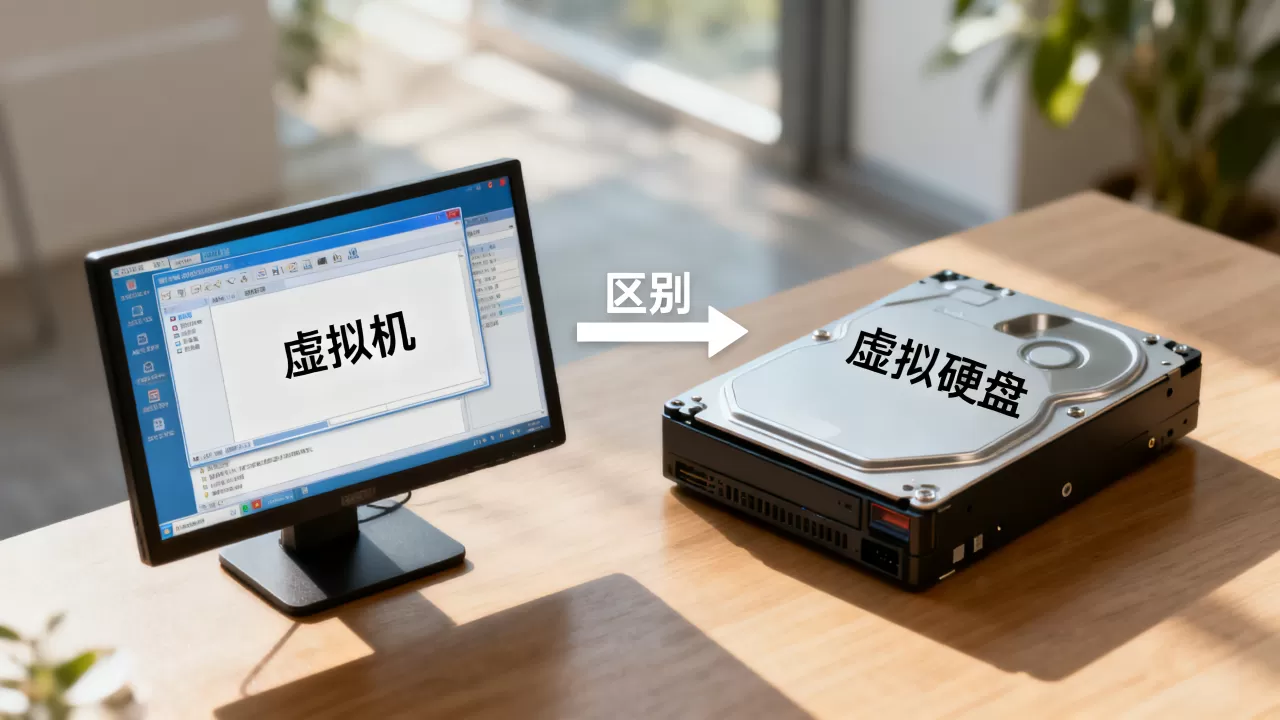
位置不同。 虚拟机运行时占用的是物理机的CPU算力和内存条,虚拟硬盘则躺在物理硬盘某个目录下,占用的始终是存储空间。
生命周期不同。 虚拟机打开时创建进程,关闭后进程结束;虚拟硬盘文件却始终存在,不会因为关机消失,反过来,删除虚拟硬盘文件,虚拟机就像被拔了硬盘的电脑一样无法启动。
归属关系不同。 一台虚拟机可以同时挂载多块虚拟硬盘,比如系统盘装C盘、数据盘放资料,但一块虚拟硬盘同一时刻只能被一台虚拟机独占挂载,强行挂到另一台虚拟机会提示锁定或冲突。
行业共识认为:把虚拟硬盘说成“虚拟机的硬盘文件”是基本判断,把两者当成同一件事,属于最常见的概念混淆。
虚拟硬盘文件在物理机上放在哪?
很多用户找不着虚拟硬盘,是因为它被虚拟机软件藏在了默认目录里,各平台默认位置差别不小:
- VMware Workstation:默认存放在“文档Virtual Machines”目录下,也可以在创建虚拟机时自定义路径
- VirtualBox:默认存放在“用户目录VirtualBox VMs”下,每个虚拟机一个独立文件夹
- Hyper-V:默认存放在
C:ProgramDataMicrosoftWindowsHyper-V目录
如果你在物理机的磁盘搜索框里输入“.vmdk”或“.vdi”,一般都能找到这些文件,它们体积很大,装完Windows系统通常占用十几GB到几十GB,比普通文档和图片大得多。
这个文件无法双击打开,Windows资源管理器不认识它,只会弹出“选择打开方式”的提示,想看里面的内容,只能通过虚拟机软件启动对应虚拟机,或者在虚拟机设置里把它挂载成第二块硬盘。
虚拟硬盘有多大的讲究
创建虚拟机时,软件会问你“分配多大磁盘”,你可以选固定大小,也可以选动态扩展,固定大小一次性占满物理空间,性能更稳定;动态扩展则是用多少占多少,适合物理磁盘剩余空间紧张的用户。
据统计,大多数个人用户在创建Windows虚拟机时会分配60GB到120GB,装Linux系统则通常给40GB到80GB,如果只用来跑测试环境,空间可以精简;如果要存储大量数据或搭建服务器,给到200GB以上也不奇怪。
混淆两者会在使用中踩哪些坑?
概念不清带来最直接的麻烦,集中在备份、迁移和恢复三个方面。
备份时只复制了文件,没备份虚拟机配置。 虚拟机目录里除了虚拟硬盘文件,还有配置文件(VMware的.vmx、VirtualBox的.vbox),有人直接把.vmdk文件复制到新电脑,双击发现无法运行,因为虚拟机软件根本不认识“单独的一块硬盘”如何开机。
迁移时误以为拷走文件夹就等于迁移。 正确做法是用虚拟机软件的“导出”功能(比如导出为.ova格式),它会把配置和虚拟硬盘打包在一起,直接复制目录风险很高,尤其是虚拟硬盘有多个分卷文件时,漏掉任何一个都会导致虚拟机无法启动。
数据恢复时找错了对象。 虚拟机内的文件误删了,很多人去物理机垃圾箱里找,结果当然找不到,因为删除操作发生在虚拟硬盘文件内部,原数据依然在宿主磁盘上,只是被虚拟机的文件系统标记为“可覆盖”,此时应该进入虚拟机内的回收站,或者对虚拟硬盘做快照回滚。
格式化虚拟硬盘当普通磁盘。 有的用户误把.vhdx文件当成普通格式的镜像,试图在Windows磁盘管理里直接挂载,这会导致系统提示“磁盘未初始化”,如果点了初始化,虚拟硬盘的原有分区结构会被破坏,数据大概率丢失。
虚拟硬盘文件损坏怎么修复?
最常见的故障表现是启动虚拟机时提示“找不到磁盘”或“磁盘无法访问”,多数情况下,问题出在宿主磁盘空间不足、虚拟机异常断电,或文件被杀毒软件隔离,修复路径可以按以下顺序尝试:
第一步:检查宿主磁盘剩余空间。 虚拟硬盘文件需要连续写入空间,剩余空间不足会使写入失败,导致文件系统标记不一致,清理掉物理机上的临时文件,再启动虚拟机试试。
第二步:把虚拟硬盘挂载到另一台正常虚拟机。 新建一台空白虚拟机,在设置里把损坏的虚拟硬盘添加为第二块硬盘,正常启动后用复制方式把资料导出,这是风险最小的救援策略。
第三步:在系统内修复文件系统。 如果启动后能看到盘符但无法访问,在Windows虚拟机里打开命令提示符,输入
chkdsk /f扫描对应盘符,Linux虚拟机则可用fsck命令修复。
第四步:用软件自带工具修复。 VirtualBox用户可尝试VBoxManage clonehd 源文件 目标文件 --format VDI,克隆过程会跳过部分损坏区域,VMware用户则可以用vmware-vdiskmanager -R检查并修复虚拟硬盘的一致性。
如果以上步骤都无效,那基本可以判断虚拟硬盘的引导区或目录结构已严重损坏,此时应放弃修复系统,转而联系专业数据恢复机构处理,近年来,虚拟硬盘损坏导致的数据丢失案例不少,日常养成快照习惯比事后修复划算得多。
虚拟机与虚拟硬盘:3个高频疑问
虚拟硬盘设置多大合适?
取决于用途,Windows 10/11虚拟机建议至少60GB,Linux桌面版40GB起步,只跑命令行界面或轻量服务,20GB够用;如果计划在虚拟机里安装数据库、开发工具或大型软件,建议直接分配150GB以上,并选用动态扩展模式,避免空间提前耗尽。
虚拟硬盘可以扩容吗?
可以,但步骤有讲究,VMware Workstation中打开“编辑虚拟机设置→硬盘→扩展”,输入新容量即可,VirtualBox使用命令VBoxManage modifymedium 虚拟硬盘文件 --resize 新容量,Hyper-V在虚拟机设置界面的磁盘编辑里调整VHDX大小,扩容完成后,要进入虚拟机系统内把新增空白空间分配给现有分区才能使用,Windows可用自带的“磁盘管理”扩展卷,Linux则用growpart和resize2fs命令。
虚拟机价格和虚拟硬盘有关系吗?
单机版虚拟机软件按许可证收费,与虚拟硬盘大小无关,VMware Workstation Pro提供订阅制授权,VirtualBox完全免费,云服务器(本质上是云端虚拟机)的计费则与“系统盘+数据盘”容量直接相关,磁盘越大,月租越高,业内专家指出,云虚拟机价格主要由CPU核数和内存大小决定,磁盘容量通常只占整体费用的较小比例。
搞清楚虚拟机与虚拟硬盘的关系,本质上是分清“运行环境”和“存储载体”,用虚拟机时记住一句话:虚拟硬盘只是虚拟机的一个文件,备份时打包整个虚拟机目录,迁移时用导出功能,扩容时先扩文件再扩分区,这三件事做对,绝大多数存储相关的坑都能避开。
首发原创文章,作者:王坚,如若转载,请注明出处:https://idctop.com/article/626250.html