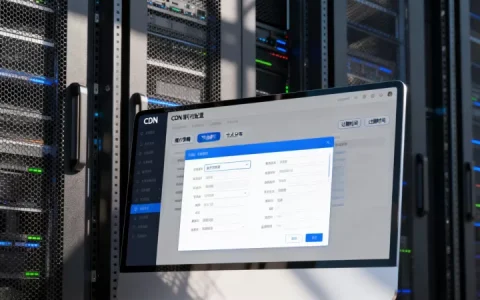
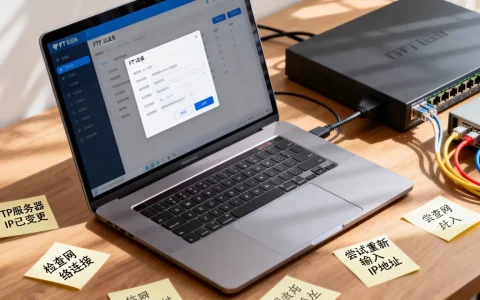
在FTP服务器上创建文件夹的核心操作是通过FTP客户端发送MKD命令或直接在图形界面右键新建,前提是当前账户拥有目标目录的写入权限。
ftp服务器创建文件夹的几种实用方法
无论你用的是Windows上的IIS FTP、FileZilla Server,还是Linux下的vsftpd或ProFTPD,创建文件夹的本质都是向服务器发送一个“创建目录”的指令,不同之处在于操作的界面和权限控制细节。

通过FTP客户端图形界面创建文件夹
这是最直观的方式,适合绝大多数用户。
- FileZilla Client:连接到服务器后,在远程站点区域找到目标目录,右键点击选择“创建目录”,输入文件夹名称即可,注意,路径不能包含特殊字符,比如空格、中文在某些旧版服务器上可能乱码。
- FlashFXP:类似操作,在远程文件列表空白处右键,选择“建立文件夹”。
- Windows资源管理器:如果映射了FTP为网络驱动器,可以直接在文件夹内右键新建,但这种方法必须依赖Windows的FTP服务功能,且对中文支持可能不稳定。
行业内普遍建议:优先使用专业FTP客户端,因为它们能清晰显示操作日志和错误代码,当右键创建失败时,日志中通常会返回“550 Permission denied”或“550 Cannot create directory”等提示,便于定位问题。
使用命令行创建文件夹(ftp服务器创建文件夹命令)
对于没有图形界面的环境,比如远程管理Linux服务器,或者需要批量创建文件夹时,命令行是更高效的选择。
- 标准FTP命令:在Windows或Linux的终端中输入
ftp <服务器IP>连接,登录后使用mkdir <文件夹名>。ftp> mkdir data_backup服务器返回“257 Directory created successfully”表示成功,如果返回“550”,说明权限不足或路径不存在。
- lftp工具:在Linux环境下,lftp支持
mkdir -p参数,可以递归创建多层目录,比如mkdir -p /backup/2026/04,直接生成多级文件夹,省去逐层创建的麻烦。 - 脚本批量创建:通过shell脚本配合
lftp或curl,可以一次性创建几十个按日期命名的文件夹,自动化运维人员经常利用这个方法。
实际操作中,命令行的关键点在于必须先确认当前工作目录,使用pwd查看当前路径,用cd切换到目标位置,再执行mkdir,不少新手在根目录下创建文件夹,结果发现自己根本没有根目录的写入权限,导致失败。
ftp服务器怎么创建文件夹:新手入门指南
如果你是第一次接触FTP服务器,建议先理解完整流程,避免因基础配置错误导致反复失败。
准备工作:连接FTP服务器
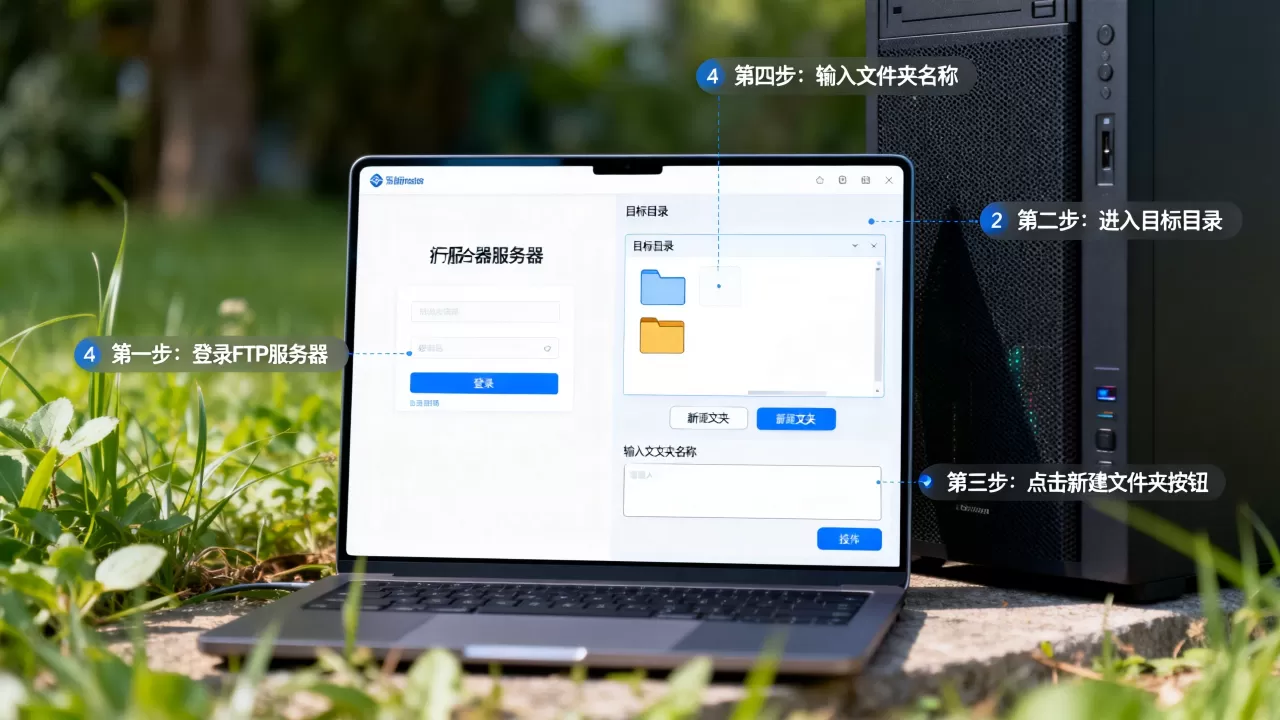
在创建文件夹前,确保你已成功连接到服务器。
- 确认服务器地址、端口、用户名和密码,大多数FTP服务器默认端口是21,SFTP默认端口22,FTPS可能使用990或21。
- 使用被动模式(PASV),如果连接成功但目录列表加载失败,或者创建文件夹时提示“数据连接超时”,通常是因为客户端处于主动模式,而服务器防火墙阻止了入站连接,在FileZilla中,设置-传输-传输模式选择“被动”即可。
- 检查账户权限,你可以尝试在根目录创建一个临时文件夹来测试,如果失败,联系管理员确认你是否有“写入”权限,很多共享主机只允许用户在
/www或/htdocs等特定目录下操作。
创建文件夹的详细步骤(以FileZilla为例)
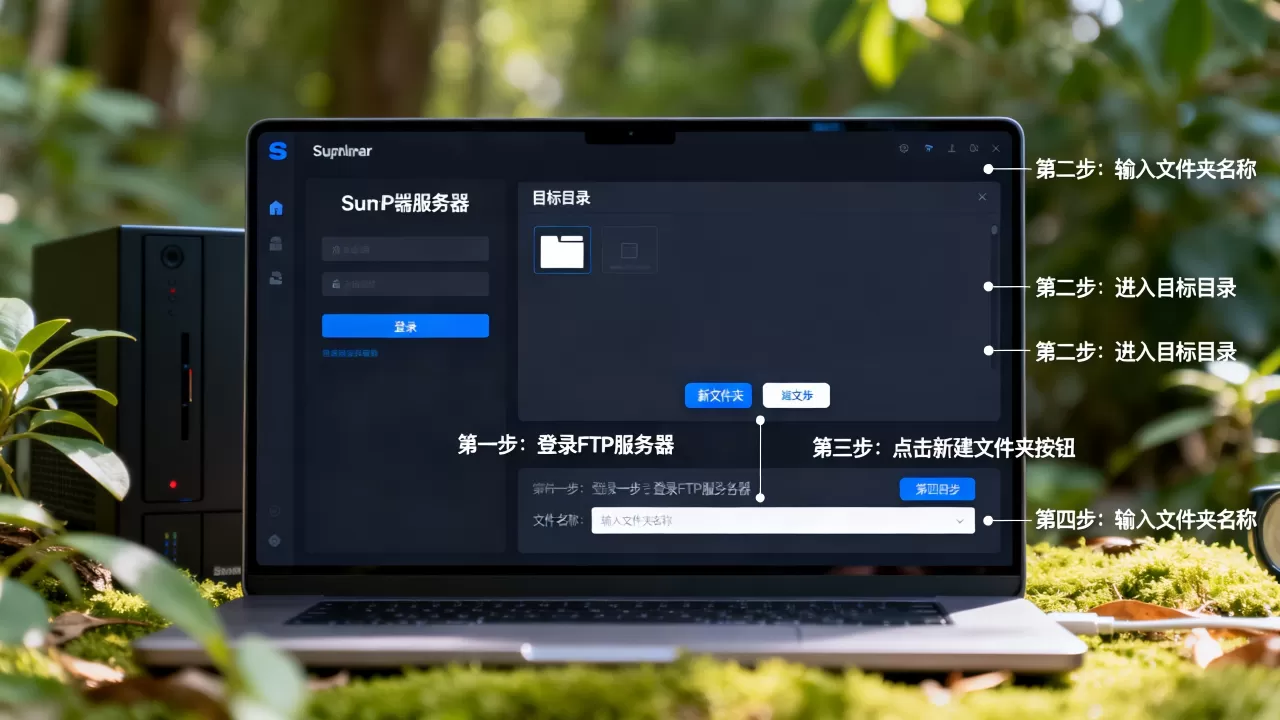
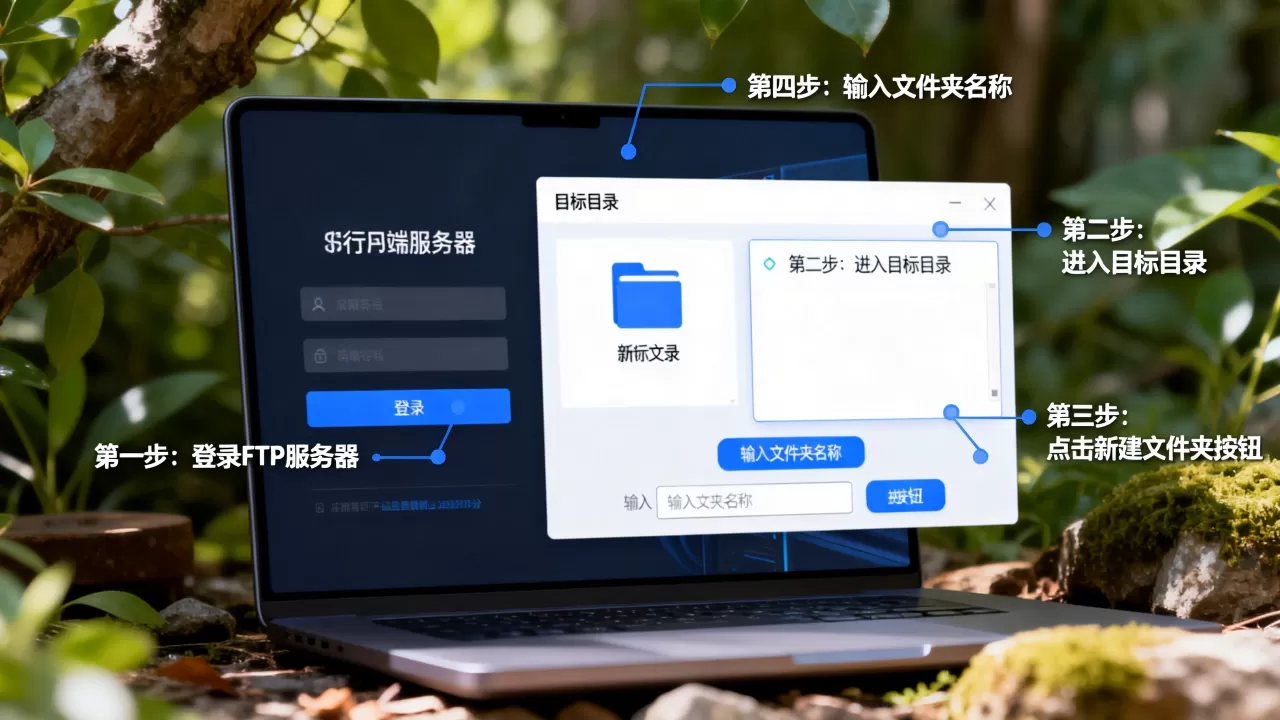
- 启动FileZilla,输入主机、用户名、密码和端口,快速连接。
- 在远程站点区域,双击进入你拥有写入权限的目录(例如
/public_html)。 - 在文件列表的空白处右键,选择“创建目录”。
- 输入文件夹名称,建议使用英文、数字、下划线组合,避免空格或特殊符号。
- 点击“确定”,目录会立即出现在列表中,如果出现错误,请查看上方的消息日志,根据错误代码处理。
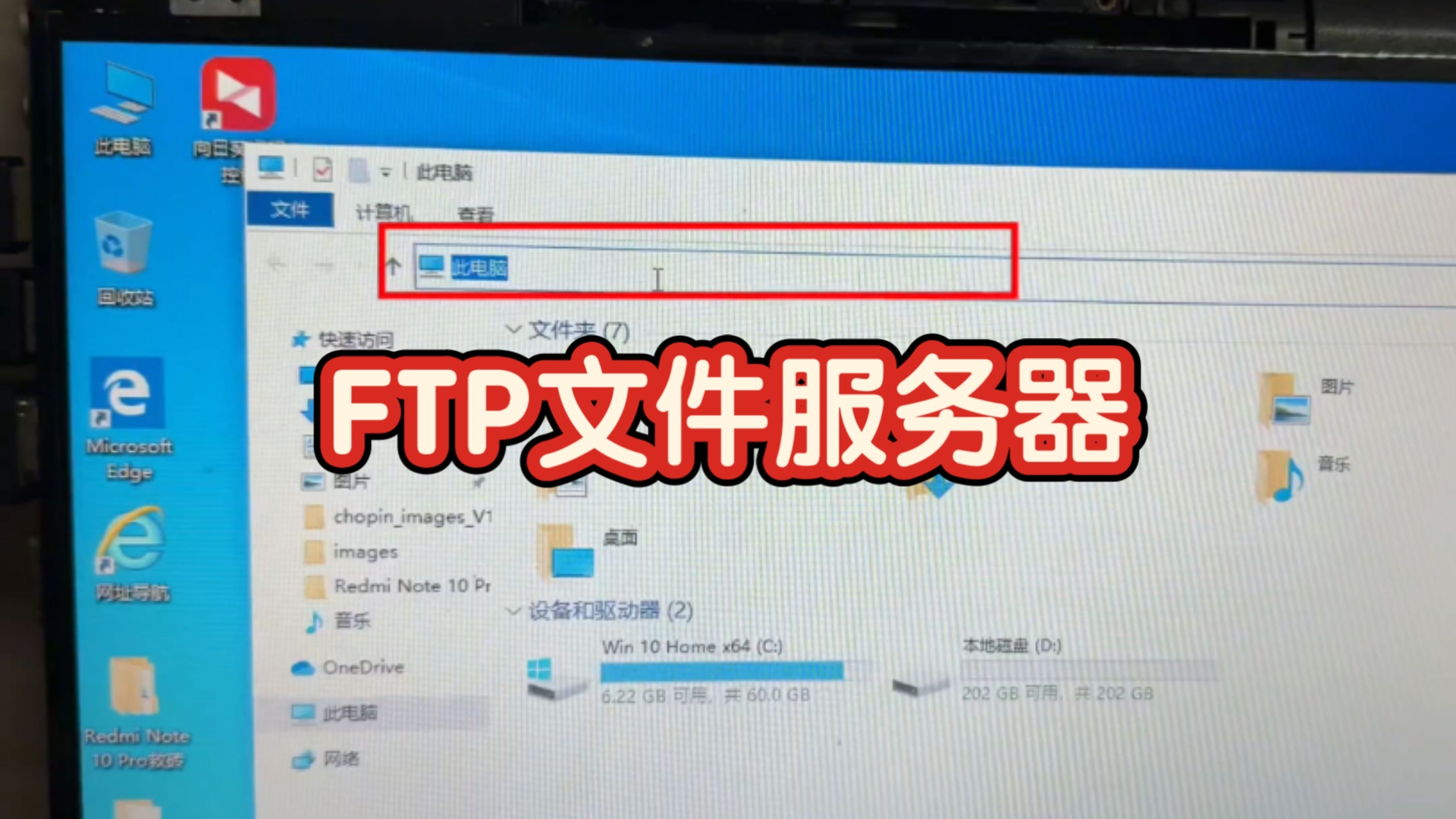
一个常见陷阱:有些用户以为在Windows上通过“我的电脑”地址栏输入FTP地址后,可以直接右键新建文件夹,这种方法对于Windows自带的FTP功能(需要开启IIS FTP服务)是可行的,但第三方FTP服务器通常不支持这种“文件资源管理器”的无缝操作,因为Windows的资源管理器FTP实现并不完整,它只支持部分FTP命令,而且对UTF-8编码支持欠佳,经常出现乱码或创建失败。
ftp服务器创建文件夹权限设置要点
权限问题占了创建文件夹失败原因的很大比例,下面从服务器端和客户端两个角度拆解。
服务器端权限配置(Windows / Linux)
- Windows IIS FTP:在IIS管理器中,找到FTP站点,双击“FTP授权规则”,确保用户或用户组有“写入”权限,在文件系统层面,NTFS权限也必须允许该用户写入,建议在“添加虚拟目录”时,使用独立文件夹,专门给用户FTP访问,避免开放系统盘根目录。
- FileZilla Server:在“用户”设置中,为每个用户或组配置“共享文件夹”,选择物理路径后,勾选“写入”和“删除”权限,注意,如果只勾选“写入”,未勾选“删除”,用户仍然可以创建文件夹,但无法删除其中内容,这在某些场景下是刻意为之。
- Linux vsftpd:vsftpd的权限控制依赖系统用户和SELinux,确保FTP用户拥有目标目录的写权限(
chmod 755通常是读执行,创建文件夹需要w权限,所以至少chmod 755
里其他用户并没有写权限,因此需要给用户组或所有者写权限,比如
chmod 775),SELinux可能阻止FTP写入,需要执行setsebool -P ftpd_full_access on或针对具体目录设置public_content_rw_t。 - ProFTPD:通过
Directory块控制权限,<Directory /path/to/shared> AllowOverwrite on <Limit MKD RMD DELE> AllowUser ftpuser </Limit></Directory>这里明确限制了创建(MKD)和删除(RMD)只允许指定用户。
客户端权限相关问题
即使服务器配置正确,客户端也可能遇到“权限不足”的假象。
- 虚拟路径与真实路径的混淆:有些FTP服务器(如Serv-U)会将用户锁定在某个虚拟根目录下,你可能在客户端看到,但实际物理路径是
D:FTPRootuser1,如果在下创建文件夹,实际是在D:FTPRootuser1下创建,如果服务器没有给这个虚拟根目录写入权限,就会失败,解决办法是检查虚拟根目录对应的物理路径权限。 - 文件名称大小写:Linux服务器对大小写敏感,如果通过客户端创建了一个名为“Data”的文件夹,之后又尝试创建“data”,服务器会认为这是两个不同的目录,但前提是底层文件系统(如ext4)允许同名不同大小写并存,如果文件系统本身不区分大小写(如FAT32),则第二次创建会失败。
ftp服务器创建文件夹失败原因排查
遇到创建失败先别急,多数错误都有对应的解决方案。
常见错误代码及含义
- 550 Permission denied:权限不足,检查服务器端用户目录权限,或客户端是否在正确目录下操作。
- 550 Cannot create directory (file exists):文件夹已存在,如果确认是新建,可能是之前创建过但客户端未刷新列表,尝试刷新目录列表,或者用
ls命令检查。 - 550 Can’t create directory (disk full):磁盘空间不足,服务器端需要清理空间或扩容。
- 425 Can’t open data connection:被动模式问题,客户端切换为被动模式,或者在服务器防火墙开放一段时间内的数据端口。
- 550 Invalid path:路径名包含非法字符或路径不存在,修改文件夹名,确保父目录存在。
解决方案
- 检查目录权限:这是最根本的一步,在服务器端,尝试用同样的FTP账户通过命令行登录,手动执行
mkdir test,看错误信息,如果命令行成功而客户端失败,则可能是客户端软件问题,尝试更换客户端。 - 确认路径正确性:有些用户错误地在根目录()下创建文件夹,但根目录本身可能没有写入权限,你需要先进入一个可写的子目录,比如
/var/www或
/home/user。 - 查看服务器日志:Linux上vsftpd的日志通常在
/var/log/vsftpd.log,Windows IIS FTP日志在C:inetpublogsLogFiles,日志中会记录详细的错误原因,无法创建目录,[Errno 13] Permission denied”,这比客户端提示更准确。 - 尝试使用绝对路径:在命令行模式下,你可以用
mkdir /home/user/test指定绝对路径,避免当前目录不明确的问题。
ftp服务器创建文件夹的安全注意事项
创建文件夹本身风险不高,但不当的操作可能引入安全问题。
- 避免使用默认路径:很多用户直接在FTP根目录下创建文件夹,比如
/upload、/temp,如果这些目录可写,并结合其他漏洞,可能被攻击者利用,建议为每个项目或用户创建独立子目录,并限制其只能访问自己的工作区。 - 权限最小化原则:行业共识认为,FTP文件夹的权限应仅限于必要,一个需要上传文件但不能删除旧文件的目录,应该只给写入权限,不给删除权限,文件服务器创建时,组和其他用户最好不要有执行权限,除非必要。
- 定期清理冗余文件夹:长期不用的文件夹会占用空间,也可能成为攻击者藏匿文件的温床,建议通过脚本定期检查超过一定时间未修改的目录,并通知管理员处理。
- 使用加密传输:业内专家指出,虽然FTP协议本身不加密,但通过SFTP或FTPS可以增强安全性,创建文件夹的操作本身不涉及敏感数据,但后续文件传输应当加密。
ftp服务器创建文件夹相关问题解答
ftp服务器创建文件夹命令是什么?
标准FTP命令是mkdir,配合cd切换目录,例如cd /data后执行mkdir project,不同客户端稍有差异,但核心命令一致,在lftp中,可以使用mkdir -p递归创建多层目录。
ftp服务器创建文件夹权限怎么设置?
服务器端需要确保FTP用户对目标目录有写入权限,Windows上通过IIS管理器或文件夹属性设置,Linux上通过chmod和chown调整,更细粒度的限制可以在FTP服务器软件中配置,比如FileZilla Server的“共享文件夹”权限,或vsftpd的user_config_dir配置。
ftp服务器创建文件夹失败怎么办?
首先检查错误代码,550常见于权限不足或路径问题,然后确认当前目录是否可写,尝试使用绝对路径,检查磁盘空间,最后查看服务器日志定位具体原因,多数情况下,调整目录权限或切换被动模式即可解决。
在FTP服务器上创建文件夹没有想象中复杂,只要掌握客户端操作、理解权限机制、熟悉常见错误处理,就能顺利完成任务。
首发原创文章,作者:王坚,如若转载,请注明出处:https://idctop.com/article/513406.html