搭建配置FTP服务器,核心是选择合适的软件(如FileZilla Server或vsftpd)、合理设置用户权限与目录结构、配置防火墙开放21端口,并启用FTPS或SFTP加密传输以保障数据安全。
FTP服务器搭建步骤与配置教程
选择FTP服务器软件
不同操作系统有对应的成熟方案,选型直接影响后续维护成本。

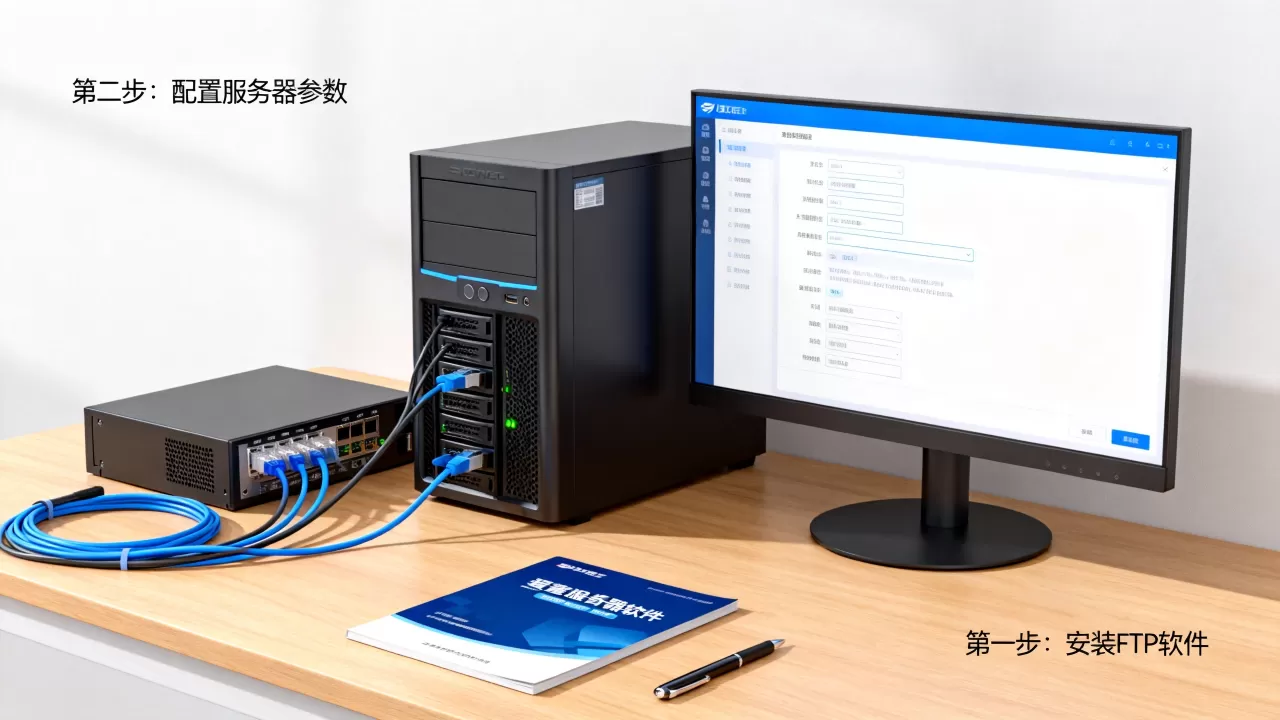
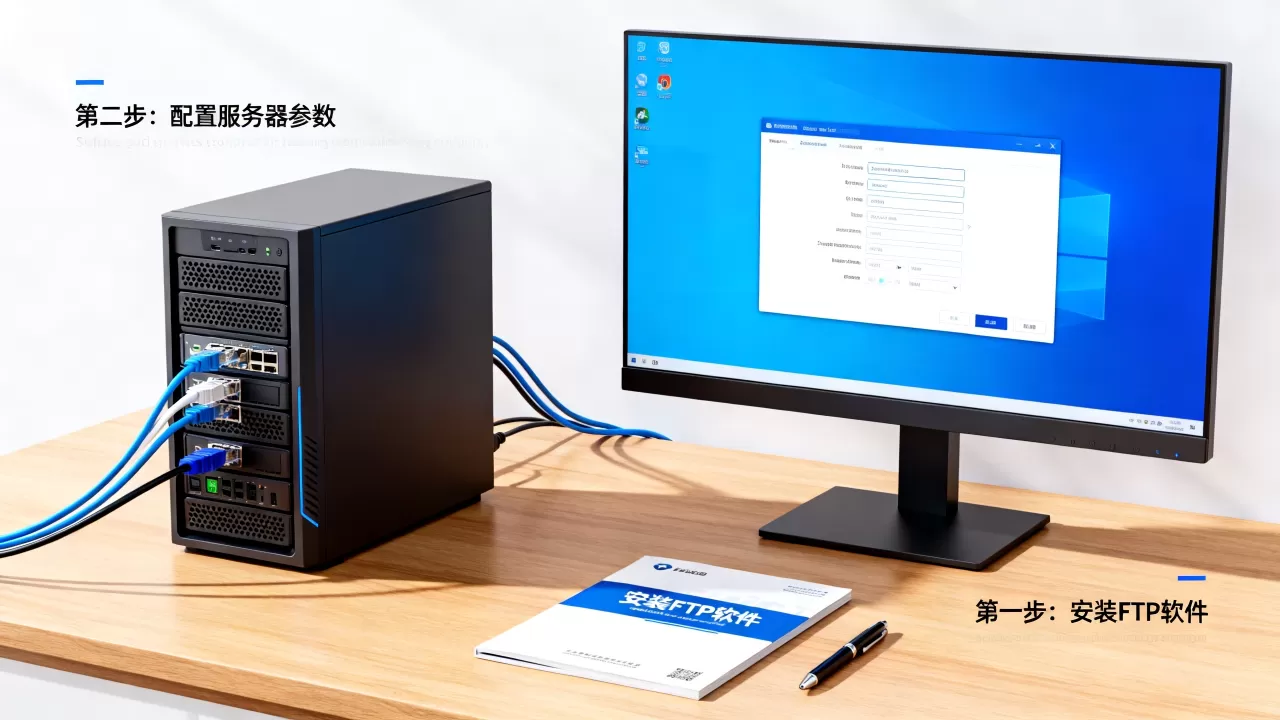
- Windows环境:FileZilla Server 是主流免费选择,图形界面直观,适合个人或小团队。
- Linux环境:vsftpd 占据绝大多数生产环境,轻量稳定,安全配置灵活。
- 跨平台备选:ProFTPD 配置类Apache,适合有定制需求的用户。
安装与基本设置
安装过程差异不大,但端口和被动模式是容易忽略的环节。
- 下载对应软件包,保持默认安装路径,避免中文目录。
- 设置监听端口:默认21,但可改为非标准端口降低扫描风险。
- 配置被动模式端口范围:例如50000-60000,需在防火墙中同步开放。
创建用户与权限配置
权限管理是安全基座,必须遵循最小权限原则。
- 创建专用FTP用户,避免使用root或管理员账户。
- 限制用户目录:利用chroot jail功能,让用户只能访问自己的主目录。
- 设置读写权限:区分上传、下载、删除等操作,按角色分配。
防火墙与端口设置
防火墙配置是连接失败的主要原因,需同时开放控制端口和数据端口。
- 开放21端口:用于控制连接。
- 开放被动模式端口范围:例如50000-60000,用于数据连接。
- 在Windows防火墙或iptables中添加规则,确保规则优先级高于默认拒绝。
测试连接
完成配置后必须验证可用性,避免后续使用中断。
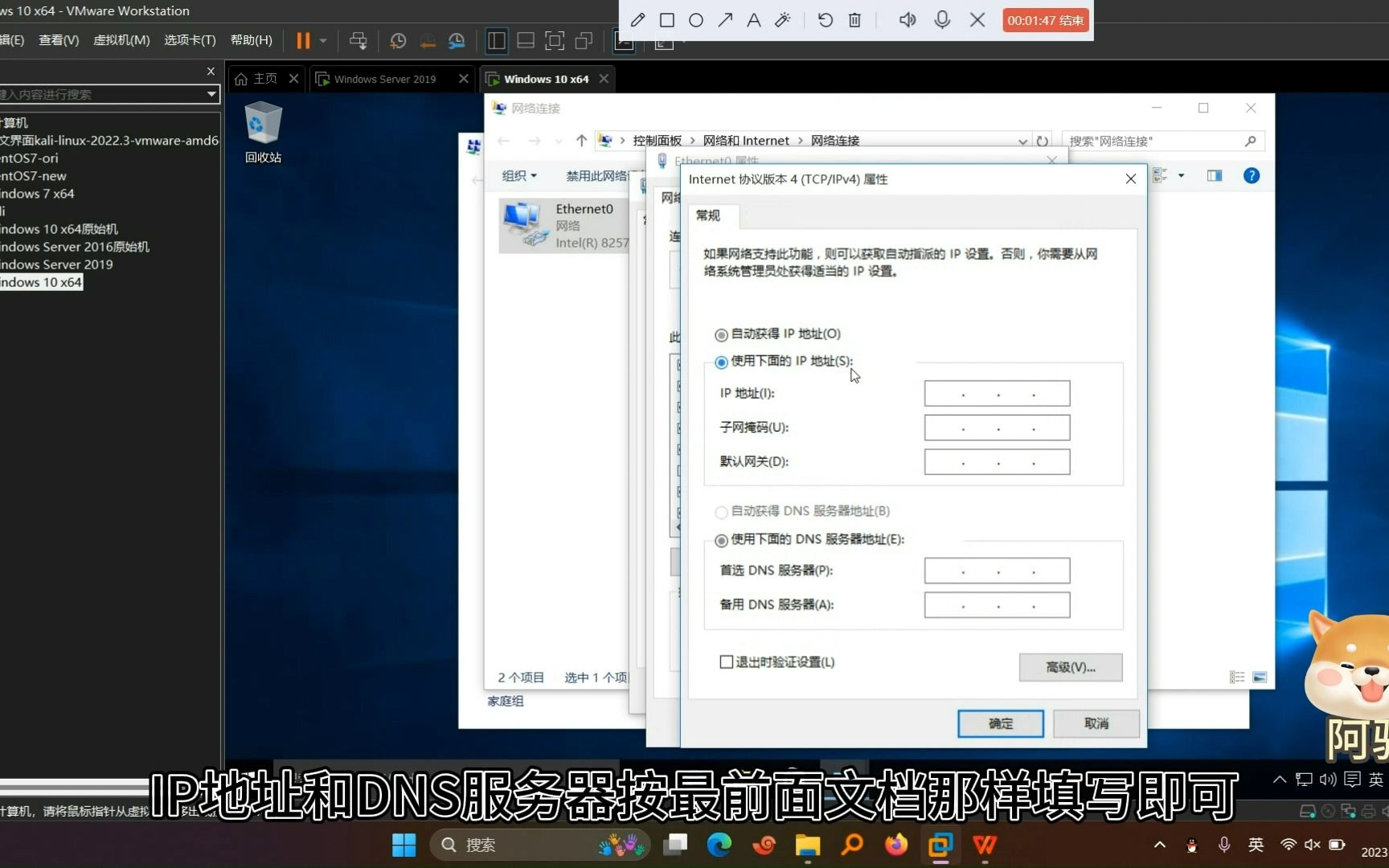
- 使用FileZilla Client等客户端输入服务器IP、端口、用户名密码连接。
- 检查服务器日志,确认无认证失败或目录权限错误。
- 尝试上传和下载文件,验证读写权限正常。
Windows与Linux FTP服务器搭建对比
Windows环境下使用FileZilla Server
FileZilla Server是Windows平台最常用的免费FTP服务器,管理方式直观。
- 安装后通过管理界面添加用户,直接勾选目录和权限。
- 支持FTPS(FTP over SSL),但需手动导入证书。
- 适合对命令行不熟悉的用户,但性能上限低于Linux方案。
Linux环境下使用vsftpd
vsftpd是Linux生态的标配,配置文件精简,安全机制成熟。
- 编辑
/etc/vsftpd.conf,设置local_enable=YES、write_enable=YES、chroot_local_user=YES。 - 通过系统用户管理FTP账户,无需额外用户管理界面。
- 默认开启被动模式,需额外配置端口范围并开放防火墙。
两者优缺点对比
| 特点 | Windows + FileZilla Server | Linux + vsftpd |
|---|---|---|
| 易用性 | 高,图形界面 | 中,需命令行操作 |
| 安全性 | 较好,但需手动配置加密 | 高,默认安全策略完善 |
| 性能 | 一般,适合小并发 | 高,轻量可处理大量连接 |
| 成本 | 免费 | 免费 |
| 适用场景 | 个人、企业内部小规模传输 | 多数生产环境、云服务器 |
FTP服务器安全配置要点
启用FTPS或SFTP
明文传输FTP存在严重安全隐患,加密是必须项。
- FTPS:在FTP基础上增加SSL/TLS加密,兼容性好,但需管理证书。
- SFTP:基于SSH协议,传输和认证均加密,无需额外端口(通常22端口),安全性更高。
- 推荐场景:内网传输可用FTPS,公网传输优先SFTP,FileZilla Server支持FTPS,vsftpd支持FTPS,SFTP需另配置SSH服务。
限制用户目录
使用chroot jail机制防止用户越权访问系统文件。
- 在vsftpd中设置
chroot_local_user=YES,并确保chroot_list_enable=NO(或按需配置白名单)。 - 在FileZilla Server中,为每个用户勾选“限制用户到主目录”选项。
- 注意:chroot后需确认用户主目录权限正确,否则无法登录。
设置密码策略与登录限制
暴力破解是FTP服务器常见攻击方式,需提前防御。
- 强制要求8位以上包含大小写字母和数字的密码,定期更换。
- 通过防火墙或软件内置功能限制登录IP段,例如只允许公司IP访问。
- 配置最大登录尝试次数,超过后临时封禁IP,例如vsftpd可结合
pam_tally2模块。
日志监控与审计
日志是事后追溯和发现异常的关键依据。
- 启用vsftpd的
xferlog_enable=YES和vsftpd_log_file,记录每次传输动作。 - 在FileZilla Server中开启日志记录,保存到指定文件。
- 定期检查日志,重点关注异常IP、频繁登录失败、大量下载等行为。
FTP服务器软件推荐与选型指南
免费开源软件
- FileZilla Server:Windows首选,支持FTPS,配置简单,适合个人或小型团队。
- vsftpd:Linux标准,稳定安全,性能优秀,多数云服务器镜像默认包含。
- ProFTPD:配置灵活,支持SQL、LDAP等多种认证方式,适合复杂环境。
商业软件
-

Serv-U:功能全面,支持FTPS、SFTP、HTTP/HTTPS,集中管理用户,适合企业。
- Cerberus FTP Server:企业级,强调安全审计和合规性,提供24/7技术支持。
如何选择
- 按操作系统:Windows用户优先考虑FileZilla Server或Serv-U;Linux用户优先vsftpd或ProFTPD。
- 按需求复杂度:仅需基本文件传输,免费软件足够;需要AD/LDAP集成、多协议支持、审计功能,商业软件更合适。
- 按安全等级:公网服务建议使用SFTP协议,软件需原生支持或通过SSH转发,vsftpd配合OpenSSH可实现SFTP,FileZilla Server需额外配置。
FTP服务器搭建配置常见问题解答
Q1:FTP服务器搭建后无法连接,常见原因有哪些?
检查防火墙是否开放了21端口以及被动模式端口范围,确认FTP服务已启动,并在服务器上测试本地连接(使用127.0.0.1),如果客户端在外网,检查路由器是否做了端口映射,切换主动/被动模式可能解决部分网络问题。
Q2:vsftpd配置后用户登录提示“530 Login incorrect”,但账户密码正确?
常见原因是PAM认证配置有误,检查/etc/pam.d/vsftpd文件,确保使用了正确的认证方式,如果用户shell为/sbin/nologin,需在vsftpd.conf中设置check_shell=NO,同时确认用户主目录存在且权限正确。
Q3:FTP服务器与SFTP服务器在安全性上有何本质区别?
FTP本身不加密,包括用户名、密码和数据包,容易被中间人窃听,FTPS通过SSL/TLS加密数据通道,但控制通道仍可能部分暴露,SFTP是SSH协议的一部分,传输全程加密,且无需额外端口,安全性更高,目前行业共识认为,公网传输应优先采用SFTP,内网或可控环境可使用FTPS。
首发原创文章,作者:王坚,如若转载,请注明出处:https://idctop.com/article/513563.html