FTP服务器端口更改的核心在于修改服务端监听端口并同步更新防火墙规则,默认21端口可根据安全需求改为1024-65535之间的任意数值,但被动模式端口范围以及客户端配置必须相应调整,否则连接会直接失败。
ftp服务器端口怎么改:Windows与Linux实操
无论你用的是Windows IIS还是Linux下的vsftpd,更改FTP端口的核心思路完全一致:先停服务,改配置文件,重启服务,再放行新端口,不同系统的具体操作路径差异较大,下面拆开细说。

Windows IIS 环境下的端口修改
IIS的FTP服务通过图形界面管理,操作路径比较直观。
- 打开“Internet Information Services (IIS) 管理器”。
- 左侧树形菜单找到“FTP 防火墙支持”和“FTP 日志”等节点,但端口修改不在这里,你需要先选中服务器根节点,双击“FTP 防火墙支持”只是配置被动模式范围,不是主端口。
- 核心操作:点击左侧“站点”下的具体FTP站点,右侧操作窗格选择“绑定”。
- 在弹出的站点绑定窗口中,选中FTP类型,编辑端口号,比如改为2121,确定后立即生效,无需重启IIS,但建议执行一次iisreset确保服务平稳。
值得注意的是,IIS的FTP默认绑定所有未分配IP,如果你只想让特定IP监听,可以在绑定中指定IP地址,多站点共用同一端口会冲突,改为不同端口即可共存。
Linux vsftpd 端口修改(命令行)
vsftpd的配置集中在 /etc/vsftpd/vsftpd.conf 文件,修改监听端口需要处理两个参数。
- 用sudo编辑配置文件,找到或添加
listen_port=2121(数值自定义)。 - 如果系统同时监听IPv4和IPv6,确保
listen=YES和listen_ipv6=NO或单独配置IPv6端口。 - 保存后重启服务:
systemctl restart vsftpd或service vsftpd restart。
验证是否生效:netstat -tulpn | grep ftp 或 ss -tulpn | grep 2121,看到监听状态代表成功。
被动模式端口范围也要调整
FTP分为主动和被动模式,更改主端口后,被动模式使用的端口范围同样需要修改,如果被动端口范围不开放,客户端在列出目录或传输文件时会卡住。
- vsftpd:在配置文件中设置
pasv_min_port=50000和pasv_max_port=50100,然后防火墙放行这个范围。 - IIS:在“FTP 防火墙支持”中同样需要配置被动端口范围,并且在防火墙规则中开放该段。
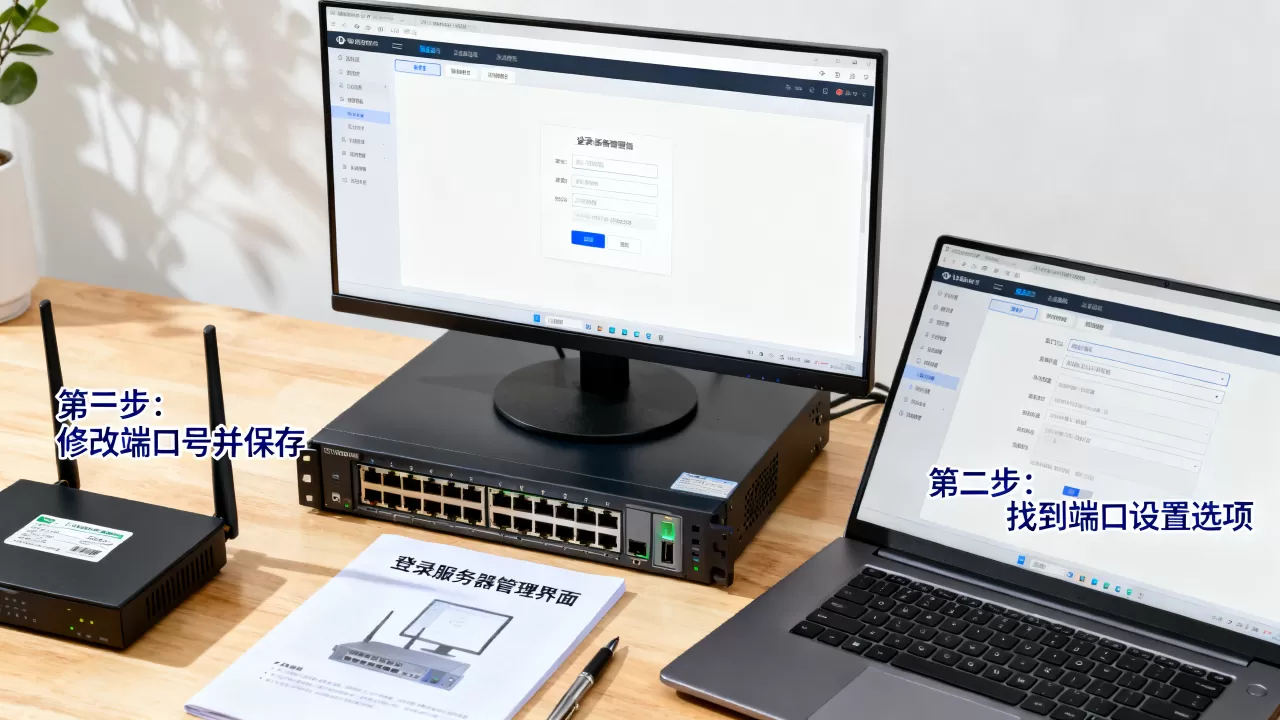
ftp服务器更改端口后连接不上?排查步骤
改完端口后发现连不上,这是最常见的场景,问题通常出在防火墙、客户端配置或被动模式上。
防火墙规则必须同步更新
无论是Windows防火墙还是Linux iptables/firewalld,默认只有21端口是放行的,新端口需要手动添加规则。
- Windows防火墙:高级安全防火墙中新建入站规则,选择端口,TCP,填写新端口号(如2121),允许连接,如果用到被动模式,还要再建一条规则放行端口范围(如50000-50100)。
- Linux firewalld:
firewall-cmd --permanent --add-port=2121/tcpfirewall-cmd --reload,被动模式端口同理。 - 云服务器安全组(简米云/酷番云等):在控制台安全组中添加入方向规则,TCP协议,端口填写新端口(或端口范围),优先级设置高一些。很多用户只改了服务器内部防火墙,但云平台的安全组没有放行,导致连接失败。
被动模式地址设置对不上
FTP被动模式中,服务器会告诉客户端一个IP和端口供连接,如果服务器在内网或使用了NAT,需要手动指定外网IP。
- vsftpd:
pasv_address=你的公网IP,pasv_addr_resolve=YES,如果不设置,服务器会把内网IP发给客户端,外网客户端自然无法连接。 - IIS:在“FTP 防火墙支持”中设置“外部IP地址”为你的公网IP。
客户端连接端口也要手动指定
FileZilla、FlashFXP等客户端默认连接21端口,更改后需要在连接时手动输入新端口,或者在站点管理器中把端口改为自定义数值,例如FileZilla快速连接栏直接输入 ftp://服务器IP:2121 即可。
SELinux 检查(Linux特有)
如果关闭了SELinux,可以忽略,但部分生产环境启用了SELinux,需要调整FTP相关布尔值或端口上下文。
- 查看当前FTP端口上下文:
semanage port -l | grep ftp - 添加新端口:
semanage port -a -t ftp_port_t -p tcp 2121 - 如果不想操作SELinux,可以临时将其设为宽松模式
setenforce 0测试,确认是SELinux问题后再做永久调整。
简米云ftp服务器端口更改的安全组配置
国内云服务器用户群体庞大,云平台安全组与服务器内部防火墙是两层独立规则,很多人只改了OS防火墙,却漏了安全组,导致端口更改后仍无法连接。
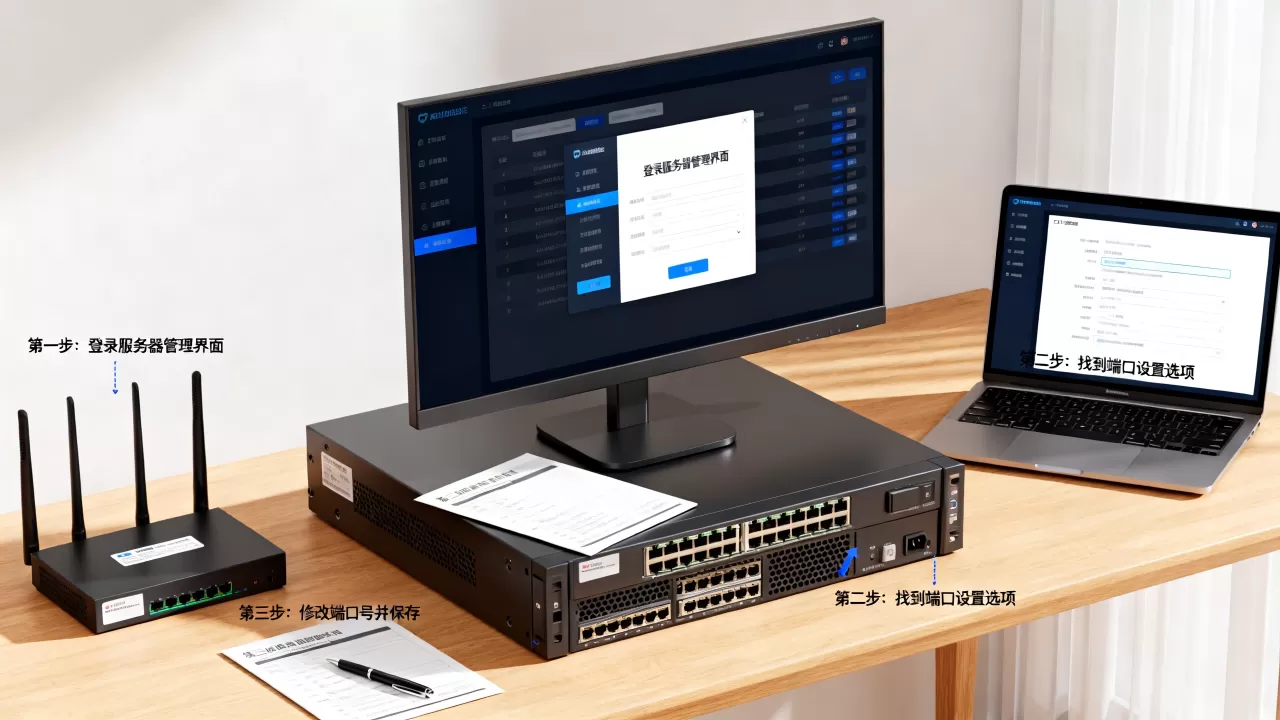
简米云安全组操作路径
- 登录简米云ECS控制台,找到实例,点击“安全组”标签。
- 选择“配置规则” -> “入方向” -> “添加安全组规则”。
- 协议类型选择“自定义TCP”,端口范围填写新端口(如2121/2121),授权对象填
0.0.0/0或指定客户端IP。 - 如果是被动模式,需要再添加一条端口范围规则,比如50000/50100,协议同样TCP。
- 保存后规则立即生效,无需重启ECS。
酷番云 / 华为云 类似
流程几乎一致,只是控制台界面名称略有差异,酷番云叫“安全组”,华为云也叫“安全组”,操作逻辑相同:入方向 -> 添加TCP端口。
为什么有时安全组放行了还是连不上
可能原因一:服务器内部防火墙(如iptables)拦截了,安全组是云平台虚拟防火墙,服务器内部还有一层,需要同时放行。
可能原因二:被动模式下,服务器返回的IP地址错误,如果服务器有公网IP,但vsftpd的 pasv_address 没有设置,客户端会收到内网IP,连接失败,在简米云这类NAT环境下,这个配置尤其关键。
更换端口后需要同步调整的客户端配置
FTP服务器端口更改后,所有现有客户端用户都需要重新设置连接信息,如果用户数量多,可以考虑使用统一配置下发或文档说明。
FileZilla 客户端设置
- 打开站点管理器,选中对应站点。
- 在“常规”选项卡,把“端口”改为新数值(如2121)。
- 如果被动模式端口范围也改了,在“传输设置”中开启“被动模式”,并限制端口范围与服务器端一致(这一项非必须,但能提高稳定性)。
- 保存后重新连接测试。
命令行 ftp 客户端
Linux或Windows的命令行ftp工具同样需要指定端口。
- 使用
ftp -p 服务器IP 2121,-p参数开启被动模式(建议)。 - 或者进入ftp后,用
port命令切换主动模式,但被动模式更常用。
浏览器或资源管理器访问
浏览器地址栏输入 ftp://服务器IP:2121 即可,Windows资源管理器同样支持这种格式,如果系统默认使用主动模式,可能会遇到防火墙问题,建议改用FileZilla等专业客户端。
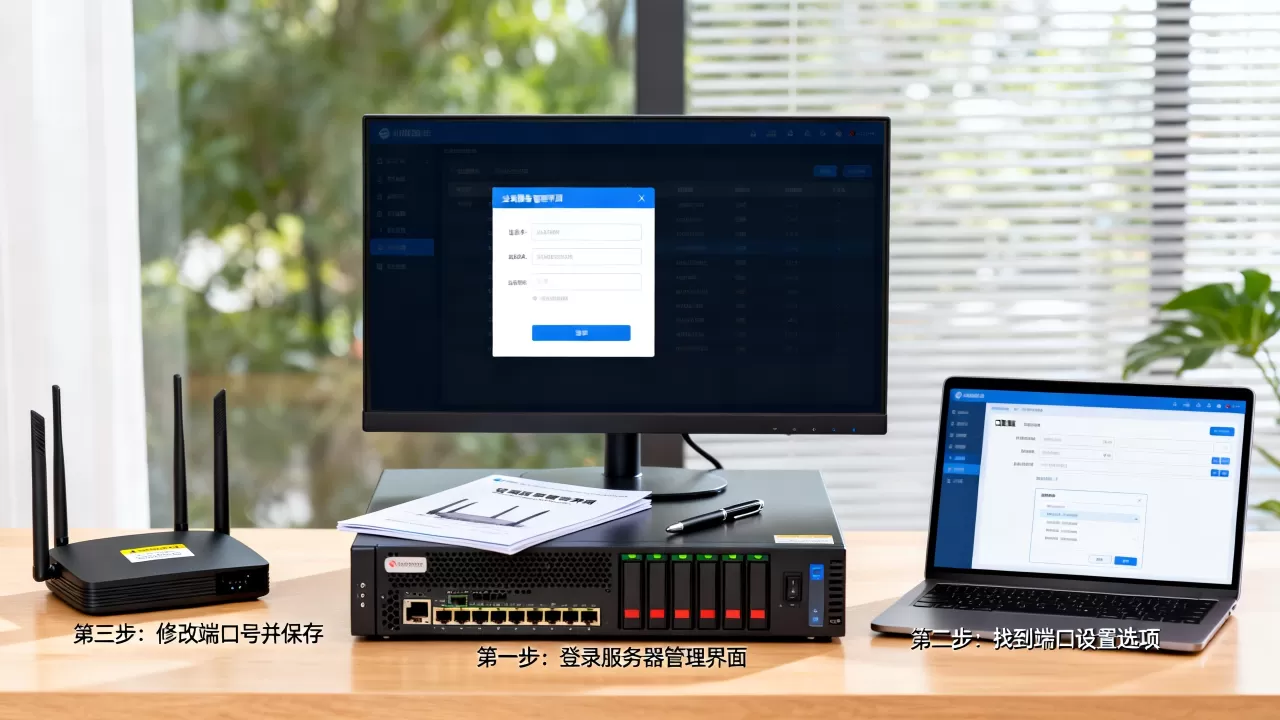
常见问题与端口更改后的性能影响
端口更改会影响传输速度吗?
端口本身不影响数据传输速率,速度瓶颈在于带宽、磁盘I/O和FTP协议模式,被动模式下,数据端口范围如果设置得过窄,高并发时会排队等待,但数据传输速度不会变慢,只是连接建立可能变慢。
能否使用常用端口如80、443?
技术上可以,但强烈不建议,FTP协议与HTTP/HTTPS协议握手方式完全不同,共用端口会导致服务冲突,而且很多安全扫描工具会定期扫描80、443,起不到隐藏端口的作用,建议选择5000-6000或10000-20000之间的非知名端口,既能避开自动扫描,又不容易被端口占用。
是否需要同时修改SSL/TLS端口?
如果使用FTPS(FTP over SSL),加密控制连接的端口通常与主端口一致,但有些实现会使用不同端口,比如vsftpd中 ssl_enable=YES 后,加密端口就是 listen_port 指定的值,如果使用隐式FTPS(implicit FTPS),端口可能是990,但通过配置可以改为自定义端口,修改后同样需要防火墙放行。
Q&A:ftp服务器端口更改相关疑问
ftp服务器端口更改后,原来的21端口还能用吗?
不能,除非你配置多个监听端口,vsftpd支持通过 listen_port 和配置文件中的额外监听实现,但多数情况下,修改后21端口就不再提供FTP服务,除非你重新启动一个FTP服务实例绑定21,如果希望两个端口同时可用,需要配置两个FTP站点(IIS)或运行两个vsftpd实例。
ftp服务器端口更改安全吗?
更改端口可以有效降低被自动化扫描工具发现的风险,因为大多数批量扫描默认只扫21端口,但这不是真正的安全措施,身份认证加密(FTPS/SFTP)才是关键。端口更改只是“通过模糊增加安全性”,不能替代加密和强密码策略。 业内专家指出,配合非标准端口+强密码+FTPS,可以把相当一部分的基础攻击挡在门外。
简米云FTP服务器端口更改后,还需要修改其他配置吗?
如果服务器在简米云VPC内,且使用被动模式,必须在vsftpd中设置 pasv_address 为公网IP,并确保安全组放行了新端口和被动端口范围,简米云的内网防火墙(云盾)有时也会拦截,需要检查是否有IP白名单限制,如果所有配置都正确,但客户端仍无法连接,可以尝试在服务器上使用 tcpdump 抓包确认是否收到SYN包。
首发原创文章,作者:王坚,如若转载,请注明出处:https://idctop.com/article/514619.html