服务器IP地址冲突通常由手动配置错误、DHCP分配重复或设备误连导致,解决方法是先检查网络拓扑,再通过arp命令和DHCP服务器日志快速定位冲突设备,最后修改IP或调整DHCP范围。
服务器IP地址冲突怎么解决?实战排查步骤
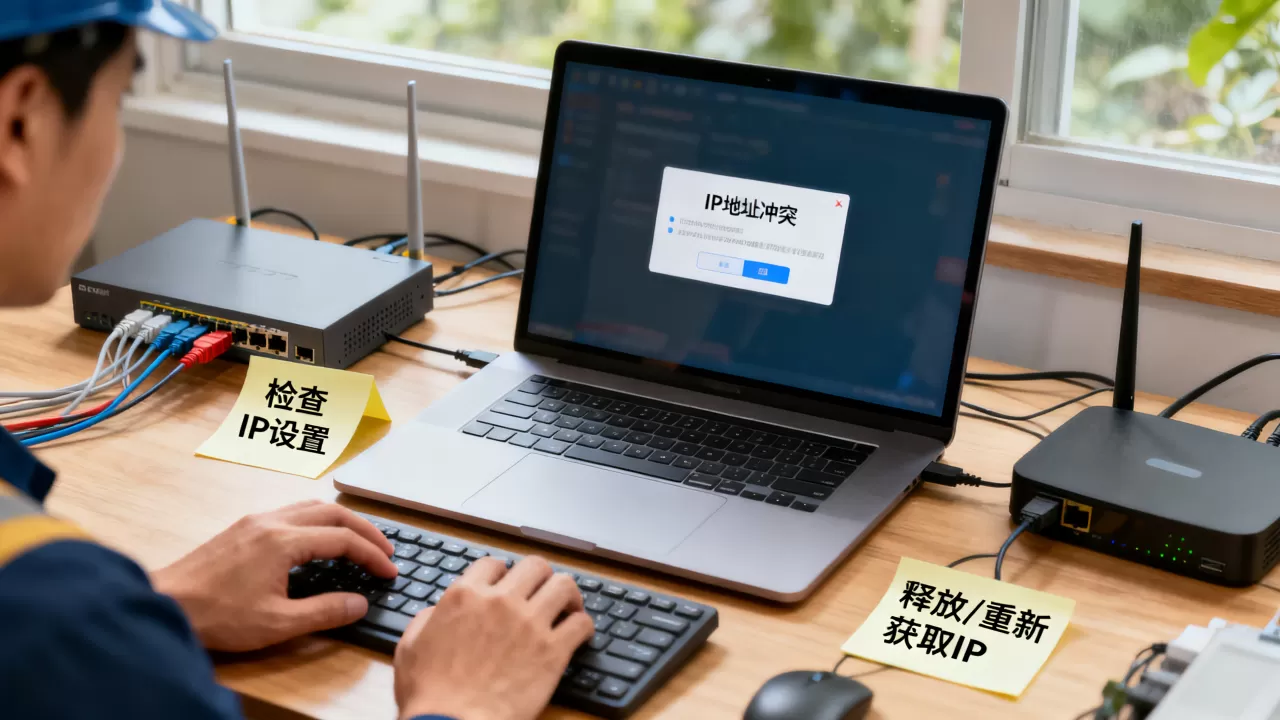
遇到服务器IP冲突时,网络往往出现间歇性断连或提示“IP地址与网络上的其他系统有冲突”,别慌,按照下面几步操作,多数情况下能在10分钟内定位问题。


第一步:确认冲突症状
冲突发生时,服务器可能无法正常通信,但系统日志会留下线索,在Windows服务器上,打开事件查看器,筛选来源为“Tcpip”的警告,关键词“IP地址冲突”会直接指认冲突IP,Linux服务器则通过dmesg或/var/log/messages查看类似“Duplicate address detected”的条目。
操作路径:
- Windows:事件查看器 → Windows日志 → 系统 → 筛选“Tcpip”
- Linux:
grep -i "duplicate" /var/log/syslog
第二步:用arp命令扫描冲突设备
打开CMD或终端,输入arp -a获取当前ARP表,找到冲突IP对应的MAC地址,如果同一个IP出现两个不同的MAC记录,说明冲突已发生,用ping 冲突IP -t持续测试,观察响应是否时断时续,进一步确认冲突存在。
实用命令:
- 查看ARP表:
arp -a - 持续ping:
ping 192.168.1.100 -t(Windows)或ping 192.168.1.100(Linux) - 根据MAC地址定位设备:查交换机MAC地址表或使用
nbtstat -a IP(Windows)获取机器名
第三步:检查DHCP服务器日志
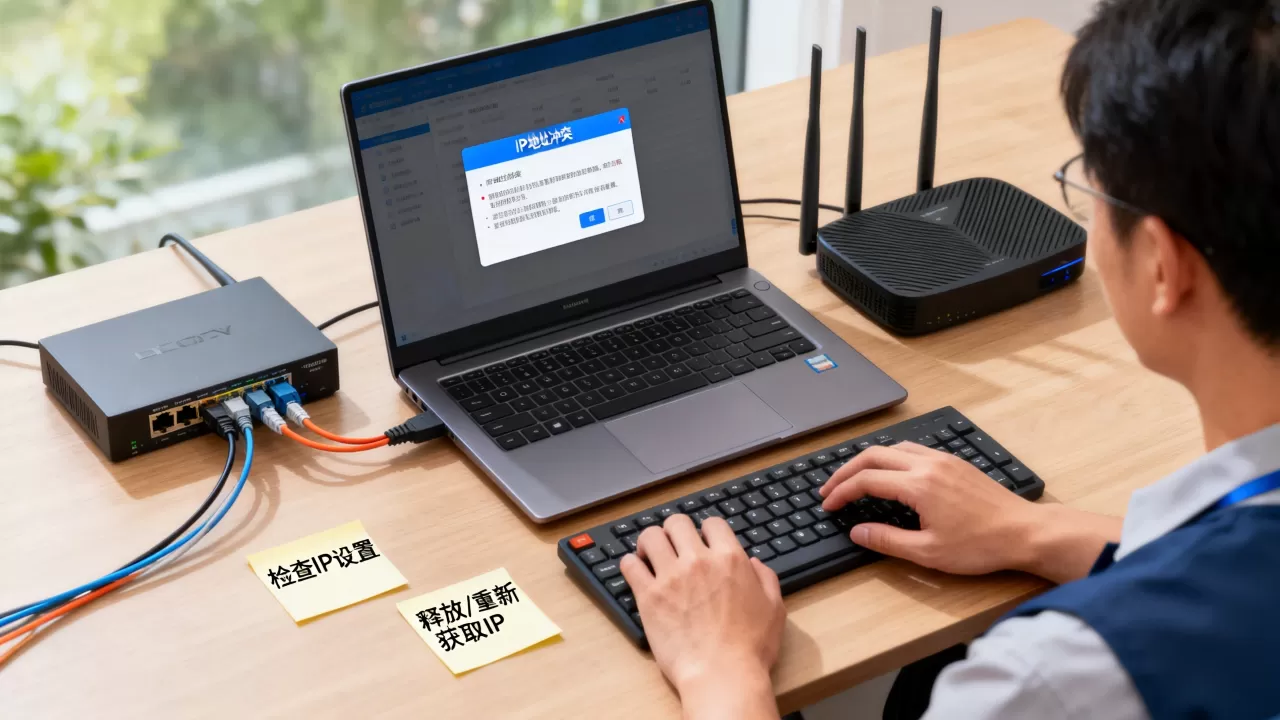
如果服务器使用DHCP获取IP,冲突常见于地址池范围设置不当,登录DHCP服务器,查看租约记录,确认冲突IP是否被分配给了两个不同设备,同时检查是否有设备手动配置了静态IP,但该IP仍在DHCP池中。
操作要点:
- 在Windows DHCP控制台中,右键“地址租约”,查看冲突IP的租约时间和客户端ID。
- 在Linux DHCP服务器(如isc-dhcp-server)中,查看
/var/lib/dhcp/dhcpd.leases。 - 对比冲突IP的MAC地址,判断是哪个租约导致重复。
第四步:直接解决冲突
根据定位结果,选择以下一种方式处理:
- 修改冲突设备IP:如果冲突设备是临时接入的,将其改为自动获取或更换一个未使用的静态IP。
- 调整DHCP范围:在DHCP服务器上为该IP创建排除范围,确保不会自动分配给其他设备。
- 强制释放租约:在Windows服务器上执行
ipconfig /release再ipconfig /renew,Linux使用dhclient -r后dhclient。 - 网络隔离:如果冲突设备无法立即修改,暂时禁用其端口,保证服务器先恢复通信。
企业内网服务器IP地址冲突原因和预防
IP冲突看似偶然,但背后往往有规律可循,了解常见原因后,建立预防机制能大幅降低头疼频率。
手动配置与DHCP自动分配冲突
这是最常见的原因,运维人员为了让特定服务器固定IP,直接手动配置网卡,但忘记在DHCP服务器上将该IP排除,结果DHCP后来把这个IP分给了另一台设备,冲突就发生了。
避免方法:
- 静态IP必须在DHCP范围内设置保留(Reservation)或排除(Exclusion),而不是单方面手动修改。
- 使用DHCP保留功能,将IP和MAC地址绑定,确保该IP只分配给指定服务器。
- 定期巡检DHCP租约,发现未授权的静态配置及时清理。
虚拟机迁移或克隆导致MAC重复
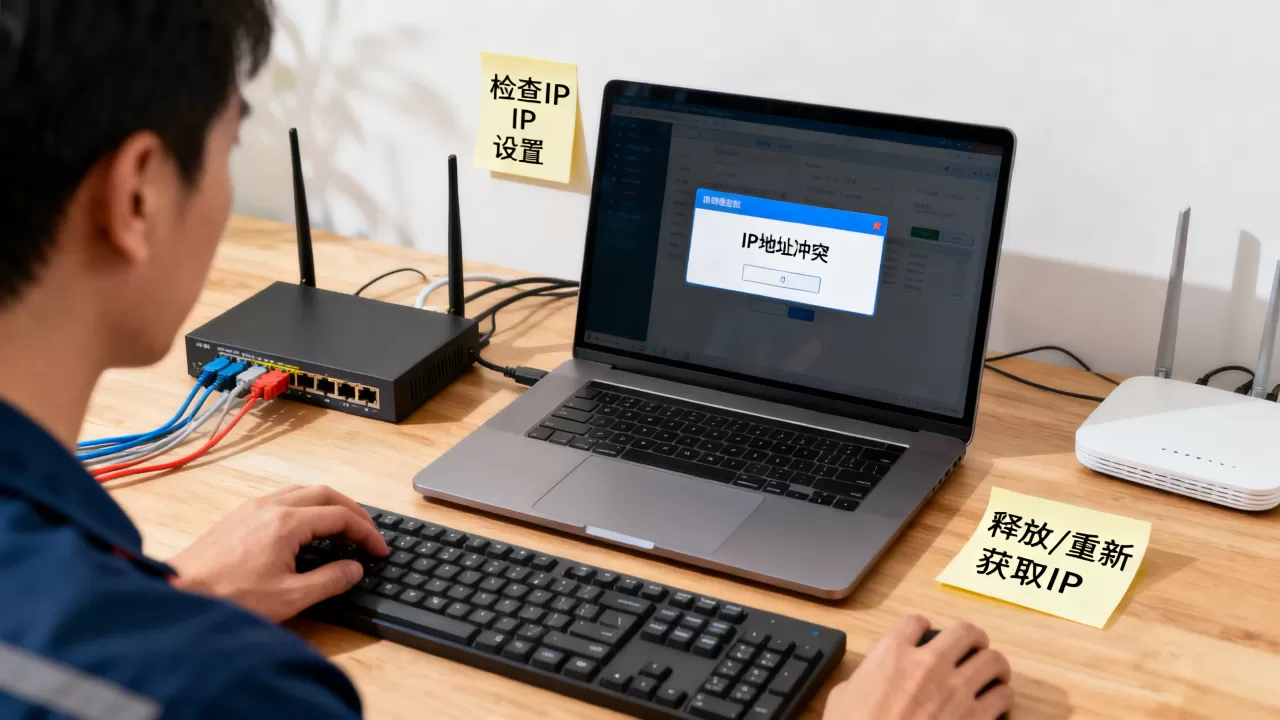
虚拟化环境中,如果克隆虚拟机时没有重新生成MAC地址,或者迁移后保留了原MAC,两台虚拟机就会共用同一个MAC,进而引发IP冲突,部分虚拟化平台在迁移后会自动触发ARP更新,但若未正确配置,新旧设备会同时存在。
操作建议:
- 克隆虚拟机后,务必在设置中“生成新MAC地址”或手动修改,避免重复。
- 使用分布式交换机或端口组策略,自动分配唯一MAC。
- 迁移前确保目标主机的网络配置与源主机一致,迁移后执行
arp -d清除缓存。
网络设备误连引入新设备
员工或访客私自接入路由器、交换机或无线AP,而这些设备开启了DHCP服务,导致内网出现多个DHCP服务器,引发地址分配混乱,这种冲突往往波及范围广,影响多个服务器。
排查方法:
- 在核心交换机上使用
show dhcp snooping检查DHCP服务器位置(如果支持)。 - 扫描网络中的DHCP服务器:Windows下可用
dhcploc.exe,Linux下用dhcpdump。 - 一旦发现非法DHCP服务器,立即关闭其接入端口,并重新分配受影响设备的IP。
如何避免IP地址冲突?日常运维配置建议
与其每次冲突后费力排查,不如从根源上减少风险,以下建议来自业内专家的经验总结,适合大多数中小规模网络。
- 统一IP地址管理:搭建IP地址管理(IPAM)系统,如PHPIPAM或微软IPAM,集中记录所有静态和动态分配,避免手动记录出错。
- 启用DHCP Snooping:在交换机上开启此功能,只允许信任端口的DHCP响应,有效防止私设DHCP服务器。
- 设置合理的DHCP租约期:服务器等固定设备租约期设为8-14天,减少续约频率;临时设备租约期设为1-2小时,避免长期占用。
- 定期执行ARP扫描:使用
arp-scan(Linux)或Advanced IP Scanner(Windows)每周扫描一次,发现异常MAC及时处理。 - 建立变更流程:任何IP变更、设备新增或搬迁,必须先在IPAM中记录并预留,再执行物理配置。
服务器IP地址冲突常见问题解答
如何快速检测局域网内IP冲突?
在有线网络较稳定的情况下,批量ping主机的通常不准确,更高效的方式是使用arping命令检测重复地址:arping -D -c 2 192.168.1.100,如果收到两个不同MAC的回复,说明冲突存在,Windows系统可直接在命令提示符输入ipconfig /all,若IP地址旁显示“已启用IP地址冲突检测”,则系统已自动识别冲突。
服务器IP冲突后网络会彻底断掉吗?
不一定,冲突发生时,服务器和另一台设备会间歇性争夺IP,导致通信质量下降,丢包率上升,但未必完全断开,多数情况下,服务器仍能维持部分连接,但访问速度会明显变慢,远程管理等服务可能频繁掉线,如果冲突设备持续发送ARP回应,服务器可能完全无法收发数据,表现为“网络不可达”。
IP冲突会导致数据泄露或系统入侵吗?
直接导致数据泄露的可能性较低,但存在间接风险,冲突设备可能通过ARP欺骗截获发往服务器的数据包,造成信息泄露或中间人攻击,冲突期间服务器可能无法获取最新安全策略更新,增加被攻击面,建议冲突发生后立即检查交换机端口安全配置,并重置服务器上的所有网络会话。
首发原创文章,作者:王坚,如若转载,请注明出处:https://idctop.com/article/514623.html