通过修改注册表中的NetworkAddress值,可以强制更改服务器网卡的MAC地址,但需注意驱动版本和硬件兼容性,否则可能导致网卡无法识别。
什么场景下必须修改服务器MAC地址
服务器MAC地址修改并非日常操作,但遇到特定场景时,它往往是唯一可行的方案,如果你正在运营IDC机房或企业内部服务器,下面几种情况很可能让你不得不动手。


软件授权与MAC绑定
许多企业级软件,尤其是数据库、ERP系统,会直接绑定服务器的MAC地址作为授权凭据,更换网卡后,授权通常会失效,为了避免重新申请授权的高昂成本,通过注册表将新网卡的MAC地址改为旧值,是业内通用的“曲线救国”方式。这种操作在服务器迁移或硬件更换时尤为常见,也是百度上搜索“服务器mac地址修改有什么用”的核心答案。
克隆部署与网络环境限制
在虚拟化或批量部署场景中,克隆出来的虚拟机往往拥有相同的MAC地址,导致网络冲突,修改注册表MAC地址能让每台服务器获得唯一标识,某些局域网配置了MAC白名单,新增服务器时必须手动修改MAC才能接入网络。这类场景下,注册表修改比更换网卡更灵活,成本更低。
测试与调试中的临时需求
开发者或运维人员有时需要模拟不同设备接入网络,以验证服务的兼容性,通过注册表临时修改MAC地址,可以快速切换身份,避免频繁拔插物理网卡。测试完成后务必恢复原始值,否则可能触发安全审计预警。
服务器MAC地址注册表修改步骤详解
直接对应“服务器mac地址注册表修改方法”这个长尾词,操作前,建议先备份当前网卡驱动和注册表,避免误操作导致系统网络中断。
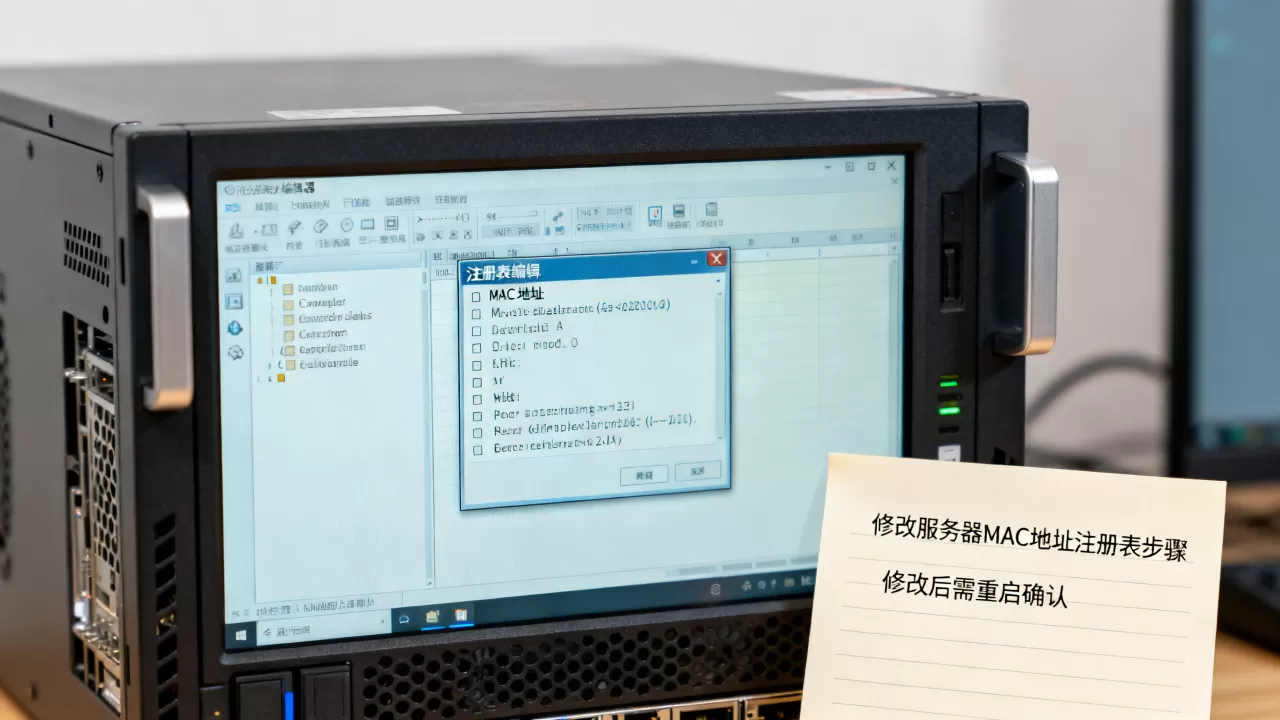
确定网卡在注册表中的对应项
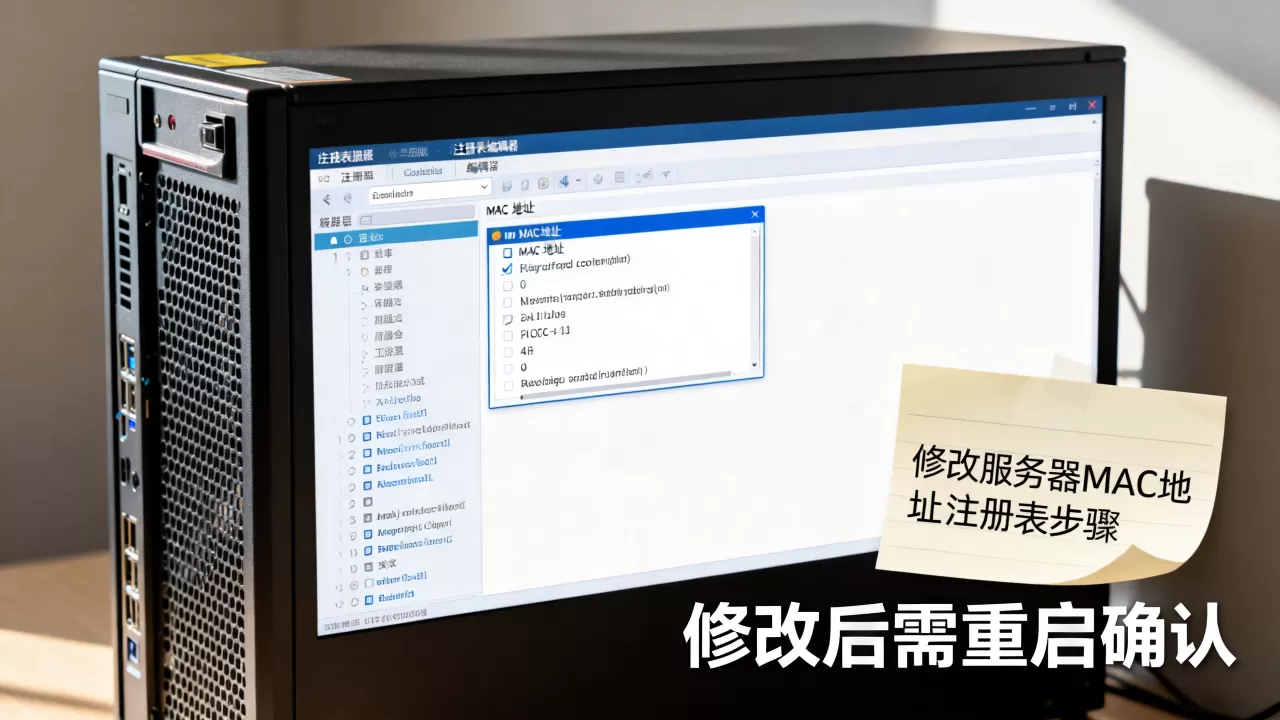
- 打开注册表编辑器,定位到路径:
HKEY_LOCAL_MACHINESYSTEMCurrentControlSetControlClass{4D36E972-E325-11CE-BFC1-08002BE10318}。 - 该路径下包含多个子项,每个子项对应一个网络适配器,点击子项后,右侧面板中的

DriverDesc
- 找到目标网卡后,记录其子项编号(如
0000、0001)。注意:虚拟网卡和物理网卡混杂在一起,务必通过名称确认。
添加或修改NetworkAddress键值
- 在目标网卡子项下,右键新建一个字符串值,命名为
NetworkAddress。 - 双击该值,输入你想要的MAC地址,格式为12位连续数字或字母,例如
00E0AABBCCDD。不要使用分隔符“-”或“:”,否则系统可能无法识别。 - 如果该键值已存在,直接修改数值即可。部分网卡驱动要求MAC地址必须为16进制字符,且不能全为0或广播地址(FF:FF:FF:FF:FF:FF)。
在子项下添加NetworkAddress(可选)
部分服务器系统(如Windows Server 2012 R2)还需要在子项下的Ndiparams路径中写入参数,否则修改可能不生效,具体操作:
- 在子项下展开
Ndiparams,如果不存在则新建一个Key命名为params。 - 在
params下新建NetworkAddress子项,并添加默认值、ParamDesc等字符串,让网卡属性界面显示MAC地址选项。但多数情况下,直接修改第一层的NetworkAddress已足够,这一步骤仅用于界面同步。
重启网络适配器使修改生效
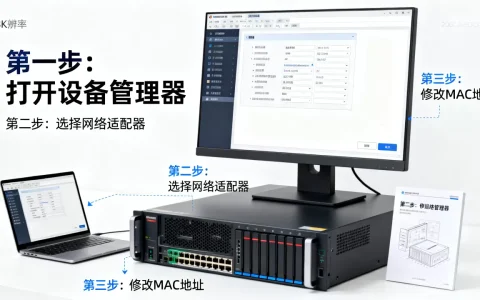
- 打开设备管理器,找到对应的网卡,右键选择“禁用”,再右键“启用”。或者直接重启服务器,但禁用启用更快速。
- 在命令行输入
ipconfig /all,查看“物理地址”是否已变为你设置的值,如果仍是旧值,检查注册表路径是否正确,或驱动是否支持MAC地址覆盖。
注册表修改MAC地址的风险与规避方法
修改注册表不是“朝令夕改”的游戏,尤其是生产环境,必须清楚潜在问题,这部分内容直接回应“服务器mac地址修改风险”这个用户关切。
驱动冲突与硬件不兼容
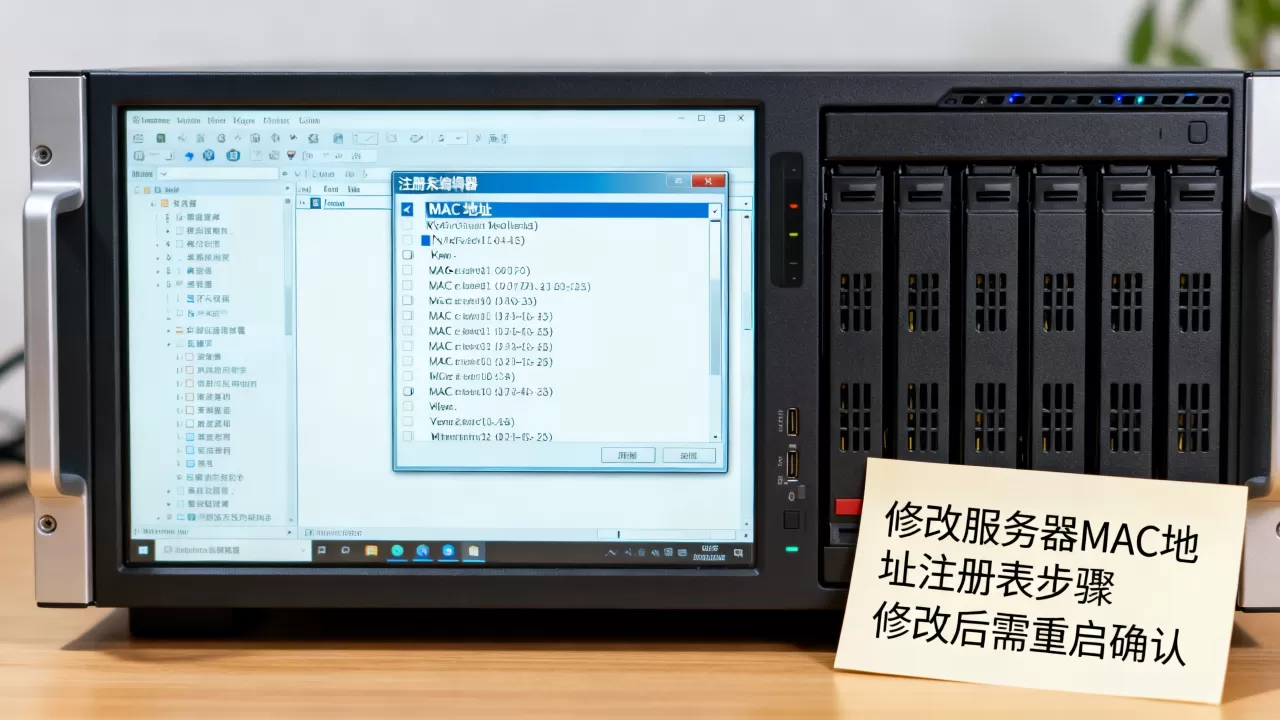
- 并非所有网卡驱动都允许通过注册表修改MAC地址。某些集成网卡或服务器专用网卡(如Broadcom BCM57xx系列)会忽略
NetworkAddress值,开机后MAC地址自动恢复默认。 - 强行修改可能导致网卡在设备管理器中显示黄色感叹号,驱动无法加载。此时只需删除
NetworkAddress键值,重新启用网卡即可恢复。
软件防护与系统检测
- 部分企业级安全软件(如Symantec Endpoint Protection)会监控注册表网络接口的变更,修改MAC地址可能触发告警,甚至被判定为恶意篡改。
- 行业内共识是:修改前先临时关闭安全软件的网络监控模块,修改完成后再开启,避免误拦截。
网络环境中的MAC冲突
- 修改后的MAC地址如果与局域网内现有设备重复,会导致交换机MAC表混乱,造成其中一台设备无法上网。建议在修改前使用
ping -a查询目标MAC是否已在线,或通过IPMI检查网络环境。 - 如果修改后服务器无法上网,优先排查MAC冲突,其次检查网卡高级设置中是否还有单独的MAC地址选项(部分网卡有两种配置入口)。
注册表修改与其他MAC修改方式的对比
常见的服务器MAC地址修改途径有三种:设备管理器、注册表、第三方工具,下表清晰展示差异,方便你根据场景选择:
| 修改方式 | 操作复杂度 | 生效范围 | 稳定性 | 适用场景 |
|---|---|---|---|---|
| 设备管理器网卡高级属性 | 低,需驱动支持 | 仅当前网卡 | 较高,重启后保持 | 临时修改,单次使用 |
| 注册表NetworkAddress | 中等,需手动定位 | 底层驱动,防绕行 | 高,但受驱动限制 | 批量部署,长期固定 |
| 第三方工具(如SMAC) | 低,有图形界面 | 软件层模拟 | 低,易被安全软件拦截 | 测试环境,不推荐服务器 |
从数据来看,多数服务器运维人员倾向于注册表方式,因为它不依赖第三方软件,且修改后深度绑定网卡驱动,稳定性更好,但如果你需要频繁更换MAC地址,设备管理器中的“网络地址”选项(如果驱动提供了)是最便捷的。
服务器mac地址注册表修改常见问题解答
Q1:修改注册表后MAC地址没变,重启也不行,可能是什么原因?
A:首先确认注册表路径是否准确,常见的错误是找错了网卡子项,检查网卡驱动是否支持覆盖,部分Intel PRO/1000系列网卡需要在高级属性中先禁用“MAC地址覆盖”保护,尝试在设备管理器中卸载网卡驱动,重新扫描后再次修改注册表。
Q2:修改MAC地址后,服务器IP地址获取异常,如何解决?
A:MAC地址修改后,DHCP服务可能认为你是一台新设备,分配的IP不同,如果IP地址需要固定,建议在系统网络设置中手动指定静态IP,检查交换机端口的安全绑定,如果开启了MAC地址限制,需要更新端口配置。
Q3:在Windows Server 2026上修改注册表MAC地址,步骤和旧版本一样吗?
A:基本一致,但Windows Server 2026对驱动签名要求更严格,部分未签名驱动可能无法应用NetworkAddress值,如果修改后网卡显示“无法启动”,更新驱动或回退为旧版本驱动即可。
修改服务器MAC地址是一个实用但需要谨慎的操作,注册表方法是最直接、最可控的途径,操作前务必备份注册表和网卡驱动,操作后验证网络连通性,只要按步骤执行,就能在不更换硬件的前提下完成MAC地址更改,解决授权、网络接入等实际问题。
首发原创文章,作者:王坚,如若转载,请注明出处:https://idctop.com/article/515175.html