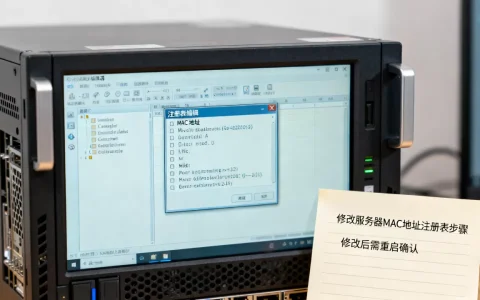
服务器修改MAC地址软件的核心价值在于解决网卡更换后的授权迁移、网络绑定环境重建以及特定场景下的测试需求,不同操作系统和硬件环境下的选择差异很大,新手建议从免费工具入手。
为什么要修改服务器MAC地址:场景决定需求
在进入软件选择之前,先明确哪些场景需要修改服务器MAC地址,这有助于你判断自己是否真的需要这类工具。
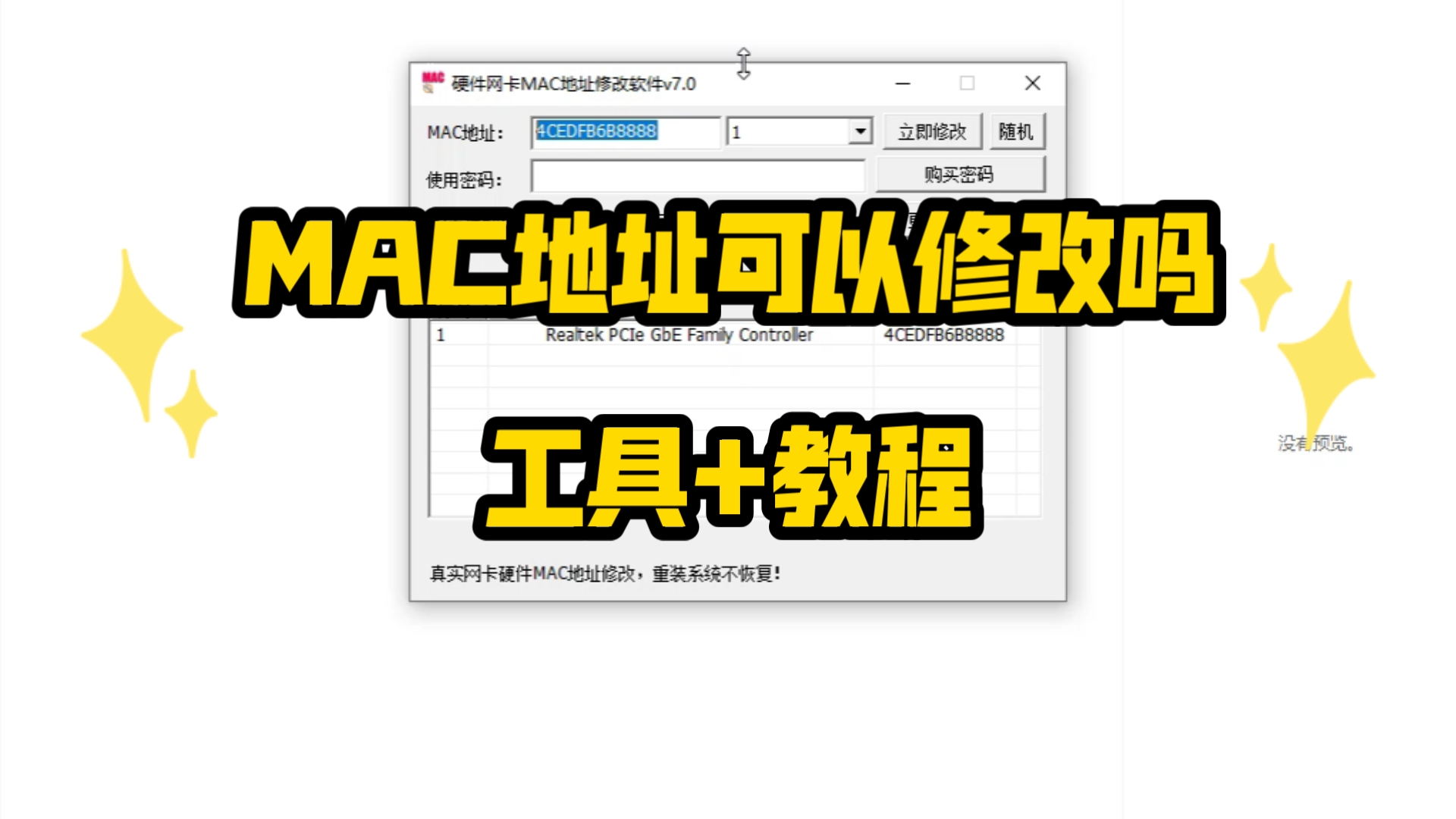

- 软件授权绑定:很多企业级软件(如数据库、监控系统)将授权与服务器网卡MAC地址绑定,更换网卡后,如果不修改MAC地址,软件将无法运行。
- 网络环境限制:内网环境基于MAC地址进行IP分配、访问控制或流量管理,更换服务器硬件后,需要保持原有MAC地址才能无缝接入。
- 故障转移与测试:在硬件维护或灾难恢复时,临时修改MAC地址可以让备用服务器快速接管网络身份。
- 隐私与安全:对于需要暴露在公网的服务,临时修改MAC地址可增加一层防护,但这种情况在服务器场景中较少见。
了解这些场景后,你就能更有针对性地选择工具,如果只是临时测试,免费工具完全够用;如果是长期绑定授权,则需要能永久修改且稳定的软件。
服务器mac地址修改工具哪个好:免费与付费软件横向对比
这是很多系统管理员关心的核心问题,市面上的工具主要分为操作系统自带方法和第三方软件,我们按操作系统和收费情况来梳理。
服务器修改mac地址软件免费推荐:零成本解决方案
对于大多数场景,免费工具就能满足需求。
Windows Server 系统自带方法
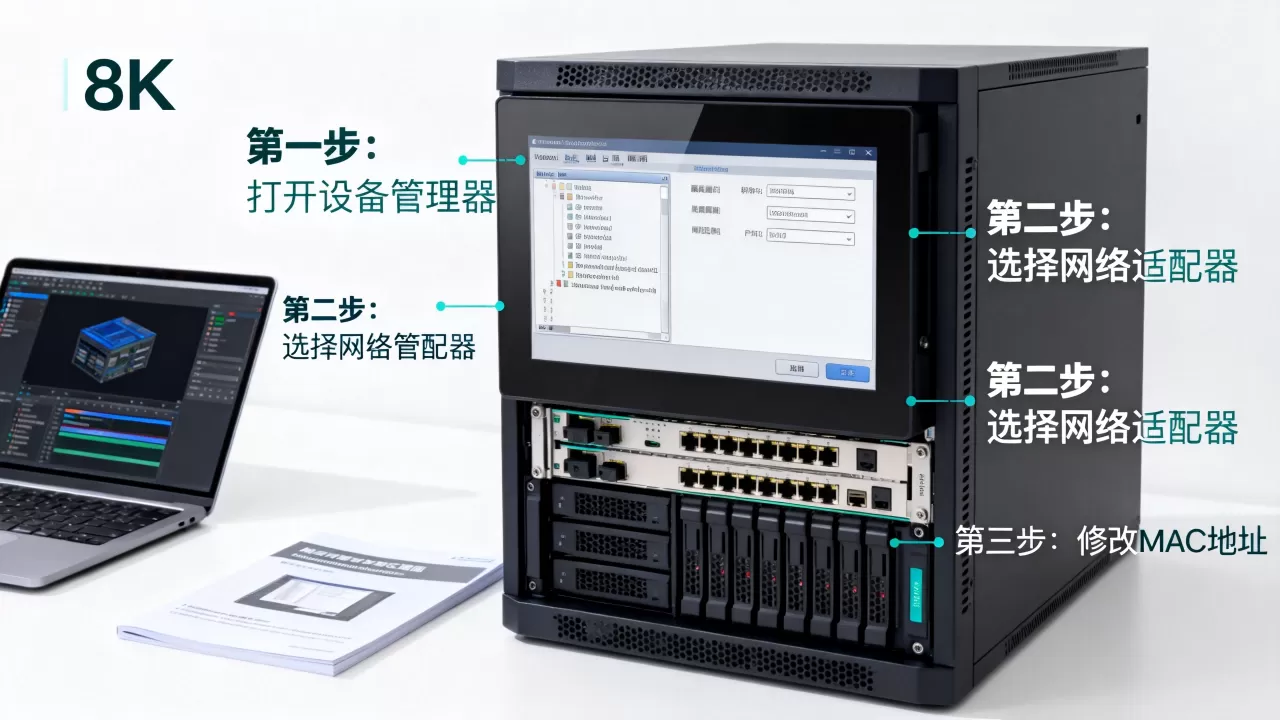
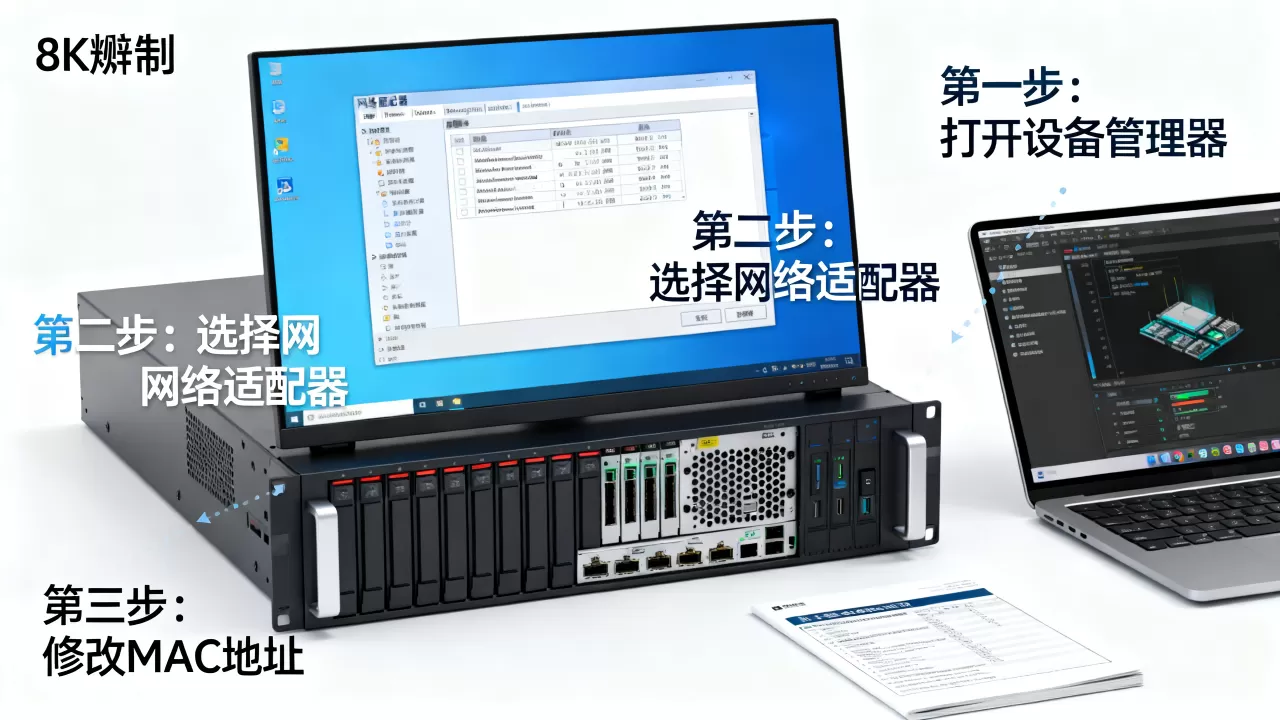
- 通过设备管理器:在网卡属性中找到“高级”选项卡,如果驱动支持,可以直接修改“Network Address”或“MAC Address”值,这是最简单的方法,但需要网卡驱动支持,部分Intel网卡、Realtek网卡都支持。
- 通过注册表修改:定位到
HKEY_LOCAL_MACHINESYSTEMCurrentControlSetControlClass{4d36e972-e325-11ce-bfc1-08002be10318},找到对应网卡,新建字符串值NetworkAddress,填入新MAC,这种方法可以实现永久修改,不依赖驱动,但操作复杂,需要重启才能生效,具体操作时,先展开上述路径,找到DriverDesc为要修改网卡的那个子项,在右侧新建NetworkAddress,输入连续12位十六进制数字(如001122334455),然后重启网卡或重启系统。
Technitium MAC Address Changer(Windows)
这是一款经典免费软
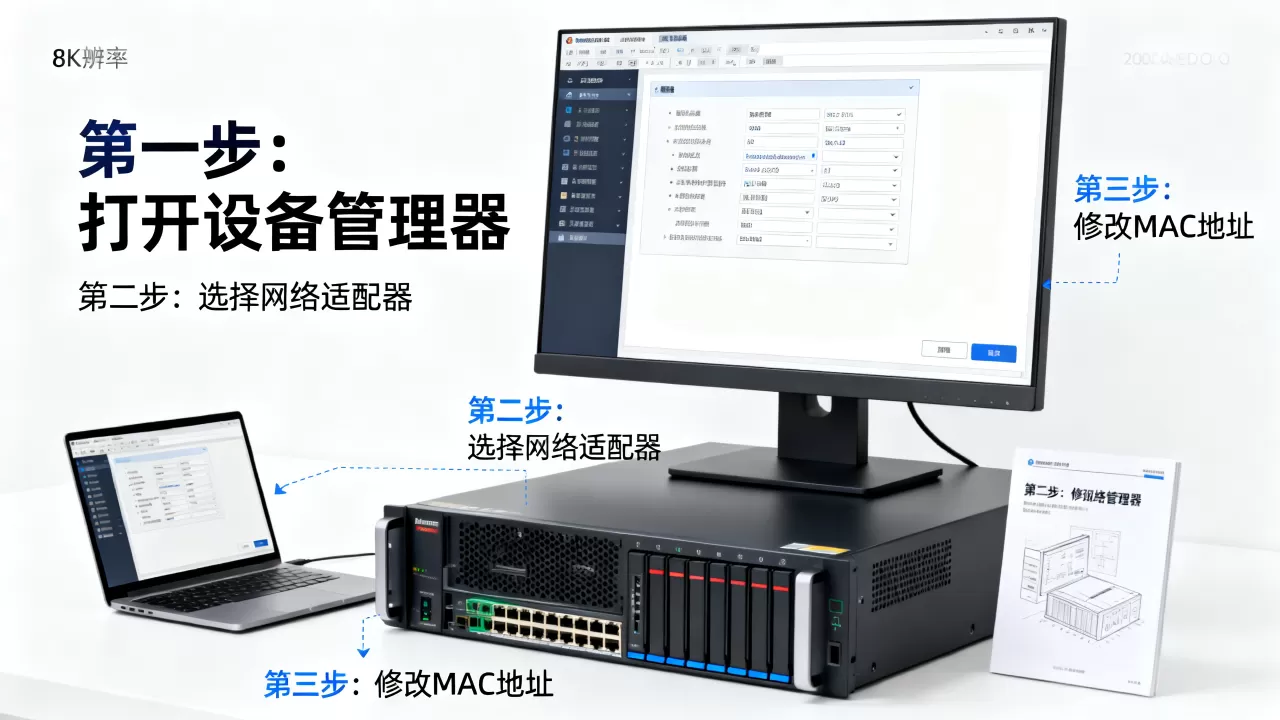
件,无需安装,直接运行,它支持修改所有网卡的MAC地址,包括有线、无线、虚拟网卡,特色功能是随机生成MAC地址,并可以一键恢复原始地址,对于服务器环境,它支持重启后保持修改(需勾选“Make it permanent”),但注意某些网卡可能不支持永久修改,操作步骤非常简单:打开软件,选择网卡,点击“Random MAC”或手动输入,然后点击“Change Now”,如果想永久生效,确保勾选“Make it permanent”,再点击“Change Now”。
Linux 下的 ip 命令和 macchanger
- 使用
ip link set dev eth0 address XX:XX:XX:XX:XX:XX可以临时修改,重启失效。 - 永久修改需要配置网络脚本或使用
systemd的.link文件,或者使用macchanger工具。macchanger是Linux专用工具,可以显示当前MAC、随机生成、设置指定MAC,并支持自动在启动时修改,安装后使用命令行操作,非常灵活,在Ubuntu Server上安装:sudo apt update && sudo apt install macchanger,安装过程中会询问是否在每次网络接口启动时自动随机MAC,如果不希望自动修改,可以选择“否”。
服务器修改mac地址软件价格分析:付费工具是否值得
付费软件通常提供更友好的图形界面、更稳定的永久修改机制、批量修改功能以及技术支持。
| 软件名称 | 价格范围 | 主要功能 | 适用场景 |
|---|---|---|---|
| SMAC | 免费版/专业版(约$20-$30) | 支持永久修改、MAC地址生成、网络适配器诊断 | 需要长期稳定修改且希望有图形界面的Windows用户 |
| K-MAC | 免费版/付费版(约$15) | 简单易用,支持随机MAC和恢复 | 家庭或小型办公室服务器 |
| Win10 MAC Address Changer | 免费 | 专门针对Windows 10/11,但服务器也可用 | 临时修改,不追求永久生效 |
据多数用户反馈,免费工具已能覆盖大多数需求,付费工具的价值在于减少操作步骤和提供更稳定的永久修改体验,如果只是偶尔修改,免费工具完全胜任,业内专家指出,对于企业级服务器,如果授权绑定要求严格,付费工具能提供更可靠的持久化方案,避免因驱动不兼容导致修改失败。
linux服务器修改mac地址软件实操指南
Linux服务器修改MAC地址是运维人员的基本功,这里推荐两种方式:命令行和配置工具。
使用 iproute2 临时修改
sudo ip link set eth0 down
sudo ip link set eth0 address 00:11:22:33:44:55
sudo ip link set eth0 up
这种方式修改后立即生效,但重启后复原,适合临时测试。
使用 macchanger 灵活管理
macchanger 是专门修改MAC地址的工具,在大多数发行版仓库中都有。
安装:
- Debian/Ubuntu:
sudo apt install macchanger - CentOS/RHEL: 需要启用EPEL仓库,
sudo yum install macchanger
常用命令:
- 查看当前MAC:
macchanger -s eth0 - 随机生成MAC:
macchanger -r eth0 - 设置指定MAC:
macchanger -m 00:11:22:33:44:55 eth0 - 恢复原始MAC:
macchanger -p eth0
注意:macchanger 默认也是临时修改,重启后失效,要实现永久修改,需要结合网络配置,例如在 systemd 系统中,创建 /etc/systemd/network/00-default.link 文件,配置 MACAddressPolicy=persistent 或直接指定MAC,但更简单的方法是在网络配置脚本中加入 macchanger 命令,或者使用 systemd 服务单元。
在服务器上实现永久修改
对于企业级Linux服务器,推荐使用配置工具实现永久修改:
- Debian/Ubuntu:修改
/etc/network/interfaces或使用 Netplan,在Netplan的YAML配置中,在对应网卡下设置macaddress: 00:11:22:33:44:55,然后运行sudo netplan apply。 - RHEL/CentOS:修改
/etc/sysconfig/network-scripts/ifcfg-eth0,添加MACADDR=00:11:22:33:44:55行,注意,要同时注释掉HWADDR行,否则冲突,修改后重启网络服务:sudo systemctl restart network。 - systemd-networkd:创建
.link文件,/etc/systemd/network/10-eth0.link,添加[Match]和[Link]节,指定MACAddress=,然后重启 systemd-networkd:sudo systemctl restart systemd-networkd。
使用第三方软件修改MAC地址的注意事项
无论选择哪种工具,都需要注意以下几点,以免造成服务器网络中断或安全隐患。
- 硬件兼容性:并非所有网卡都支持修改MAC地址,某些专业网卡(如Intel PRO/1000系列)可能限制修改,建议在测试环境先确认网卡驱动是否提供“Network Address”选项,如果设备管理器高级属性中没有该选项,很可能不支持软件修改。
- 远程连接风险:如果通过SSH或远程桌面修改MAC地址,修改后网络连接可能断开,导致无法远程,建议在本地控制台操作,或提前准备带外管理(如iLO、iDRAC、IPMI),如果必须远程修改,可以先创建一个临时脚本,修改后自动重启网络服务或回滚。
- 临时与永久:明确修改是临时还是永久,临时修改重启后复原,适合测试;永久修改写入驱动或注册表,更换网卡后可能依然存在,需注意,在Windows注册表中,
NetworkAddress值如果不删除,即使更换网卡也会被读取,影响新网卡。 - 合法性:修改MAC地址本身不违法,但用于冒用他人设备、绕过网络准入控制、实施网络攻击则不合法,请确保在拥有合法授权的前提下使用,行业共识认为,在内部网络测试和授权迁移场景中,修改MAC地址是合规的常见做法。
服务器修改mac地址软件常见问题
Q1:修改MAC地址后,服务器网络不通怎么办?
首先检查新MAC地址是否与同网段其他设备冲突,确认网卡驱动是否支持该MAC地址(有些驱动要求特定格式,如必须为单播地址,即第一位必须是偶数),如果使用注册表永久修改,检查 NetworkAddress 值是否使用了无效字符(只能包含十六进制数字,如 001122334455,不能包含分隔符或空格),最简单的方法是恢复原始MAC并重启网络服务,在Windows下,可以删除注册表中的 NetworkAddress 值,然后重启网卡。
Q2:免费工具能永久修改服务器MAC地址吗?
部分免费工具支持永久修改,但效果取决于网卡驱动和操作系统版本,Windows Server下,Technitium MAC Address Changer的“永久”选项在大多数网卡上有效,但需要确保驱动支持;Linux下通过配置文件实现永久修改更可靠,如果免费工具无法满足永久修改需求,再考虑付费工具如SMAC,其专业版提供更稳定的持久化机制。
Q3:云服务器能否修改MAC地址?
云服务器(如AWS、简米云、酷番云)的虚拟网卡一般不允许修改MAC地址,因为MAC地址由云平台统一管理,与实例绑定,修改MAC地址可能导致网络中断或实例异常,如果需要更换MAC地址,通常需要更换弹性网卡或创建新实例,行业共识认为,在云环境中不要尝试修改MAC地址,使用平台提供的网络功能更安全。
选择服务器修改MAC地址软件,关键在于明确自己的需求:是临时测试还是永久迁移,是Windows还是Linux环境,是否愿意付费,免费工具如Technitium MAC Address Changer和macchanger已能覆盖绝大多数场景,付费软件则提供更省心的体验,无论选择哪种,都要在测试环境中充分验证,确保服务器稳定运行。
首发原创文章,作者:王坚,如若转载,请注明出处:https://idctop.com/article/515179.html