FreeBSD安装并不复杂,只要理解每个步骤的作用,配合图解指引,你完全可以独立完成部署。 这个系统以稳定和高效著称,在服务器领域相当常见,但初次接触的桌面用户可能会觉得安装流程有些陌生,下面我直接用实际经验拆解整个过程,让你少走弯路。
freebsd安装图解教程:准备工作与镜像下载
动手之前先备齐材料,硬件方面,FreeBSD对配置要求不高,一台普通电脑就能跑起来,内存至少2GB,硬盘空间建议留出20GB以上,如果打算装桌面环境,最好40GB起步,处理器只要是x86_64架构就行,这些年在旧笔记本上装都没问题。
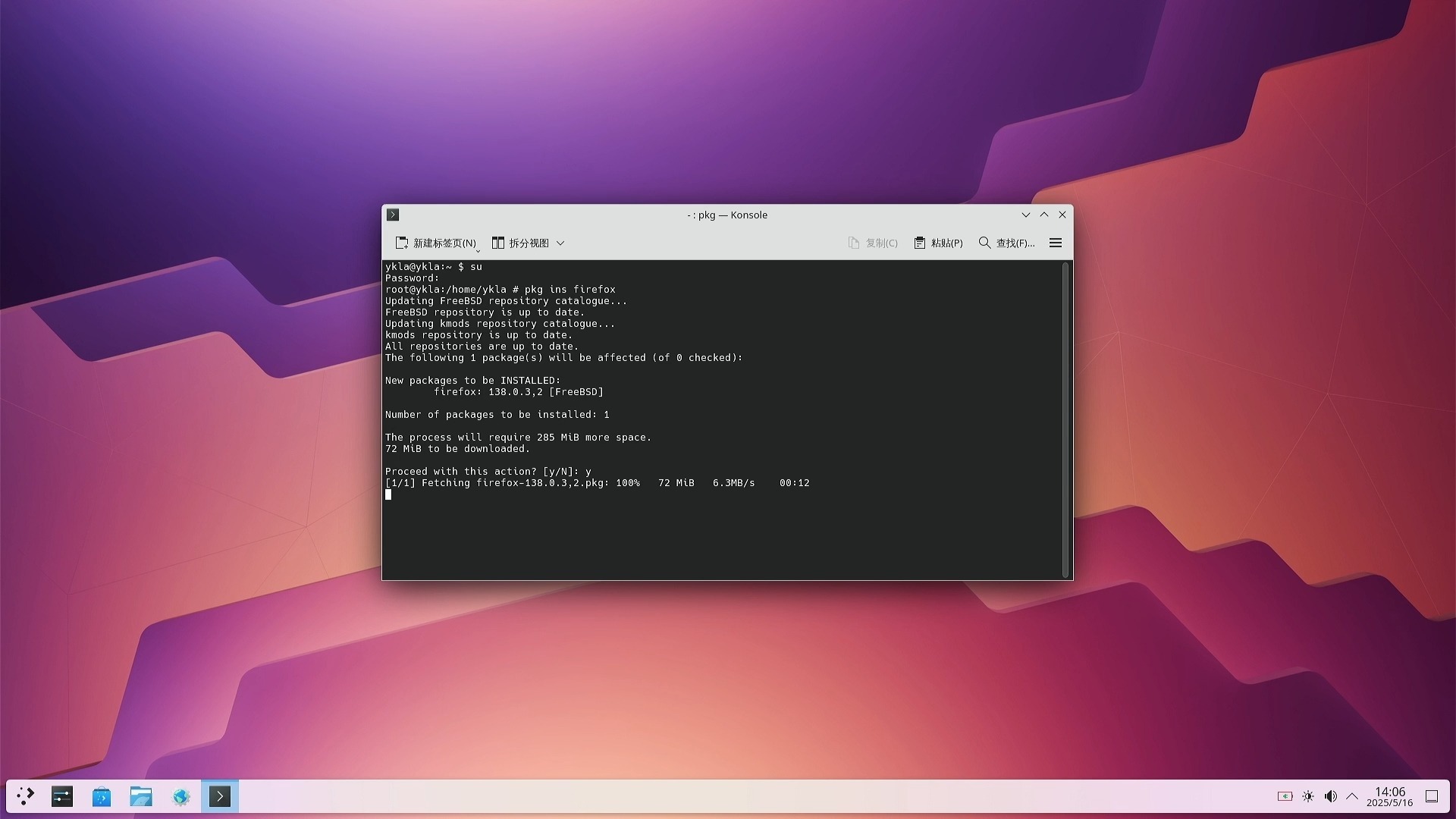

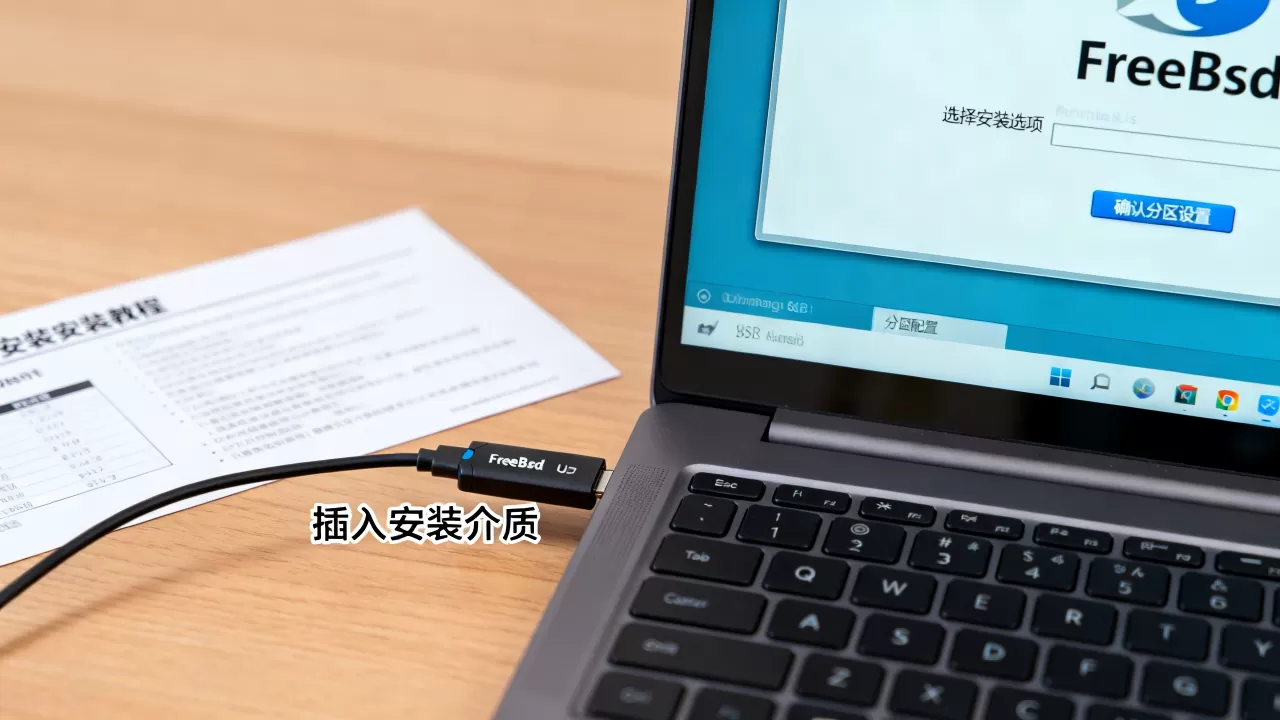
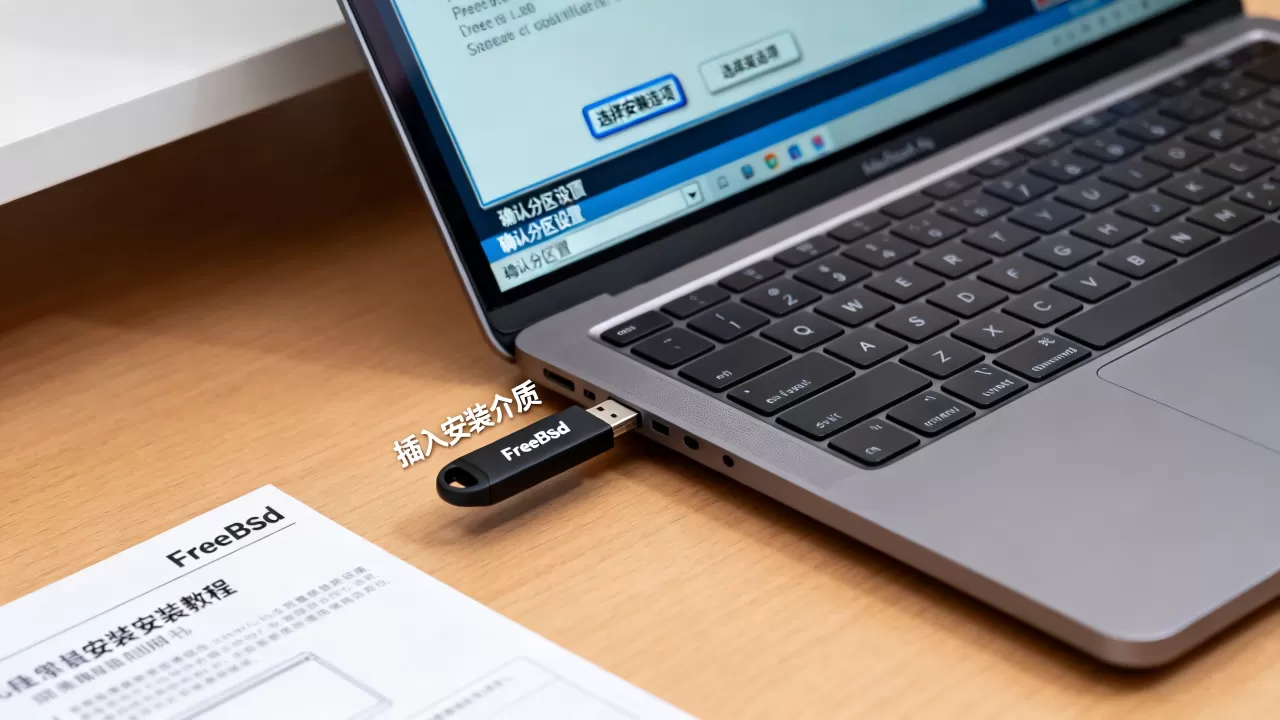
镜像下载认准官方站点或镜像站,比如国内的中科大、清华源都很快,版本选最新的stable支线,比如13.x或14.x,下载时注意校验,用SHA256对比一下官方提供的值,这一步能避免文件损坏带来的安装失败,启动盘制作可以用dd命令,比如在Linux下执行dd if=freebsd.iso of=/dev/sdX bs=1M,Windows下推荐Rufus,选DD模式写入。
freebsd安装步骤详解:从启动到完成
这一章是核心操作,我会按实际安装顺序来写,每一步都对应安装器界面上的选项。
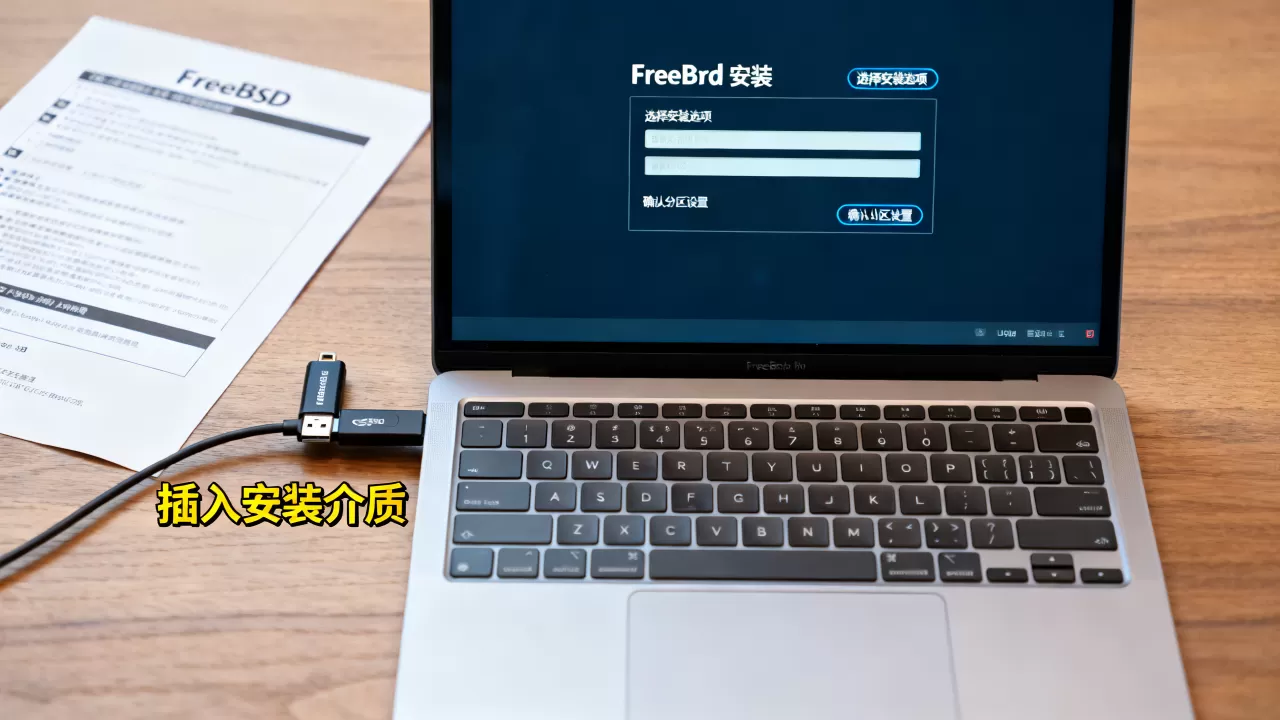
启动后进入Boot Menu,直接选Install,回车,接下来是键盘布局,默认选择us,如果有特殊需求可以改,主机名可以留空,系统会随机生成一个,或者自己填一个,比如freebsd-box。
选择安装组件时,建议全选base-dbg、
kernel-dbg、lib32和ports。 这样以后调试和扩展软件都方便。src源码包看个人需求,一般不用勾。
分区环节最容易出错,这里详细说,选Manual手动分区,进入磁盘后先创建分区表(GPT),然后依次建立:
- 根分区,大小20GB,文件系统UFS,勾选
Newfs,挂载点选。 - Swap分区,大小等于内存容量或2GB,类型
freebsd-swap。 /var分区,10GB,用于日志和临时文件。/tmp分区,5GB,避免写满根分区。- 剩余空间全给
/home,如果以后装软件多,可以加大。
每个分区创建后,务必在Bootable选项上按空格打勾,否则引导会失败,分区完成后选Finish,确认写入。
安装器开始复制文件,速度取决于硬盘读写,等待期间,设置root密码,注意密码强度要够,大小写字母加数字,网络配置通常选IPv4 DHCP,如果固定IP就手动填地址、网关和DNS,时区选择Asia/Shanghai,这样时间自动对齐。
服务配置里,sshd建议启用,方便远程管理。moused和powerd看个人喜好,最后一步是安装引导器,选择BootMgr(GPT机器用这个),写入MBR或GPT分区,重启,拔掉安装介质,看到FreeBSD的启动菜单就成功了。
安装后配置与桌面环境
系统第一次启动,用root登录,先确认网络通不通,ping -c 4 baidu.com
,如果不通,编辑/etc/rc.conf,设置ifconfig_em0="DHCP",em0换成你的网卡名,然后更新包管理器,运行pkg update && pkg upgrade,如果下载慢,可以换镜像源,修改/usr/local/etc/pkg/repos/FreeBSD.conf,把url改成国内的。
如果你需要桌面环境,推荐安装Xorg和Xfce。 命令如下:
pkg install xorg xfce slim安装后编辑/etc/rc.conf,添加slim_enable="YES",启动时就会自动进入图形登录界面,中文化方面,先生成locale,locale-gen zh_CN.UTF-8,然后在~/.profile里设置LANG=zh_CN.UTF-8,字体用pkg install wqy-zenhei,重启后就能显示中文。
freebsd安装常见问题与解决
安装过程中总会遇到一些小插曲,这里列出几个典型的。
问题1:启动时出现“No bootable device”。 原因通常是分区时没有标记引导分区,解决办法:重新从安装介质启动,进入Live CD模式,用gpart命令检查分区表,设置bootme属性,具体操作是gpart set -a active /dev/ada0,然后gpart bootcode -b /boot/boot ada0。
问题2:网卡驱动没加载,没有网络。 FreeBSD对某些无线网卡支持有限,先用pciconf -lv查看网卡型号,然后去/boot/loader.conf加载对应驱动,比如if_iwm_load="YES",有线网卡通常没问题,比如Intel的em驱动默认就带了。
问题3:安装桌面后启动黑屏。 最常见的原因是显卡驱动问题,FreeBSD桌面下,NVIDIA推荐用官方驱动,pkg install nvidia-driver,并配置/boot/loader.conf加入nvidia_load="YES",Intel核显一般用modeset即可。
Q&A:freebsd安装相关疑问解答
Q1:freebsd安装和ubuntu安装哪个更简单?
两者定位不同,Ubuntu安装过程高度自动化,几乎不需要手动干预,适合新手,FreeBSD安装器提供更细粒度的控制,比如分区和组件选择,需要你理解每个选项的含义,但官方文档清晰,按步骤操作并不难,只是花的时间略长。
Q2:freebsd安装需要多大硬盘空间?
最小化安装(不含桌面和源码)大约占用2GB,日常使用加上一些软件,建议20GB,如果要装桌面环境、浏览器和办公软件,40GB到60GB比较稳妥,如果打算长期开发或做服务器,多留点空间给/var和/home。
Q3:freebsd安装图解教程在哪里找?
官方手册提供详细的文字说明和截图,社区也有不少用户分享的图文步骤,建议结合官方手册和我们这里的操作要点一起看,关键步骤如分区、引导安装、网络配置,多看几遍就熟悉了。
FreeBSD安装的整个过程就是这样,从准备镜像到完成系统配置,每一步都有明确的逻辑,只要按照顺序操作,不跳过关键环节,最终都能得到一个稳定运行的系统。
首发原创文章,作者:王坚,如若转载,请注明出处:https://idctop.com/article/515520.html