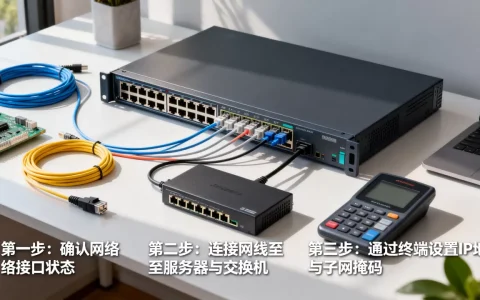
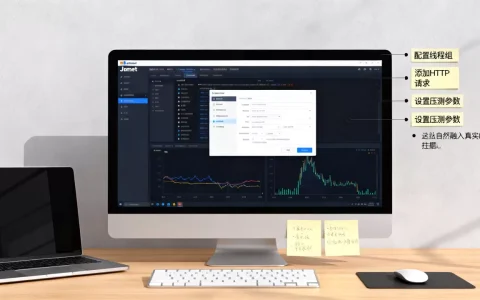
修改FTP服务器地址,核心是调整FTP服务端的监听配置,不同系统或软件有不同的操作路径,但万变不离其宗:找到IP和端口设置项,修改后重启服务。
怎么修改FTP服务器地址?一步步教你操作
Windows系统下FTP服务器地址修改步骤
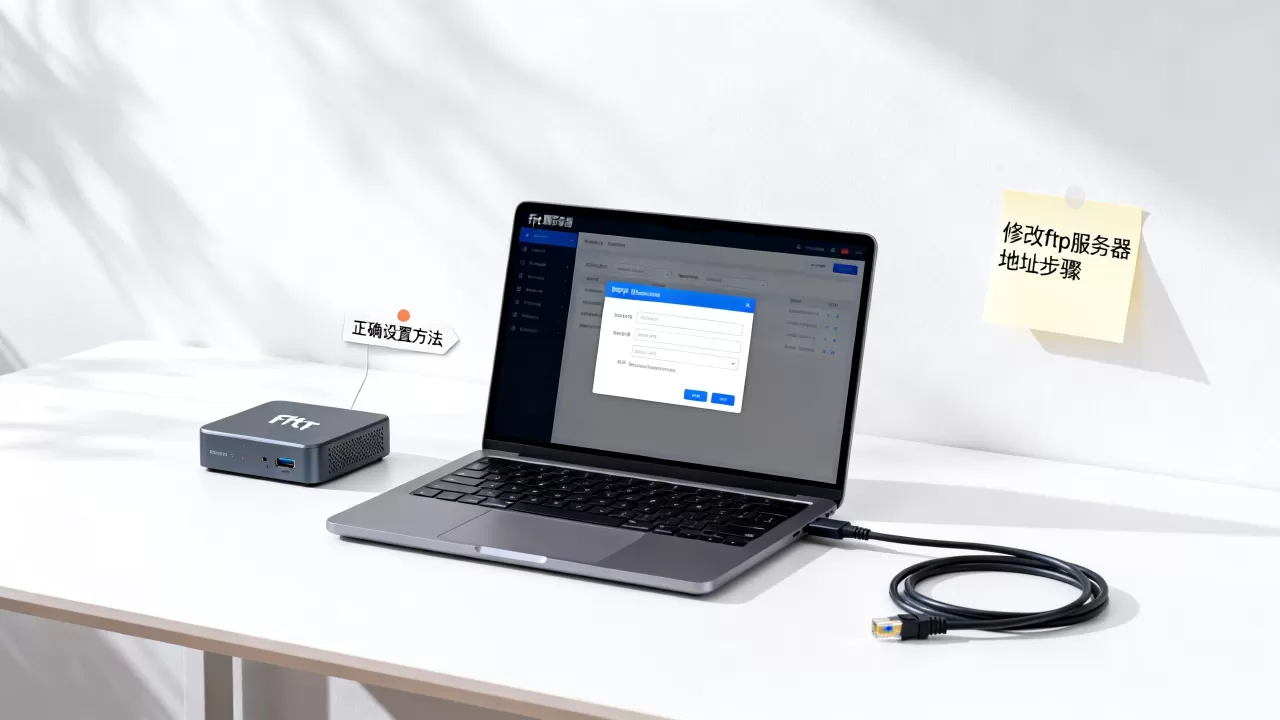
如果你使用Windows自带的IIS,修改过程很简单,打开IIS管理器(运行inetmgr),在左侧连接导航中,点击服务器节点,双击“FTP防火墙支持”,你需要设置外部IP地址,也就是客户端将要连接的IP,如果你的FTP服务器在NAT后面,这个地址必须是公网IP,配置被动模式端口范围,建议范围在50000-51000之间,在左侧点击“站点”,右键你的FTP站点,选择“编辑绑定”,在绑定窗口中,你可以修改IP地址和端口,如果希望监听所有IP,选择“全部未分配”,确认后,在右侧操作栏点击“重新启动”使配置生效。很多用户修改了绑定却忘记更新FTP防火墙支持中的外部IP,导致被动模式无法连接。


如果你使用FileZilla Server,打开管理界面,点击“Edit”->“Settings”,在“General settings”中,修改“Listen on”字段为新的IP地址,端口在“Listen port”中修改,保存后,服务会自动重启,为了确保生效,可以在系统服务中手动重启“FileZilla Server”服务。注意:如果FileZilla Server作为Windows服务运行,修改后需要重启服务才能生效。
Linux系统下FTP服务器地址修改步骤
Linux下最常见的FTP服务器是vsftpd,修改地址的流程如下:
- 使用
vi /etc/vsftpd/vsftpd.conf打开配置文件。 - 添加或修改以下参数:
listen_address=你的新IP地址listen_port=新端口号(默认21,可以改为其他端口)- 如果使用被动模式,添加
pasv_address=新IP地址,并设定被动模式端口范围:pasv_min_port=30000,pasv_max_port=31000。
- 保存并退出。
- 重启vsftpd服务:
systemctl restart vsftpd。 - 验证监听地址:
ss -tlnp | grep vsftpd,应该看到新IP和端口。 - 如果服务启动失败,查看日志:
tail -f /var/log/vsftpd.log。常见错误是端口被占用或配置文件语法错误。
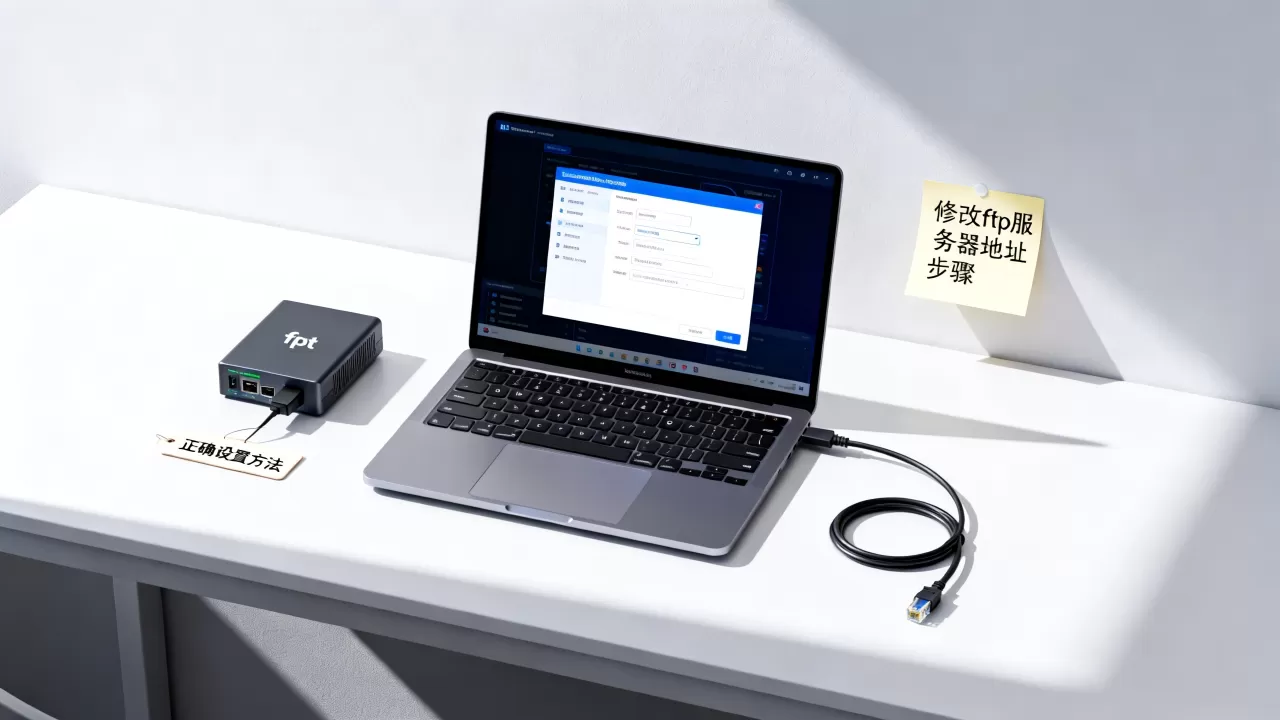
对于proftpd,编辑/etc/proftpd/proftpd.conf,修改SocketBindTos和Port指令,pure-ftpd则修改/etc/pure-ftpd/pure-ftpd.conf中的Bind和Port。
使用第三方软件修改FTP服务器地址
除了系统自带服务,商业软件如Cerberus FTP Server、Xlight FTP等,修改方法类似,通常都在“Listener Settings”或“Network Settings”中修改IP和端口。云服务器场景下,修改FTP服务器地址时,还需要同步修改云平台的安全组规则,在简米云、酷番云上,除了修改服务配置,还要在控制台的安全组中添加入方向规则,允许TCP新端口,如果使用域名,还要更新DNS解析。
不同系统修改FTP服务器地址方法对比
| 对比维度 | Windows (IIS) | Linux (vsftpd) |
|---|---|---|
| 修改IP地址 | 在站点绑定中直接选择 | listen_address参数 |
| 修改端口 | 在站点绑定中修改 | listen_port参数 |
| 被动模式设置 | FTP防火墙支持外部IP | pasv_address参数 |
| 重启服务 | 右键重新启动或服务管理器 | systemctl restart vsftpd |
| 防火墙配置 | Windows防火墙入站规则 | firewalld或iptables |
| 云服务器特殊要求 | 安全组规则 | 安全组规则 |
FTP服务器地址修改后无法连接?排查步骤来了
防火墙配置检查
修改地址后,第一件事是检查防火墙。Windows防火墙
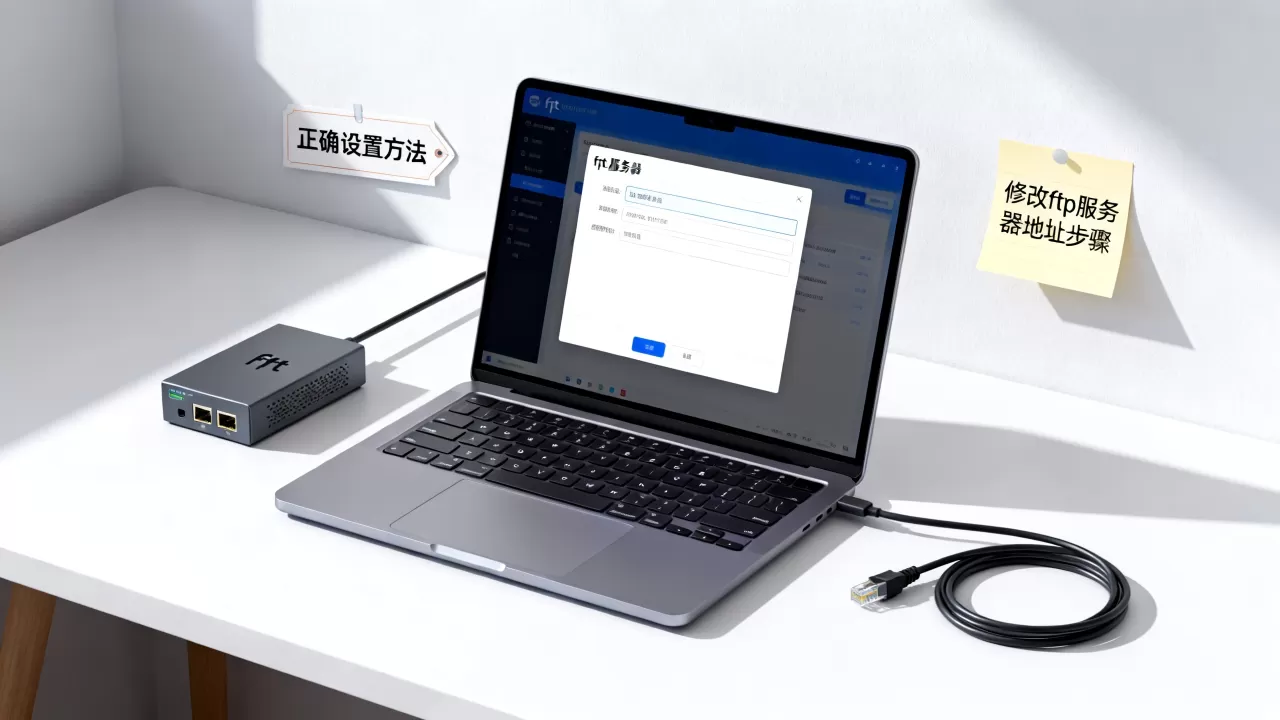
:打开“高级安全Windows Defender防火墙”,查看入站规则,确保有允许新端口的路由,如果没有,新建规则,选择端口,输入新端口号,允许连接。Linux防火墙:如果使用firewalld,执行firewall-cmd --add-port=新端口/tcp --permanent,然后firewall-cmd --reload,如果使用iptables,添加规则:iptables -A INPUT -p tcp --dport 新端口 -j ACCEPT,并保存。注意:如果服务器配置了SELinux,还需要放行FTP端口,使用semanage port -a -t ftp_port_t -p tcp 新端口。
服务状态与日志排查
确认服务是否正常运行,Windows上,在服务管理器中查看FTP服务状态,确保正在运行,Linux上,使用systemctl status vsftpd,如果服务未运行,尝试启动并查看日志:journalctl -u vsftpd -n 50。常见错误是端口被占用,可以使用ss -tlnp | grep 端口号检查端口是否被其他进程占用,如果日志显示“check_hostname: No route to host”,可能是网络问题或防火墙丢包。
云服务器安全组与端口映射
如果是云服务器,除了修改服务器内部配置,还需要在云控制台修改安全组规则,以简米云为例,在ECS实例的安全组中添加一条入方向规则,协议类型选TCP,端口范围填新端口,授权对象填0.0.0.0/0,如果服务器在内网,前端有负载均衡或NAT,还需要修改端口映射。很多情况下,修改地址后无法连接,是因为安全组或端口映射没有同步更新,如果使用了域名,需要更新A记录到新IP,并等待DNS生效。
修改FTP服务器地址的注意事项
备份与影响评估
修改前,备份FTP服务器配置文件,在Windows上,可以使用IIS配置备份功能,在Linux上,直接复制配置文件:cp /etc/vsftpd/vsftpd.conf /etc/vsftpd/vsftpd.conf.bak,评估修改对业务的影响,通知用户即将维护,建议在低峰期操作。
相关配置同步更新
修改地址后,需要同步更新以下配置:防火墙规则、端口映射、安全组、DNS解析、客户端配置、备份脚本、监控系统等。如果使用了FTPS(FTP over SSL),还要更新SSL证书绑定的IP地址,否则客户端可能提示证书错误,如果FTP服务器与AD集成,还需要检查AD中相关配置。
测试与验证
修改后,从内网和外网分别测试连接,使用ftp 新地址 新端口命令测试,确保能正常登录、上传和下载。测试时注意被动模式是否正常,可以尝试使用quote PASV命令获取被动模式端口,业内专家指出,大多数修改失败问题源于被动模式端口未放行,建议使用FileZilla客户端进行详细测试,观察连接日志。
修改FTP服务器地址并不复杂,核心是操作后同步更新相关配置,尤其是防火墙和被动模式设置,只要按照步骤操作,大多数问题都能快速解决。
关于FTP服务器地址修改的常见问题
问题1:修改FTP服务器地址后,正在进行的连接会怎样?
正在进行的FTP连接会中断,需要重新连接,这也是为什么建议在业务低峰期操作的原因。
问题2:如何在不中断服务的情况下修改FTP服务器地址?
可以采用双监听策略,即FTP服务器同时监听旧地址和新地址,待客户端全部迁移后,再移除旧地址,在vsftpd中,可以通过创建多个配置文件启动多个实例,或使用iptables做端口转发实现,在IIS中,可以通过绑定多个IP地址实现。
问题3:修改FTP服务器地址后,被动模式需要调整吗?
需要,如果修改了IP地址,被动模式必须指定新的外部IP地址,在IIS中,在“FTP防火墙支持”中设置外部IP地址范围,在vsftpd中,设置pasv_address=新IP地址,并指定被动模式端口范围,同时在防火墙中放行这些端口,否则,客户端在被动模式下无法获取正确的IP地址,导致连接失败。
首发原创文章,作者:王坚,如若转载,请注明出处:https://idctop.com/article/515544.html