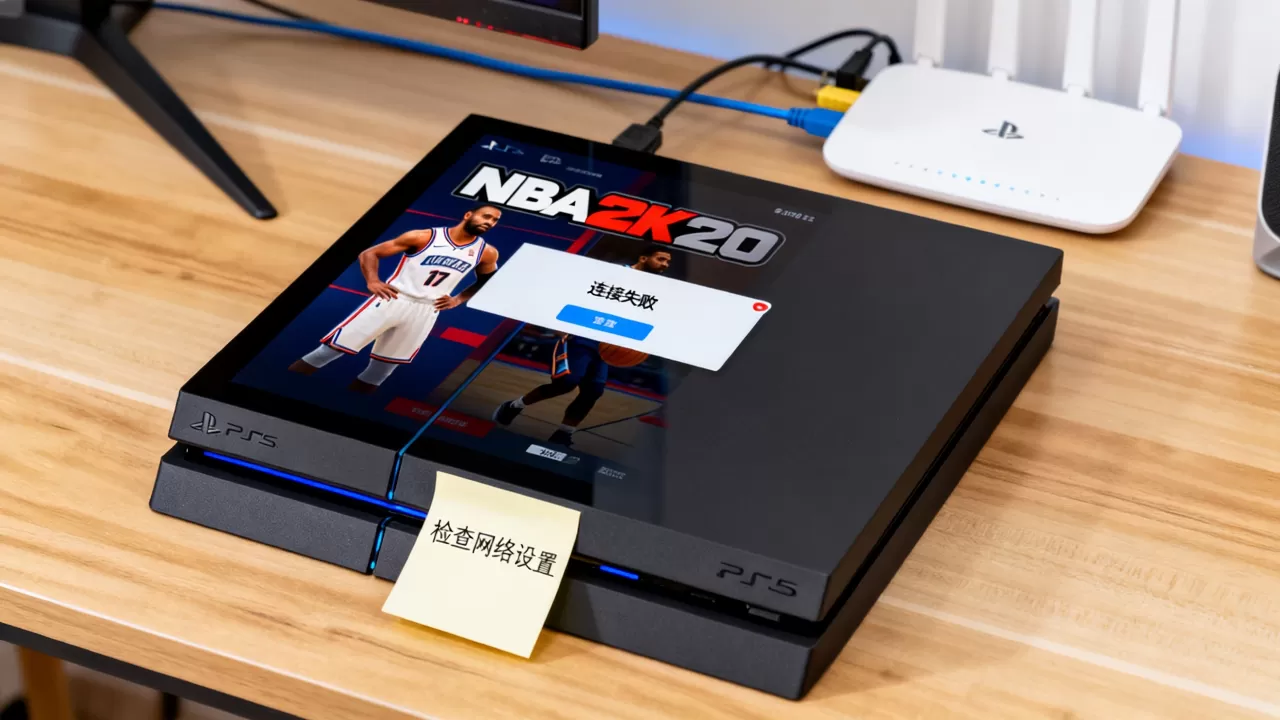
PS4上NBA 2K20显示连接不到服务器,通常不是游戏本身坏了,而是你的网络与2K服务器之间的沟通出现了问题,通过修改DNS、切换网络类型或使用加速器,绝大多数玩家都能恢复正常联机。
快速诊断:你的网络和服务器谁在掉链子
在折腾任何设置之前,先确认问题出在哪一端,这样可以避免白费力气。

检查PS4本身的网络连接
进入PS4主界面,选择【设定】>【网络】>【测试网络连接】,看看是否能获取IP地址,以及网络类型是否为NAT类型2或1,如果显示NAT类型3,说明你的网络对PS4限制较多,容易导致连接失败,如果连IP地址都获取不到,那就是路由器或光猫的问题了。
确认NBA 2K20服务器状态
2K服务器偶尔会进行维护或出现突发故障,你可以通过以下方式确认:
- 访问2K官方支持推特或网站(国内可能需要特殊手段)。
- 在搜索引擎搜索“NBA 2K20 server status”或“NBA 2K20服务器状态2026”,看看是否有其他玩家反馈同样问题。
- 如果其他在线游戏正常,唯独2K20连不上,那多半是服务器问题,耐心等待即可。
对比其他设备或游戏
在同一网络下,用手机或电脑打开网页,如果正常,则说明宽带没问题,再用PS4玩其他在线游戏(如使命召唤、FIFA),如果都能连,唯独2K20不行,那问题就聚焦在游戏本身或2K服务器,如果其他游戏也连不上,则需要检查路由器或宽带运营商。
PS4 NBA 2K20连不上服务器?网络优化三步走
修改DNS提升解析成功率
很多连接超时是由于DNS解析缓慢或错误造成的,推荐使用公共DNS,比如Google DNS(8.8.8.8和8.8.4.4)或Cloudflare DNS(1.1.1.1),操作路径:【设定】>【网络】>【设定互联网连接】>【自定义】>【手动】输入DNS,记得将主DNS和副DNS都填上,修改后重启游戏,相当一部分玩家反馈问题解决。
调整MTU值减少数据包丢失
MTU(最大传输单元)默认1500,但某些网络环境下可能会因为数据包过大导致丢包,可以尝试将MTU改为1473或1450,在PS4网络设置中,选择【自定义】>【MTU设定】>【手动】输入数值,改完后重新测试网络连接,如果连接成功,再进游戏试试。
有线连接优先于Wi-Fi
Wi-Fi信号不稳定是联机游戏的隐形杀手,如果条件允许,直接用网线连接PS4和路由器,有线连接能提供更低的延迟和更稳定的数据传输,对于NBA 2K20这种需要实时交互的游戏尤其重要。
| 对比项 | 裸连(默认设置) | 优化后(DNS+MTU+有线) |
|---|---|---|
| 连接成功率 | 经常超时或失败 | 基本稳定,偶尔波动 |
| 操作延迟 | 明显卡顿,投篮不跟手 | 延迟降低,操作流畅 |
| 掉线频率 | 较高,每局都可能掉 | 很少出现掉线情况 |
NBA 2K20 PS4加速器推荐:告别裸连超时
裸连与加速器真实对比
对于国内玩家,连接2K的海外服务器,裸连往往面临高延迟和丢包,加速器通过优化路由,将你的数据通过专线传输到游戏服务器,从而降低延迟和丢包率,行业共识认为,加速器并不能让你从输变成赢,但能让你操作更跟手,减少一卡一顿的挫败感。
主流的加速器选择
目前市面上支持PS4 NBA 2K20的加速器主要有几款,如UU加速器、迅游加速器、奇游加速器等,选择时注意以下几点:
- 是否支持PS4主机加速(部分加速器需要电脑或路由器配合)。
- 是否有NBA 2K20的专门节点。
- 免费试用效果如何。
- 价格是否在预算内,多数加速器价格在每月30-50元。
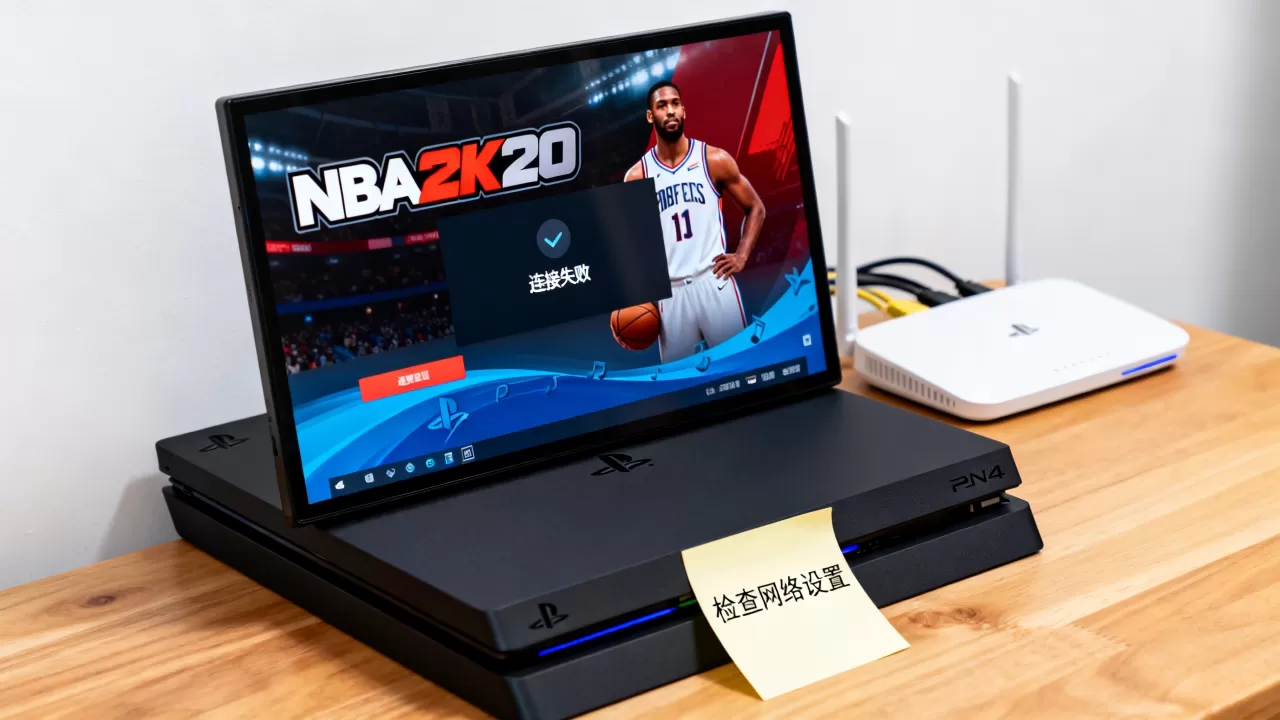
加速器设置教程
以UU加速器为例:
- 在PC上打开UU加速器,搜索“PS4 NBA 2K20”。
- 选择对应区服(港服、美服等)。
- 按照提示设置PS4的代理地址,或在路由器端设置。
- 启动加速后,在PS4上测试网络,确保NAT类型为2。
- 进入游戏,连接服务器。
PS4 NBA 2K20港服连接问题:修改DNS教程
港服PSN账户与游戏区域
如果你的光盘或数字版是港服账号,连接服务器时可能会因为区域匹配产生问题,确保你的PSN账号所在地区与游戏版本一致,港版游戏最好用港服账号登录,否则可能无法正常连接服务器。
针对港服的DNS设置
除了通用DNS,港服玩家也可以尝试使用阿里DNS(223.5.5.5和223.6.6.6)或百度DNS,这些在国内访问速度较快,操作步骤同前,设置后重启游戏。
切换语言与系统区域
部分玩家反馈,将PS4系统语言设置为繁体中文,并切换区域到香港,能改善连接问题,虽无官方证实,但值得一试。
账户与系统清理:最后的排查
重新登录PSN账号
在PS4上注销当前账号,然后重新登录,让主机与PSN服务器重新建立连接,路径:【设定】>【账户管理】>【登录】。
检查游戏更新与补丁
确保NBA 2K20是最新版本,有时旧版本会因协议变更无法连接服务器,进入游戏时会自动检查更新,也可以在主界面选择游戏图标,按Options键,选择【检查更新】。
清除主机缓存与重建数据库
PS4长时间使用会产生缓存,可能干扰网络连接,进入安全模式(关机后长按电源键直到两声滴滴),选择【重建数据库】,这个操作不会删除数据,但会整理系统文件,对部分网络问题有奇效。
终极方案:重装与恢复出厂
删除并重新安装游戏
如果以上都无效,可能是游戏文件损坏,删除游戏(保留存档),然后重新下载安装,注意:光盘版需要重新安装,数字版则重新下载。
恢复出厂设置(谨慎使用)
最后的手段是彻底重置PS4,在【设定】>【系统】>【格式化】中选择【初始化PS4】。注意:这会清除所有数据,务必提前备份存档和截图。 非万不得已不建议使用,多数情况下到前几步就能解决。
PS4 NBA 2K20连接服务器常见问答
问:NBA 2K20 PS4连接服务器时一直卡在加载界面怎么办?
答:这种情况通常是因为网络延迟过高或服务器无响应,先尝试按PS键退出游戏,关闭应用后重启,如果仍然卡住,建议检查网络连接,使用加速器或修改DNS。
问:为什么我用了加速器还是连不上NBA 2K20服务器?
答:加速器并非万能,可能的原因包括:加速器节点选择错误(如美服游戏选了港服节点)、加速器本身故障、游戏服务器正在维护,建议切换节点或更换加速器品牌,并确认服务器状态。
问:PS4 NBA 2K20服务器维护一般多久?
答:2K官方通常在赛季更新或修复重大bug时进行维护,时间从几小时到一天不等,具体时间可关注2K官方推特或社区公告,维护期间无法连接,属于正常现象。
当你遇到PS4 NBA 2K20连接服务器失败时,先从网络诊断开始,依次尝试DNS修改、MTU调整、加速器加速,再到账户与系统设置,绝大多数情况下,问题都能在几分钟内解决,如果所有方法都试过仍无效,那可能是大规模服务器问题,耐心等待官方修复即可。
首发原创文章,作者:王坚,如若转载,请注明出处:https://idctop.com/article/516468.html