Win10系统默认开启的许多后台服务,比如打印机共享、远程注册表、传真服务等,对普通家庭用户来说完全是多余的,禁用这些不需要的服务器,可以释放系统资源,降低安全风险,是优化Win10运行速度的有效方法。 但哪些服务可以安全关闭,哪些又不能动?本文列出具体的服务名称和优化建议,帮助你根据自身需求定制系统。
Win10有哪些不需要的服务器?这些服务建议关闭
根据行业共识,以下服务在大多数普通用户场景下可以安全禁用,每个服务都附带了功能说明和禁用后的影响,以便你判断是否适合自己。

Print Spooler(打印服务)
负责管理所有打印任务,如果家里没有打印机,这个服务毫无用处,关闭后能减少后台占用,轻微提升系统响应速度,据微软官方文档,该服务关闭不影响系统其他功能,即便以后需要临时打印,也可以再次开启。
Windows Search(搜索索引)
负责建立文件索引,加速文件搜索,对于使用固态硬盘的用户,搜索速度本身已经很快,关闭索引服务可以节省CPU和磁盘开销,但关闭后,搜索文件名仍然可以,搜索内容会变慢,多数情况下,依赖第三方搜索工具如Everything的用户,可以放心关闭此服务。
Remote Registry(远程注册表)
允许远程用户修改本地注册表,这是一个明显的安全风险,家庭用户几乎不会用到,建议直接禁用,微软安全建议中也指出,该服务默认启动,但大多数场景应关闭以降低攻击面。
Connected User Experiences and Telemetry(连接用户体验和遥测)
收集用户数据发送给微软,用于改进产品,关闭后不影响系统功能,还能保护隐私,业内专家指出,该服务是Win10隐私问题的核心之一,建议普通用户禁用。
Diagnostic Policy Service(诊断策略服务)
检测网络连接问题等,关闭后系统诊断功能会失效,但不会影响正常使用,如果遇到网络问题,可以临时开启,对于熟悉网络排查的用户,这个服务可有可无。
Bluetooth Support Service(蓝牙支持服务)
管理蓝牙设备,如果没有蓝牙外设,直接关闭,可减少系统资源占用。
Xbox Live 相关服务(Xbox Live Auth Manager、Xbox Live Networking、Xbox Live Game Save)
与Xbox游戏平台相关,不玩Xbox游戏的用户完全可以禁用,这些服务在后台持续运行,关闭后对系统没有负面影响。
Windows Defender Antivirus(Windows Defender杀毒)
内置杀毒软件,如果已经安装第三方杀毒软件,可以禁用Defender,但建议保留一个杀毒软件,如果裸奔,请务必保持Defender开启。
Win10服务优化:哪些服务器可以禁用?(家庭版与专业版对比)
家庭版和专业版在服务配置上略有不同,但大多数可禁用的服务是一致的,专业版多了Hyper-V、远程桌面、BitLocker等服务,如果你不需要这些功能,也可以关闭,这部分优化空间对于专业版用户更大。
家庭版 vs 专业版:服务差异
- 专业版默认开启远程桌面服务(Remote Desktop Services),家庭版没有,如果不用远程桌面,可直接禁用。
- 专业版有Hyper-V虚拟化服务,家庭版没有,不运行虚拟机时,可关闭Hyper-V相关服务。
- 专业版有BitLocker加密服务,家庭版没有,如果未使用加密,可禁用。
- 家庭版缺少一些专业版的企业管理服务,所以家庭版用户的可优化项相对较少,但核心服务(如Print Spooler、Windows Search、Remote Registry)都是相同的。
哪些服务专业版用户可额外关闭?
- Remote Desktop Services(远程桌面服务)
- Hyper-V(Hyper-V Virtual Machine Management、Hyper-V Host Compute Service等)
- BitLocker Drive Encryption Service(BitLocker加密)
- Windows Defender Firewall(如果用第三方防火墙,可禁用,但一般建议保留)
- Windows Time(如果不需要自动同步时间,可关闭)
对于家庭版用户,关注前面列出的通用服务即可,行业共识认为,家庭版和专业版在优化逻辑上本质相同,只需根据有无硬件驱动来选择。
关闭服务器的实操步骤
如何安全关闭服务
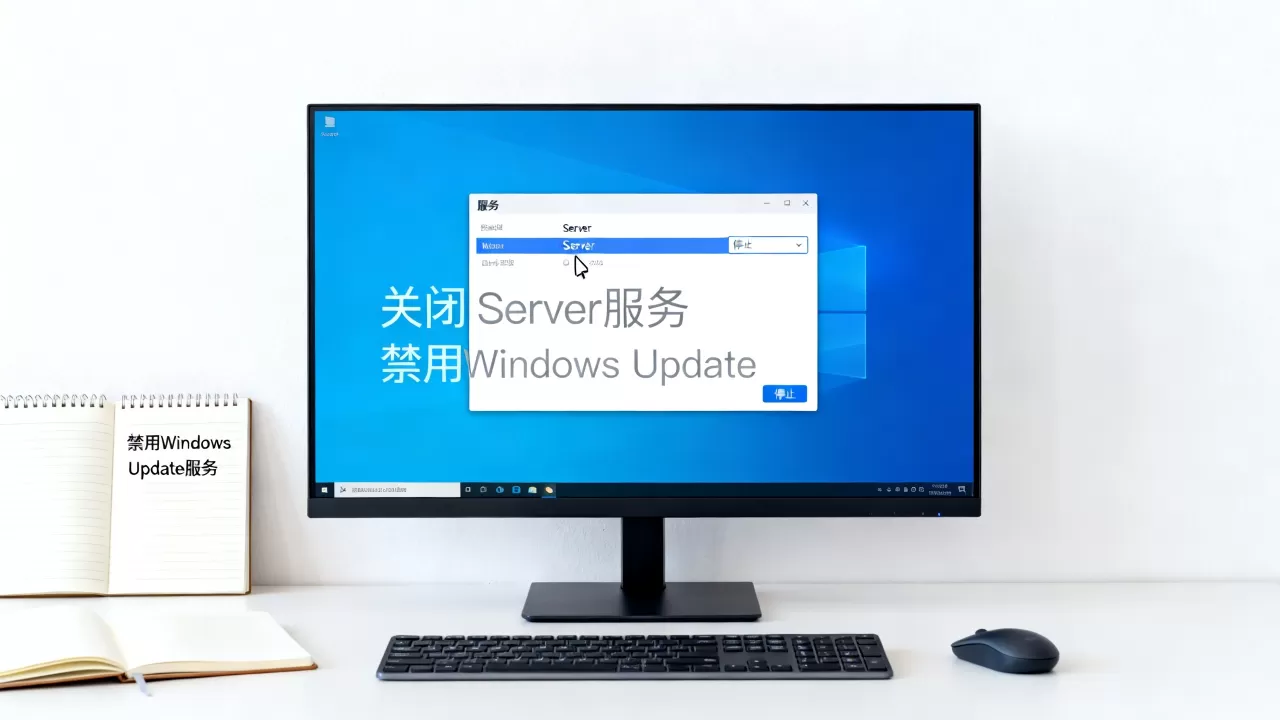
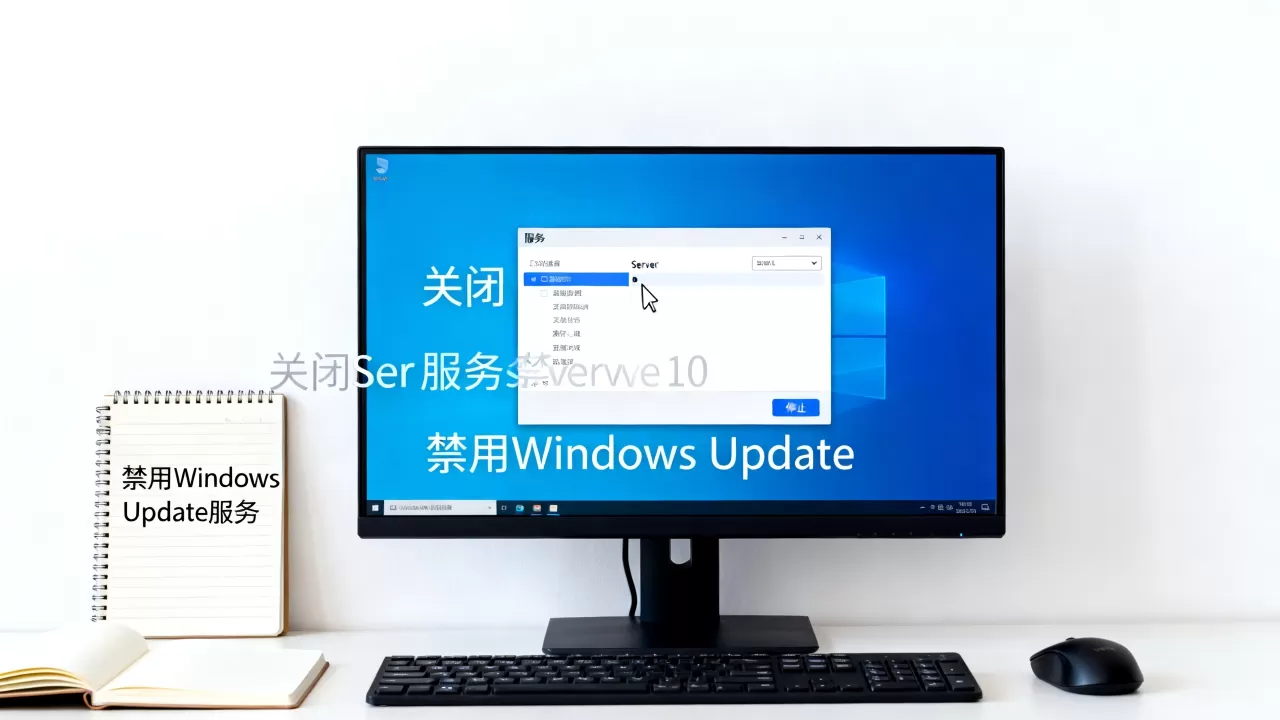
- 按下Win+R,输入
services.msc,打开服务管理器。 - 找到需要禁用的服务,右键选择“属性”。
- 在“启动类型”下拉菜单中选择“禁用”,然后点击“停止”按钮立即终止该服务。
- 建议先记录服务的原始状态(启动类型),方便以后恢复。
- 每次修改后,重启系统测试稳定性,观察是否有异常。
注意事项
- 不要禁用核心系统服务:如Windows Audio、Network Location Awareness、Plug and Play、Cryptographic Services等,它们依赖广泛,禁用可能导致系统崩溃或功能缺失。
- 逐步操作:一次只改2-3个服务,运行一段时间确认没问题再继续,这样能快速定位问题。
- 创建系统还原点:在修改前,通过控制面板创建还原点,万一出现问题可以快速恢复。
- 了解依赖关系:在服务属性中查看“依存关系”选项卡,确保没有其他关键服务依赖它。
关闭服务后可能遇到的问题
问题:打印机无法共享
如果禁用Print Spooler,自然无法共享打印机,如果需要在局域网共享打印,必须保持该服务开启,对于单机打印用户,禁用无影响。
问题:系统更新失败
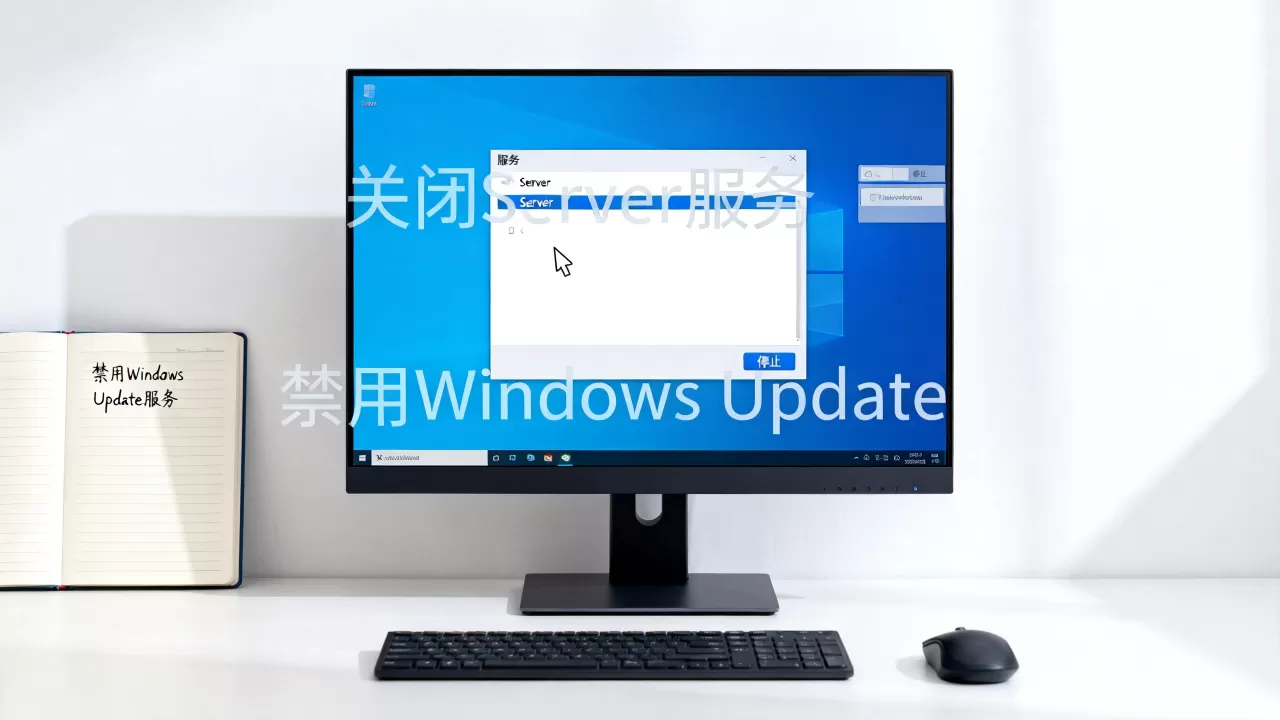
如果关闭Windows Update服务,系统将无法自动更新,但可以手动下载更新包安装,如果你习惯手动管理更新,这不算问题,但如果需要保持自动更新,请保留该服务。
问题:蓝牙设备无法连接
关闭蓝牙服务后,蓝牙设备无法使用,需要蓝牙时,可以临时开启该服务(启动类型设为“手动”即可),同样,没有蓝牙设备的用户不必担心。
Win10服务优化常见问题(Q&A)
问:Win10禁用哪些服务可以提高运行速度?
答:主要禁用前面提到的Print Spooler、Windows Search、Remote Registry、Telemetry等服务,根据硬件配置不同,效果会有差异,固态硬盘用户关闭Windows Search后,开机速度和日常操作流畅度可能会有提升,对于内存较小的机器,禁用后台服务也能释放一定内存。
问:Win10服务优化会不会导致系统不稳定?
答:只要不关闭核心系统服务,一般不会导致不稳定,建议一次只修改几个服务,测试后再继续,行业共识认为,关闭上述服务对大多数用户是安全的,如果出现问题,可以随时恢复原设置,很多用户长期优化后,系统运行稳定,资源占用更低。
问:Win10家庭版和专业版的服务优化有区别吗?
答:有区别,专业版默认开启一些家庭版没有的服务,如远程桌面、Hyper-V、BitLocker等,如果不需要这些功能,同样可以关闭,但专业版的服务数量更多,优化空间更大,家庭版用户主要关注通用服务,如打印、搜索、遥测等即可,两个版本的核心优化思路一致,只是专业版多了一些可选项。
通过合理禁用不需要的服务,你可以让Win10系统运行更流畅,资源占用更少,关键在于根据自身需求选择,并注意不要影响核心功能。
首发原创文章,作者:王坚,如若转载,请注明出处:https://idctop.com/article/517780.html