华三r4950 G5服务器安装操作系统并不复杂,关键步骤包括调整BIOS启动顺序、配置RAID磁盘阵列以及使用标准U盘引导安装,无论你选择Windows Server还是主流Linux发行版,流程基本一致,但需注意网卡驱动和固件兼容性。
华三r4950 g5服务器安装操作系统步骤与准备
在开始安装系统之前,必须做好软硬件准备,华三r4950 G5服务器支持多种操作系统,包括Windows Server 2019/2026、Red Hat Enterprise Linux 8/9、CentOS 7/8、Ubuntu Server 20.04/22.04等,选择哪种系统取决于你的业务需求,但安装准备工作基本相同。
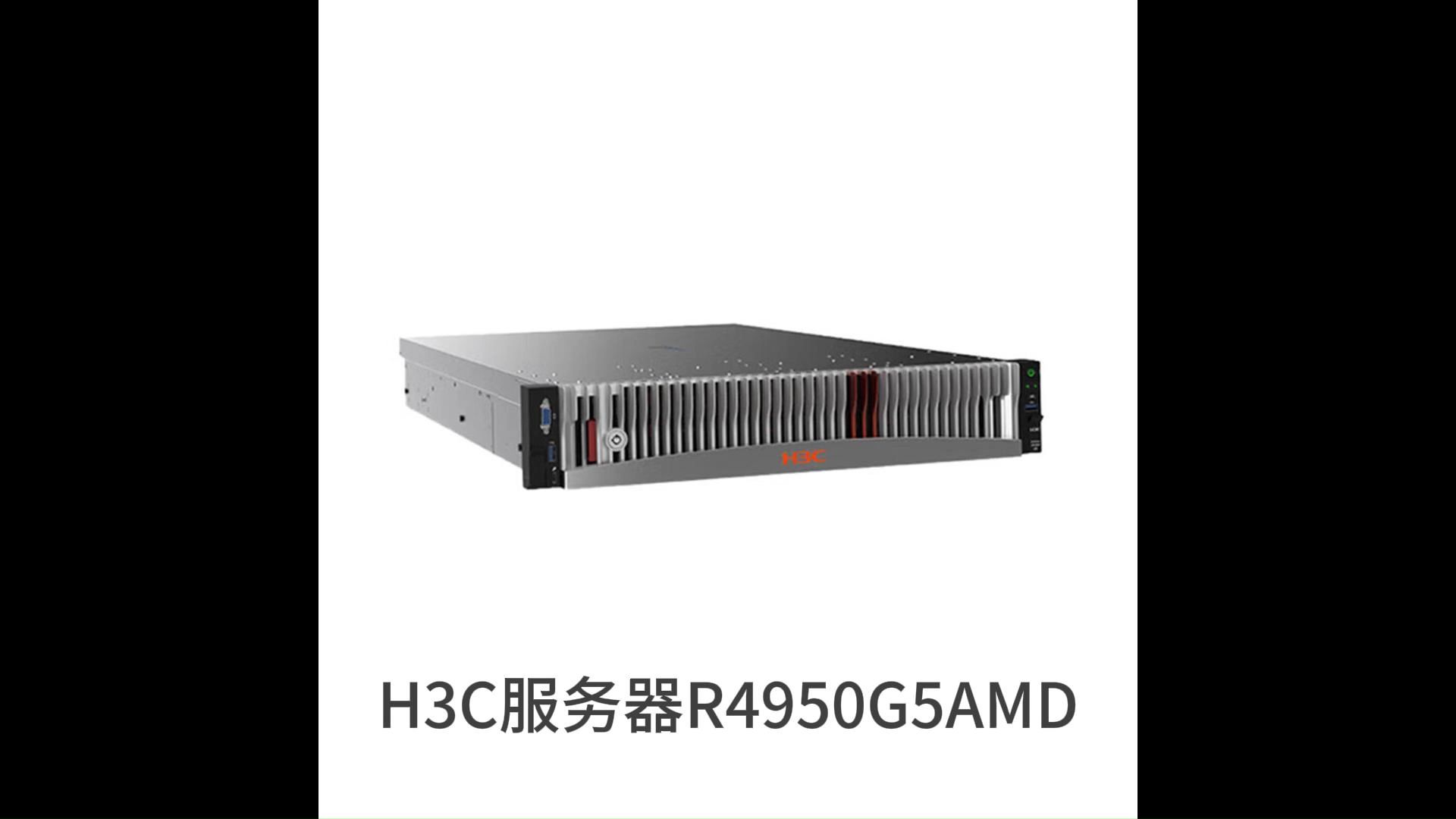
硬件与工具准备
- 检查服务器硬件状态:确保内存、CPU、硬盘、电源模块工作正常,硬盘已安装到位,建议至少使用两块硬盘,以便配置RAID1实现系统盘冗余。
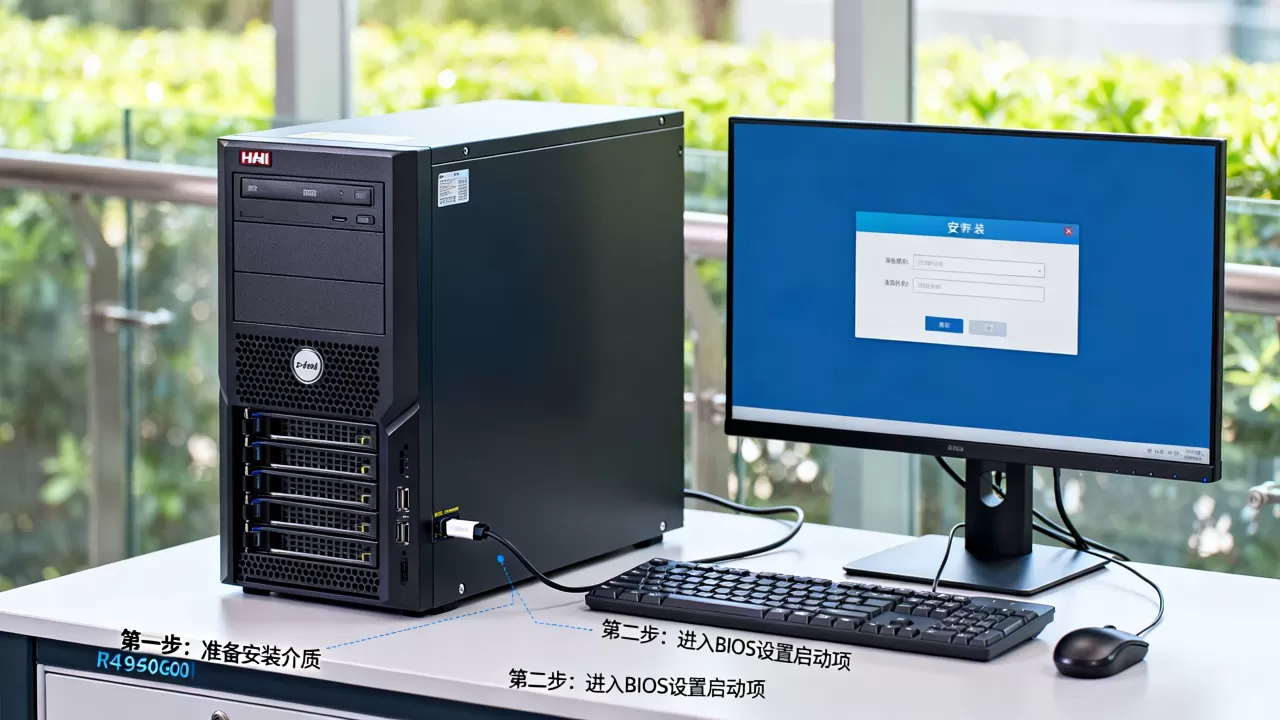
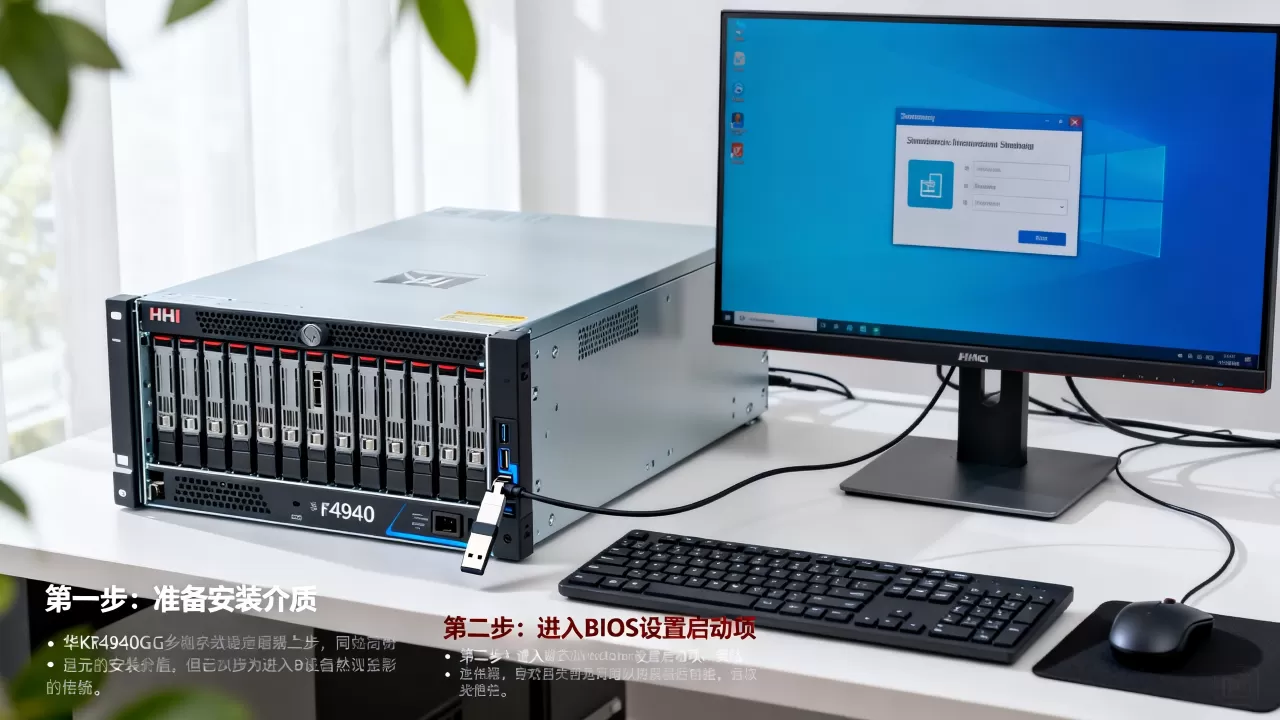
- 准备启动介质:一个8GB以上容量的U盘,用于制作系统启动盘,如果使用远程管理,也可以通过HDM直接挂载ISO镜像,无需U盘。
- 下载操作系统ISO镜像:从微软官网或Linux发行版官方站点获取纯净版ISO,确保SHA256校验通过。
- 获取驱动包:提前下载华三r4950 G5服务器对应操作系统的驱动包,特别是网卡和存储控制器驱动,H3C官方支持页面提供完整驱动列表。
- 远程管理环境:如果服务器部署在机房,建议配置好HDM(硬件管理控制台)网络,确保可以远程访问。
制作启动盘
- Windows Server:使用Rufus工具,选择UEFI分区类型,目标系统类型为Windows Server,写入ISO镜像,Rufus会自动处理UEFI兼容性。
- Linux:推荐使用BalenaEtcher,它支持直接写入ISO并保持UEFI引导能力,或者使用dd命令:
dd if=iso文件 of=/dev/sdX bs=4M status=progress,但需要确认U盘设备名。 - 注意:华三r4950 G5服务器默认启用UEFI启动,老旧系统(如Windows Server 2012 R2)可能兼容性较差,建议使用较新版本操作系统。
通过HDM远程安装
- 登录HDM管理界面,默认地址可以通过服务器前面板标签获取。
- 进入虚拟控制台,点击“虚拟媒体”选项,选择“ISO镜像文件”并挂载。
- 重启服务器,在启动菜单中选择虚拟光驱作为第一启动项。
- 这种方式无需物理接触服务器,适用于远程维护场景,业内专家指出,HDM的远程安装功能极大提升了运维效率。
华三r4950 g5服务器RAID配置与磁盘阵列设置
安装操作系统前,必须正确配置RAID,否则系统无法识别硬盘,华三r4950 G5服务器通常配备P460或P440系列RAID卡,支持RAID0、1、5、6、10、50、60等级别,根据业务需求选择合适的RAID级别至关重要。
进入RAID配置界面
- 开机自检时,按Delete或F2进入BIOS设置。
- 在Advanced菜单中,找到SATA Configuration,将SATA模式设置为RAID。
- 保存设置并重启,自检过程中按Ctrl+R快捷键进入RAID卡配置界面,部分机型可能需要按Ctrl+C或Ctrl+H,具体请观察屏幕提示。
- 如果使用HDM,也可以在虚拟控制台中启动并进入RAID配置。
创建虚拟磁盘
- 在RAID卡界面,选择Create Virtual Drive。
- 选择RAID级别:RAID1适用于系统盘,提供镜像冗余,两块硬盘即可;RAID5适用于数据盘,需要至少三块硬盘,兼顾容量和性能;RAID10适用于高性能数据库,需要四块硬盘,提供高性能和冗余。
- 选择物理磁盘,设置条带大小(建议64KB或128KB),初始化策略选择快速初始化(Quick Init)。
- 确认配置,虚拟磁盘将被创建,状态显示为Online。
RAID级别选择建议
| RAID级别 | 最少硬盘数 | 容量利用率 | 冗余能力 | 性能特点 | 推荐场景 |
|---|---|---|---|---|---|
| RAID0 | 1 | 100% | 无 | 读写性能高 | 临时数据或缓存 |
| RAID1 | 2 | 约50% | 镜像 | 读性能提升,写性能略降 | 系统盘 |
| RAID5 | 3 | 约(n-1)/n | 单盘故障 | 读性能高,写性能受校验影响 | 数据存储 |
| RAID10 | 4 | 约50% | 多盘故障 | 读写性能高 | 高性能数据库 |
配置热备盘(可选)
- 如果有多余硬盘,建议设置一块全局热备盘(Global Hot Spare),当主硬盘故障时自动接管,进一步保障数据安全。
- 在RAID卡界面选择Manage Spare Drives,选择物理磁盘并指定为全局热备盘。
确认RAID状态
- 创建完成后,重启服务器,进入操作系统安装界面,如果安装程序能识别到虚拟磁盘,说明RAID配置成功。
- 如果无法识别,检查RAID卡是否被正确识别,或尝试加载驱动,也可以使用HDM查看存储状态。
华三r4950 g5服务器装系统常见问题与对比
安装过程中可能会遇到各种问题,下面针对不同场景进行对比,并给出解决方案。
Windows Server与Linux安装对比
- 驱动支持:Windows Server多数情况下需要额外加载网卡和存储驱动,建议在安装前将驱动包放在U盘或通过HDM挂载,Linux内核通常包含主流硬件驱动,但部分新硬件可能需要更新内核。
- 引导方式:Windows Server安装时自动选择UEFI,Linux建议安装时选择UEFI模式,并创建/boot/efi分区。
- 分区方案:Windows Server自动创建系统保留分区,Linux建议手动分区,至少创建/boot/efi(500MB)、/(根分区,20GB以上)、swap(内存的1倍)等。
- 性能表现:行业共识认为,在同等硬件条件下,Linux在文件系统和高并发处理上表现更优,而Windows Server与Active Directory等微软生态集成更紧密。
- 如果预算有限,选择Linux可以节省许可证费用,但需要考虑运维团队的技术能力,华三r4950 g5服务器价格在同类产品中具有竞争力,加上操作系统授权成本,总拥有成本需要综合评估。
常见问题与解决
- 安装时找不到硬盘:首先确认RAID配置是否正确,虚拟磁盘状态是否Online,如果确认RAID正常,进入系统安装界面按提示加载RAID卡驱动,驱动可从H3C官网下载。
- 网卡无法识别:对于Windows Server,安装完成后可能缺少网卡驱动,可使用HDM挂载驱动ISO,或通过USB安装驱动,Linux系统下,建议使用较新版本内核,如Ubuntu 22.04或RHEL 9,通常能自动识别。
- 安装过程中蓝屏或崩溃:检查硬件兼容性,确保内存、CPU无故障,U盘引导盘制作正确,ISO镜像无损坏。
- 系统启动后无法进入系统:检查启动顺序,确保硬盘为第一启动项,关闭安全启动(Secure Boot)或确认签名。
对比其他服务器安装流程
相比其他品牌的服务器,华三r4950 G5的BIOS布局和RAID配置界面较为直观,首次配置可能需要熟悉,但整体流程与主流服务器类似,一些用户反馈,华三的HDM管理界面功能丰富,远程安装体验优于部分品牌,在国内数据中心,华三r4950 G5服务器应用广泛,其安装流程也被很多运维人员掌握。
安装操作系统是服务器上线的第一步,掌握华三r4950 G5的安装步骤,能让你快速部署环境,关键在于RAID配置正确、引导介质兼容、驱动提前准备,无论你选择Windows还是Linux,遵循上述流程都能顺利完成,如果遇到问题,检查硬件状态和BIOS设置是通用的排查思路。
华三r4950 g5服务器安装操作系统常见问题解答
华三r4950 g5服务器安装操作系统时必须使用U盘吗?
不一定,可以通过HDM挂载ISO镜像直接安装,无需物理U盘,HDM非常适合远程管理,尤其当服务器不在本地时,可以节省大量时间,如果物理访问服务器,U盘安装同样可靠。
华三r4950 g5服务器安装操作系统时如何加载RAID驱动?
在安装Windows Server时,当安装程序提示找不到硬盘,点击“加载驱动程序”,浏览到U盘或挂载的驱动ISO,选择对应的驱动文件夹即可,建议提前从H3C官网下载对应操作系统的驱动包,Linux系统通常不需要额外加载RAID驱动,因为内核已包含主流RAID卡驱动。
华三r4950 g5服务器安装操作系统后网卡无法使用怎么办?
先检查系统是否识别到网卡硬件,在设备管理器(Windows)或lspci(Linux)中查看,如果识别但无法驱动,下载对应网卡驱动安装即可,如果完全不识别,检查BIOS中网卡是否启用,或尝试更新固件,多数情况下,使用较新版本的操作系统能自动驱动网卡。
首发原创文章,作者:王坚,如若转载,请注明出处:https://idctop.com/article/518480.html