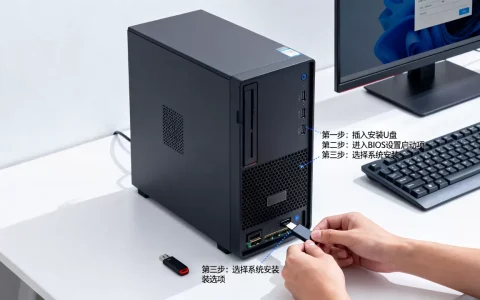
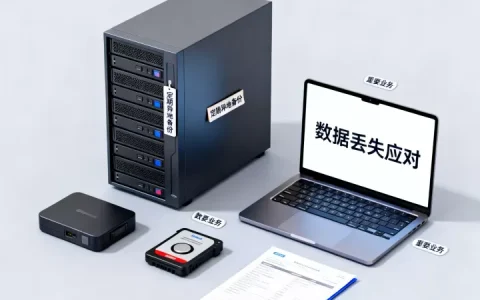
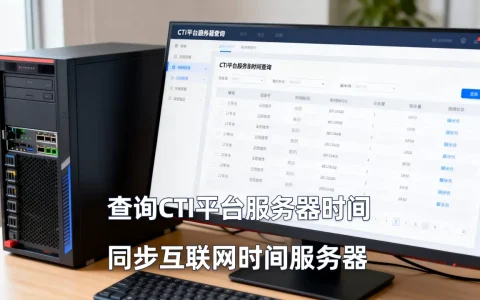
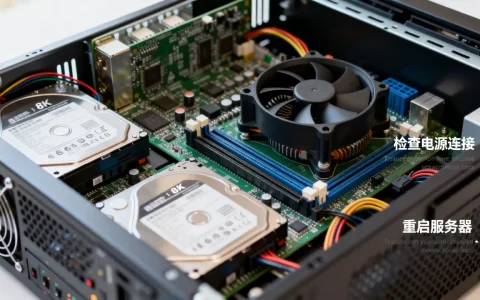
服务器和主机的连接,本质上是通过网络协议建立通信,常见方式包括直接网线连接、通过交换机组网、以及远程桌面或SSH等软件方式,具体选择取决于你的硬件环境和管理需求。参考2
服务器直连主机:一根网线就能搞定
如果你只是临时调试两台设备,或者在家里搭建实验环境,服务器直连主机是最省事的方案,不需要额外设备,一条网线直接插到两台机器的网口上就行。


适用场景与局限性
– 适合小规模数据交换,比如从主机往服务器传文件、测试网络服务。
– 最多只能连接两台设备,扩展性差,无法同时接入多台主机。
– 网线长度受限,通常建议不超过100米,否则信号衰减明显。
配置步骤:手动指定IP地址
直连后两台机器处于同一物理链路,但默认不会自动分配IP,需要手动设置。
1. 在服务器上打开网络设置,将对应网卡的IPv4地址设为静态,192.168.1.10,子网掩码 255.255.255.0。
2. 在主机上同样设置,IP设为 192.168.1.11,子网掩码相同,网关可以不填。
3. 打开命令提示符执行 `ping 192.168.1.10`,确认连通性。
网线选择:交叉线还是直通线
老式设备需要交叉线(1-3、2-6互换),但2010年以后的网卡大多支持MDI/MDIX自动翻转,直通线也能直接使用,如果你不确定,直接买一根超五类或六类直通网线即可,大多数情况都能识别。
通过交换机连接:局域网的标准做法
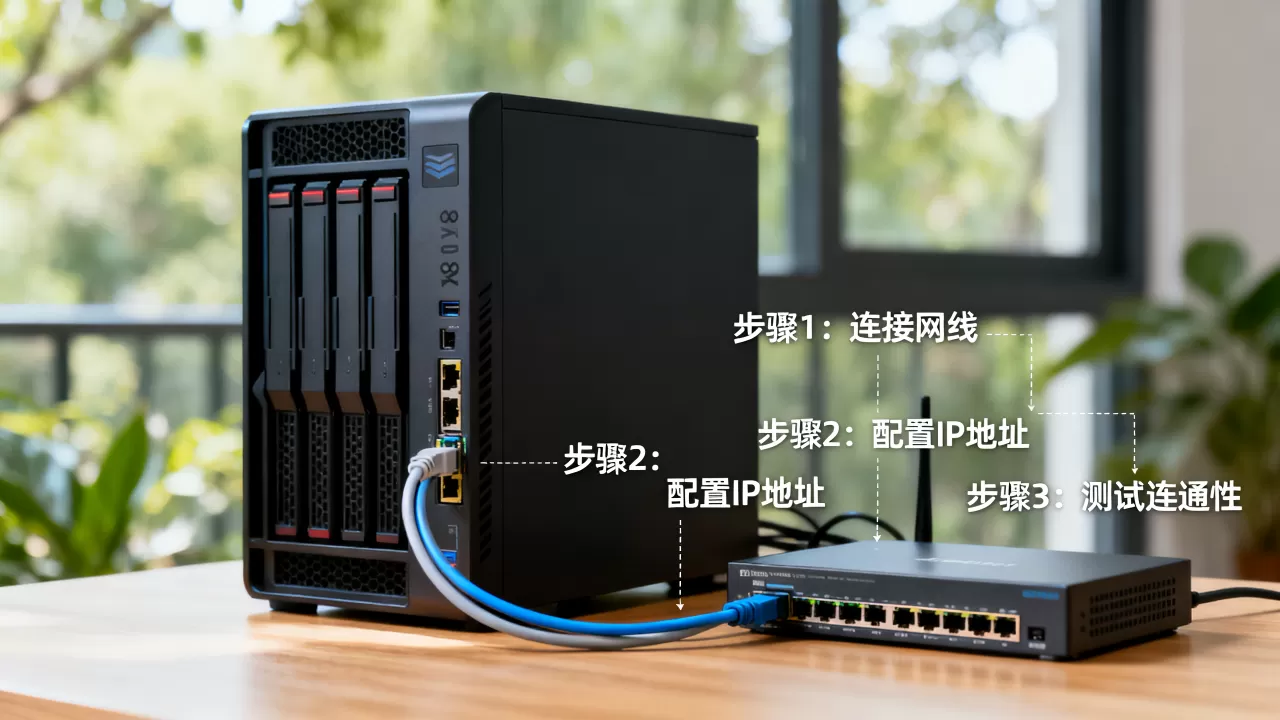
当需要多台主机同时访问服务器,或者组建办公网络时,服务器和主机通过交换机连接是更实际的方案,交换机提供端口扩展,让所有设备在同一个二层网络里通信。
组网需要的设备清单
– 千兆交换机:家用级足够,比如TP-Link、H3C的5口或8口型号,价格在百元左右。
– 网线:根据距离选择成品跳线,推荐六类线,支持千兆甚至万兆。
– 服务器和主机:各自至少有一个千兆网口。
具体连接步骤
1. 把服务器网线插到交换机任意一个端口,主机网线也插到交换机其他端口。
2. 连接交换机电源,指示灯亮起表示链路正常。
3. 配置IP地址:如果网络中有DHCP服务器(比如路由器),设备会自动获取IP;如果没有,需要手动设置静态IP,确保所有设备在同一个网段(如 192.168.1.x)。
4. 测试连接:使用 `ping` 命令验证服务器和主机之间的延迟和丢包率。
交换机选择建议
– 如果只是几台设备,非网管交换机即插即用,性价比最高。
– 如果需要划分VLAN或流量控制,选择网管型交换机,但配置复杂度会上升。
– 对于文件共享或备份场景,建议使用千兆端口,万兆暂时不是刚需,除非你经常传输大文件。
服务器远程连接主机:无显示器的管理方式
很多服务器放在机房或机柜里,没有直接接显示器,这时候服务器远程连接主机就成了主要管理手段,通过远程桌面或SSH,你可以从自己的电脑操控服务器,就像坐在它面前一样。
Windows远程桌面(RDP)
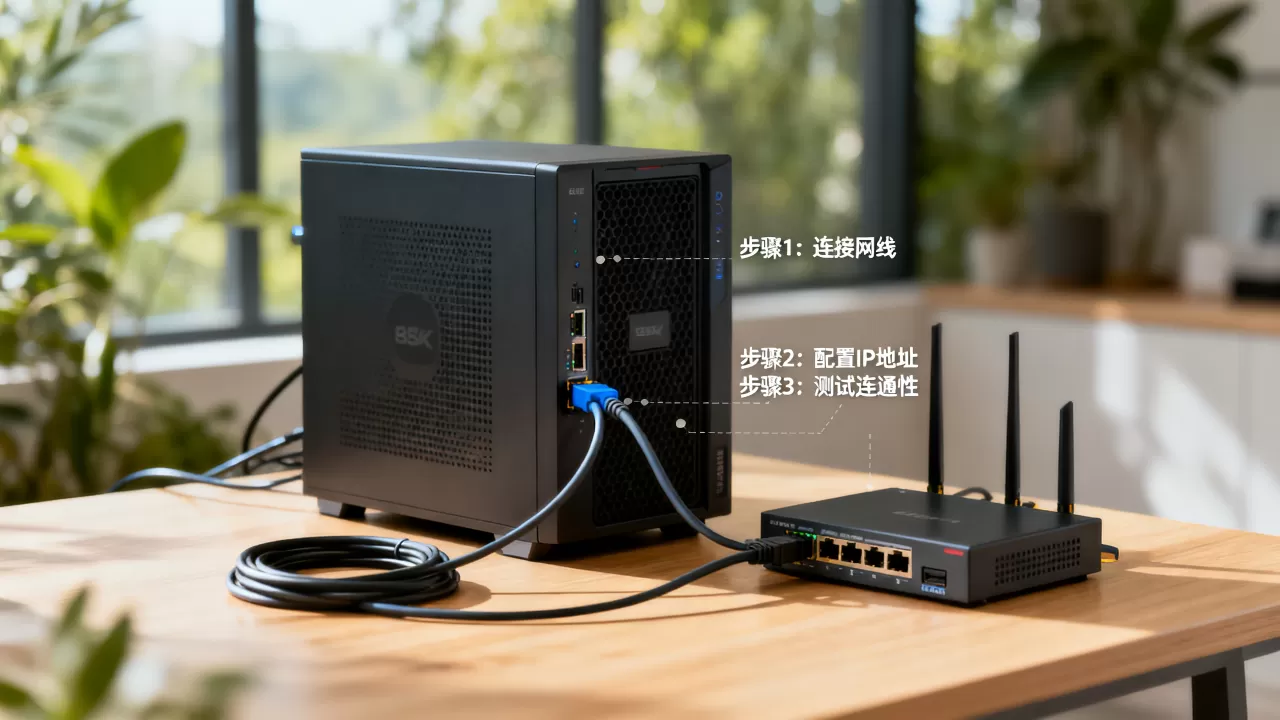
– 服务器端开启远程桌面:右键“此电脑”>“属性”>“远程桌面”,开启“允许远程连接到此电脑”。
– 主机端使用“远程桌面连接”工具,输入服务器IP地址和账号密码。
– 默认端口是3389,如果服务器在公网,建议修改端口并开启防火墙规则,避免被扫描。
SSH连接Linux服务器
– 服务器端确保SSH服务已安装并运行(`systemctl status sshd`)。
– 主机端使用SSH客户端,如Windows下的PowerShell或第三方工具Putty,执行 `ssh 用户名@服务器IP`。
– 首次连接会提示确认指纹,输入密码即可登录。
第三方工具补充
– TeamViewer:适合没有公网IP的场景,通过ID和密码连接,无需复杂网络配置。
– AnyDesk:轻量级,延迟较低,适合临时远程协助。
– VNC:跨平台,但安全性和性能不如RDP和SSH,一般用于图形界面透传。
光纤与高速连接:高性能场景下的选择
当服务器和主机之间需要传输大量数据,比如视频剪辑、数据库备份或虚拟化存储,万兆光纤连接能显著提升效率,光纤抗干扰能力强,传输距离远,适合数据中心或专业工作室。
硬件准备
– 光纤网卡:服务器和主机各安装一块万兆网卡,PCIe接口,常见品牌有Intel、Mellanox。
– SFP+模块:根据光纤类型选择(多模用SR,单模用LR)。
– 光纤跳线:LC-LC接口,长度根据实际距离购买。
连接和配置要点
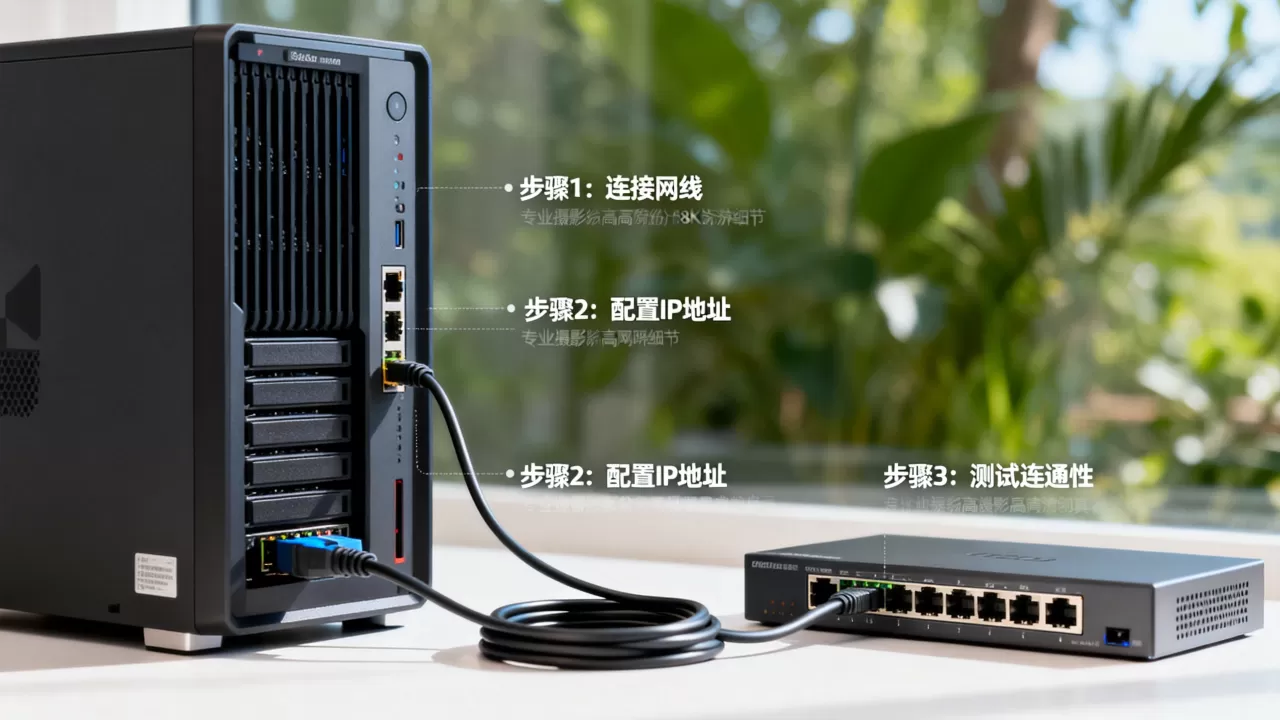
1. 安装网卡驱动,确保操作系统识别到万兆端口。
2. 用光纤跳线连接两个SFP+模块,模块再插入网卡。
3. 设置IP地址,方式和千兆网卡相同,但协商速率应为10Gbps。
4. 使用`iperf3`工具测试吞吐量,确认能达到万兆水平。
成本与性价比
| 方案 | 设备成本(估算) | 适用场景 |
|——|—————-|———-|
| 千兆网线直连 | 几十元 | 家庭、小文件传输 |
| 千兆交换机 | 100-500元 | 办公网络、多设备共享 |
| 万兆光纤直连 | 2000-5000元 | 高性能计算、大视频编辑 |
多数用户选择千兆交换机方案就能满足日常需求,万兆光纤更多用于专业领域。
服务器和主机连接常见问题与解答
服务器和主机能用USB线直接连接吗?
理论上可以通过USB对拷线或USB网络适配器,但这种方式传输速度慢、稳定性差,且需要专用驱动。不建议作为常规连接方式,网线或交换机才是标准做法。
服务器连不上主机,ping不通怎么办?
按顺序排查:检查网线是否插紧、指示灯是否亮起;确认IP地址在同一网段;关闭防火墙测试;如果使用交换机,换个端口试试。多数情况下是IP冲突或防火墙阻止了ICMP协议。
远程连接时提示“凭据不工作”怎么解决?
Windows远程桌面常见问题,检查服务器端是否允许远程连接、账号是否有密码(空密码默认禁止)、网络类型是否为专用,如果依然不行,尝试在组策略中启用“使用空密码的本地账户只允许进行控制台登录”并设置为禁用。
首发原创文章,作者:王坚,如若转载,请注明出处:https://idctop.com/article/520003.html