服务器DNS地址是网络通信的基石,选择正确的DNS并正确配置,能显著提升服务器响应速度与稳定性,避免解析异常导致的服务中断。
服务器dns地址怎么设置:两大主流系统的操作指南
Linux系统下修改DNS地址
Linux服务器通常通过/etc/resolv.conf文件管理DNS配置,但不同发行版机制有差异,直接编辑该文件在某些系统(如CentOS 7+、Ubuntu 18.04+)中会被NetworkManager或systemd-resolved覆盖,推荐使用对应工具:

-
临时生效(重启后丢失):
编辑/etc/resolv.conf,添加或修改:nameserver 8.8.8.8nameserver 114.114.114.114
保存后立即生效,使用dig或nslookup测试。 -
永久生效(CentOS/RHEL 7+):
修改/etc/sysconfig/network-scripts/ifcfg-eth0(根据实际网卡名),添加:DNS1=114.114.114.114DNS2=8.8.8.8
重启网络服务:systemctl restart network。 -
永久生效(Ubuntu 18.04+):
编辑/etc/netplan/01-netcfg.yaml(文件名可能不同),在对应网卡下添加:nameservers: addresses: [114.114.114.114, 8.8.8.8]
执行
netplan apply。 -
使用nmcli(NetworkManager):
nmcli con mod eth0 ipv4.dns "114.114.114.114 8.8.8.8"nmcli con up eth0参考2
Windows Server系统下修改DNS地址
Windows Server的DNS配置同样通过图形界面或命令行完成。
-
图形化操作:
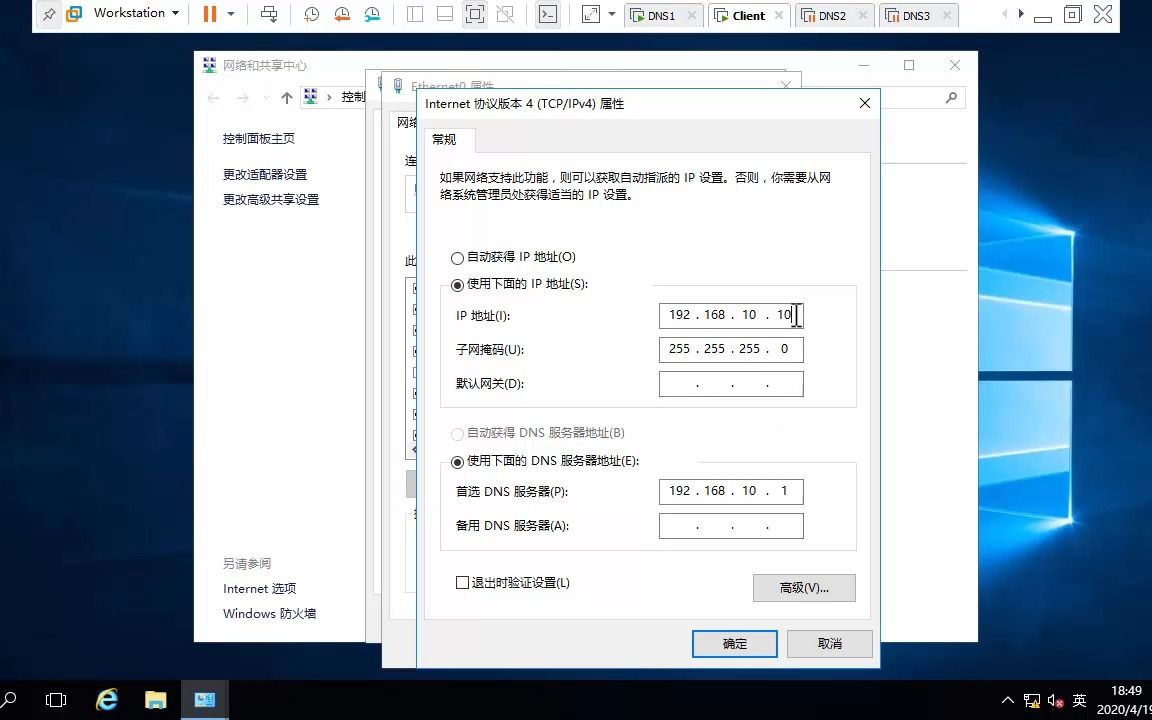
打开“控制面板” > “网络和共享中心” > “更改适配器设置”。
右键点击以太网卡,选择“属性”,双击“Internet协议版本4(TCP/IPv4)”。
选择“使用下面的DNS服务器地址”,填写首选和备用DNS。
点击“确定”后立刻生效,无需重启。 -
命令行操作(PowerShell):
Set-DnsClientServerAddress -InterfaceAlias "以太网" -ServerAddresses ("114.114.114.114","8.8.8.8")
查看生效:Get-DnsClientServerAddress。 -
注意:如果服务器同时绑定多个IP,需确保DNS配置针对正确的网络接口,部分云服务器控制台提供“网络配置”入口,修改后需在操作系统内刷新或重启网络服务。
服务器dns地址推荐:公共DNS与运营商DNS怎么选
选择DNS服务商需要权衡速度、安全性、可用性,行业共识认为,公共DNS普遍比运营商默认DNS解析更快,但部分场景(如内网域名解析)必须使用自定义DNS。
| DNS服务商 | 首选IP | 备用IP | 特点 |
|---|---|---|---|
| 114DNS | 114.114.114 | 114.115.115 | 国内访问极快,防劫持,适合国内服务器 |
| 阿里DNS | 5.5.5 | 6.6.6 | 解析稳定,云上服务集成度高 |
| 百度DNS | 76.76.76 | 无 | 国内节点覆盖广,延迟较低 |
| DNSPod | 29.29.29 | 无 | 腾讯旗下,支持DoT/DoH,安全好 |
| Google DNS | 8.8.8 | 8.4.4 | 全球通用,但国外节点,国内延迟偏高 |
| Cloudflare | 1.1.1 | 0.0.1 | 隐私优先,解析速度极快,海外场景首选 |
不同场景的推荐策略
- 国内单机房服务器:首选114DNS或阿里DNS,延迟最低,且具备防劫持能力。
- 跨境业务服务器:建议使用Google DNS或Cloudflare作为主DNS,配合国内DNS做备用,避免海外解析失败。
- 云服务器(简米云/酷番云等):直接使用云厂商提供的默认DNS(如简米云VPC内DNS),可以解析内网域名,外网访问则辅以公共DNS。
- 高安全场景:选择支持DNSSEC的DNS(如Cloudflare、DNSPod),并开启DoH/DoT功能,防止中间人篡改。
如何测试当前DNS质量
使用dig命令对比解析延迟:dig @114.114.114.114 www.baidu.comdig @8.8.8.8 www.baidu.com
对比“Query time”数值,越小越好,也可用nslookup或在线工具批量测试。
dns服务器地址选择对关键业务的影响
网站加载速度
DNS解析是用户访问网站的第一步,解析耗时将直接影响首屏时间,据统计,DNS解析时间每增加100ms,网站跳出率会上升一定比例,使用高速公共DNS能显著减少这一阶段延迟。
服务可用性
如果DNS服务器宕机或配置错误,导致域名无法解析,用户将直接看到“无法访问此网站”的错误,造成业务中断,业内专家指出,至少配置两个不同供应商的DNS作为主备,可以有效避免单点故障。
安全风险
- DNS劫持:运营商DNS可能劫持未备案域名或插入广告,使用公共DNS(如114DNS、阿里DNS)可避免。
- DNS欺骗:攻击者伪造DNS响应,将用户导向恶意站点,开启DNSSEC验证可防止此类攻击。
- 缓存污染:不规范的DNS配置可能导致缓存了错误记录,影响解析结果,定期清理DNS缓存(Linux:
systemd-resolve --flush-caches;Windows:ipconfig /flushdns)是运维常识。
云服务器dns地址配置:常见问题与排查
修改后不生效
- 检查配置优先级:Linux系统可能同时存在多个网络管理工具,如NetworkManager和systemd-networkd,需确保修改的是实际生效的配置。
- 云平台控制台覆盖:部分云服务器(如AWS EC2、简米云ECS)通过DHCP下发DNS,手动修改
/etc/resolv.conf会被重启重置,需要在云平台网络设置中修改DHCP选项集或VPC的DNS配置。 - 缓存未刷新:浏览器、操作系统、本地DNS缓存都可能导致新配置不立即生效,执行
ipconfig /flushdns(Windows)或重启systemd-resolved(Linux)。
解析超时或失败
- 防火墙规则:确认服务器安全组或防火墙放行UDP 53端口(DNS查询),部分场景需要TCP 53。
- DNS服务器不可达:ping测试DNS服务器IP,如果不通,可能是网络路由问题或DNS服务器本身故障,更换备用DNS测试。
- 域名不存在:使用
dig直接查询权威DNS,确认域名是否正常注册和解析。
配置建议列表
- 使用至少两个不同厂商的DNS,避免单一依赖。
- 对于内网服务,必须配置VPC内DNS,否则无法解析私网域名。
- 定期检查DNS解析时间,使用
dig记录日志,发现异常及时切换。 - 在云服务器上部署监控工具,如Prometheus + Blackbox Exporter,检查DNS解析健康状态。
正确配置服务器DNS地址是基础运维工作,选择适合业务场景的DNS服务商同样重要,定期检查DNS解析状态,能有效避免因DNS问题导致的访问故障。
服务器dns地址常见问题解答
服务器dns地址设置后多久生效?
修改服务器DNS地址通常立即生效,但受限于DNS缓存,完全生效可能需要几分钟,操作系统和浏览器会缓存之前的解析结果,建议执行`ipconfig /flushdns`(Windows)或`systemd-resolve –flush-caches`(Linux)强制刷新,如果服务器作为DNS解析器,需要重启DNS服务(如named、dnsmasq)才能让新配置影响转发。
服务器dns地址配置错误会导致什么后果?
配置错误可能导致域名解析失败、解析到错误IP、或解析延迟极高,具体表现包括:网站无法访问、邮件发送失败、软件更新报错“无法解析主机名”,更严重的情况是,使用了不可信的DNS服务器,可能被劫持到钓鱼页面,导致数据泄露,配置前务必验证DNS服务器地址的准确性,并定期测试解析结果。
公共DNS和自定义DNS哪个更适合服务器?
取决于业务需求,公共DNS(如114DNS、阿里DNS)解析速度快、维护成本低,适合大多数互联网业务,自定义DNS适用于需要内部域名解析、域控环境、或对DNS记录有精细控制需求的场景,例如自建DNS服务器实现智能解析或安全策略,一般建议服务器优先使用公共DNS,仅在必要时搭建专属DNS。
首发原创文章,作者:王坚,如若转载,请注明出处:https://idctop.com/article/520473.html