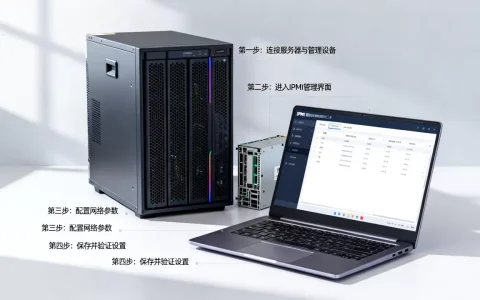
服务器装机配置IP的核心在于根据网络环境选择静态IP或DHCP,并按步骤在操作系统网络设置中完成配置,确保服务器连通性。
服务器装机配置ip的准备工作
配置IP前需要明确服务器用途,提供Web服务、数据库等关键业务必须使用静态IP,否则IP变更会导致服务中断,临时测试环境可考虑动态获取。

- 从网络管理员获取IP地址、子网掩码、默认网关、DNS服务器地址。
- 确认网卡硬件被系统识别,Linux下使用
lspci | grep Ethernet,Windows下查看设备管理器。 - 记录当前网卡名称,如eth0、ens33或eno1。
服务器配置静态ip的详细步骤
不同操作系统配置静态IP的方法略有差异,下面分别介绍Linux和Windows Server的常见做法。
Linux系统静态IP配置
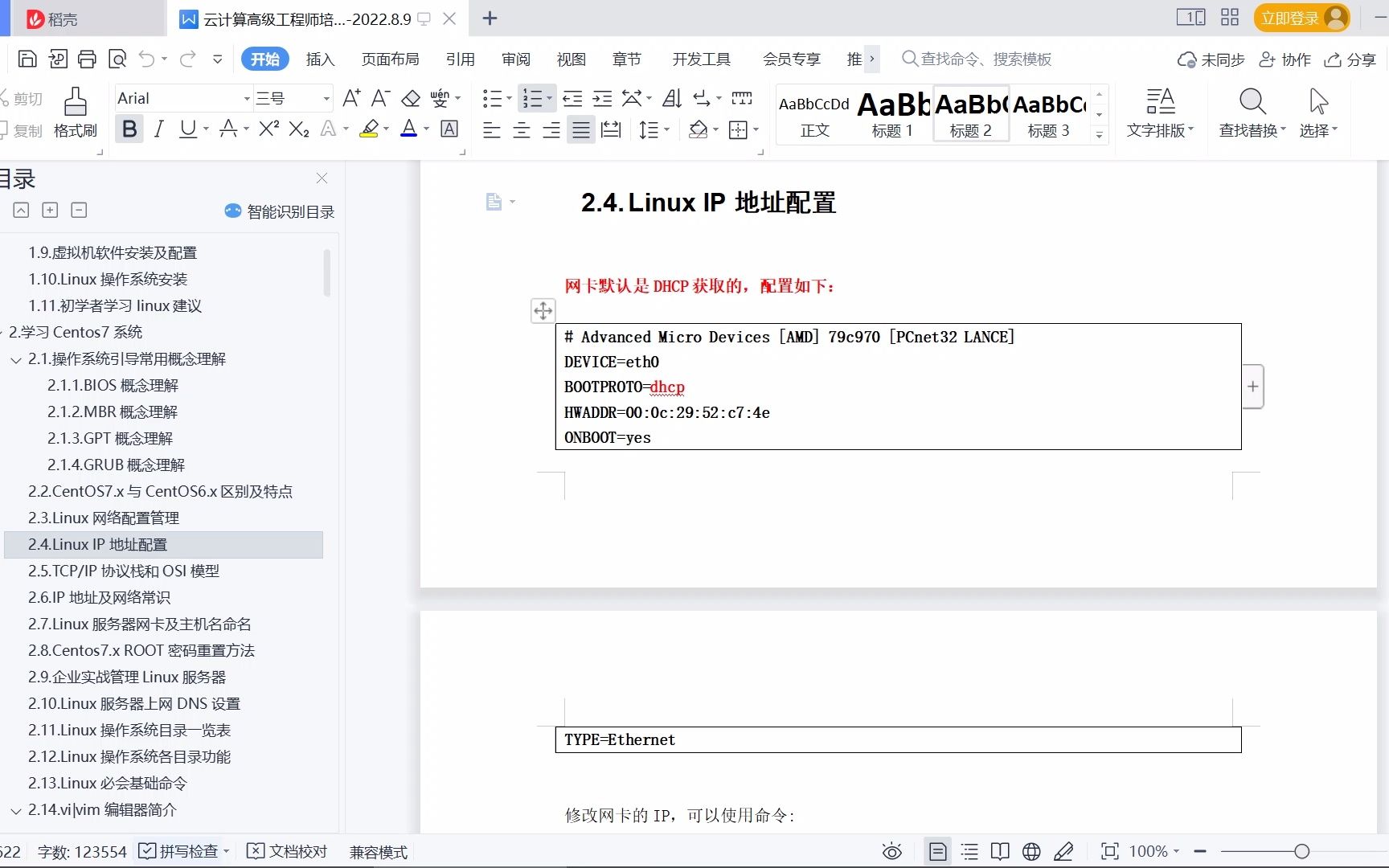
以CentOS 7为例,传统方式编辑网卡配置文件。
- 编辑
/etc/sysconfig/network-scripts/ifcfg-eth0(根据实际网卡名调整)。TYPE=Ethernet BOOTPROTO=static IPADDR=192.168.1.100 NETMASK=255.255.255.0 GATEWAY=192.168.1.1 DNS1=8.8.8.8 DNS2=114.114.114.114 ONBOOT=yes - 重启网络服务:
systemctl restart network或nmcli connection reload。 - 验证配置:
ip addr show查看IP,ping 192.168.1.1测试网关,ping 8.8.8.8测试外网。
如果使用NetworkManager,推荐nmcli命令:
nmcli connection modify eth0 ipv4.addresses 192.168.1.100/24 ipv4.gateway 192.168.1.1 ipv4.dns 8.8.8.8 ipv4.method manual
nmcli connection up eth0
Ubuntu/Debian使用netplan,配置文件在/etc/netplan/下,示例:
network:
  version: 2
  ethernets:
    eth0:
      addresses: [192.168.1.100/24]
      gateway4: 192.168.1.1
      nameservers:
addresses: [8.8.8.8, 114.114.114.114]应用配置:netplan apply。
Windows Server静态IP配置
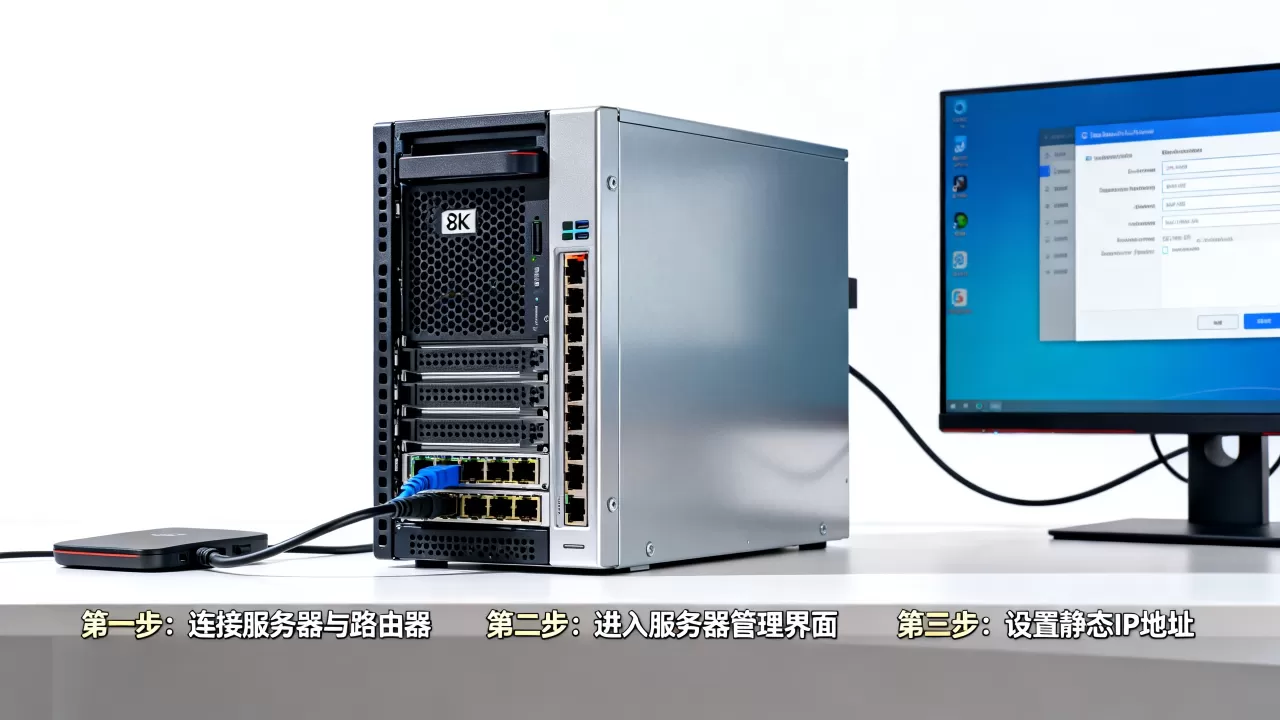
图形界面:打开网络和共享中心→更改适配器设置→右键以太网→属性→选择Internet协议版本4 (TCP/IPv4)→使用下面的IP地址,填入IP、子网掩码、网关和DNS。
命令行(管理员身份):
netsh interface ip set address name="以太网" static 192.168.1.100 255.255.255.0 192.168.1.1
netsh interface ip set dns name="以太网" static 8.8.8.8验证:ipconfig,ping。
服务器ip配置动态获取(DHCP)的适用场景
服务器通常需要静态IP,但某些场景也可使用动态获取,例如测试环境无固定IP需求,或使用DHCP保留(MAC绑定)模拟静态IP。
- 配置方法:Linux中BOOTPROTO改为dhcp;Windows选择自动获取IP地址。
- 行业共识认为,生产环境应避免完全动态IP,因IP变动会导致服务不可用,如果必须用DHCP,建议启用DHCP保留,确保服务器每次获取相同IP。
服务器装机后无法配置ip的常见问题排查
配置IP时可能遇到各种问题,导致无法正常设置。
网卡驱动未正确安装
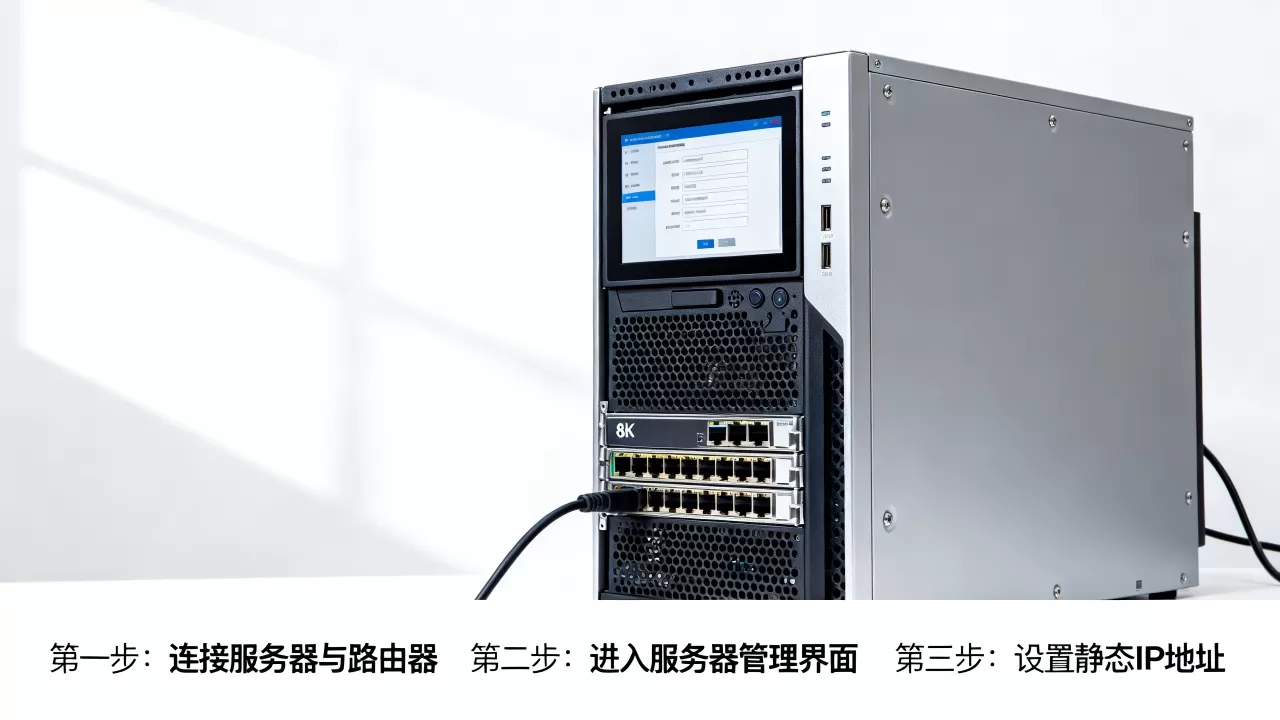
服务器装机后网卡无法识别,IP配置界面可能为空,Linux中通过dmesg | grep eth或lspci查看网卡型号,安装相应驱动,Windows Server通常自动安装,但某些网卡需手动下载。
IP地址冲突
设置的IP已被其他设备占用,导致网络不通,Linux中使用arping -D 192.168.1.100检测IP是否冲突,Windows中系统会提示IP冲突,但Linux下可能没有明显提示。
网络服务配置错误
系统启动时网络服务未正常启动,或配置文件语法错误,检查/etc/sysconfig/network-scripts/ifcfg-文件拼写,确保ONBOOT=yes,重启网络服务后查看状态。
防火墙或SELinux干扰
默认防火墙可能阻止网络流量,Linux中临时关闭防火墙测试:systemctl stop firewalld,如果问题解决,再开放端口,SELinux也可能影响,但较少见。
服务器网络配置的进阶技巧
除基本IP设置,一些高级配置能提升网络稳定性和性能。
绑定多个IP地址
单块网卡绑定多个IP,用于不同服务或虚拟主机,Linux:ip addr add 192.168.1.200/24 dev eth0,Windows:高级TCP/IP设置中添加IP。
配置网卡绑定(Bonding)
多块网卡绑定实现带宽叠加或冗余,Linux中配置Bonding模式(active-backup、802.3ad等),需修改配置文件并加载bonding模块。据统计,采用网卡绑定可以显著提升网络可靠性。
对比:静态IP vs DHCP
| 对比项 | 静态IP | DHCP |
|---|---|---|
| 适用场景 | 生产环境、需要固定IP | 测试环境、临时使用 |
| 配置复杂度 | 较高,需手动设置 | 较低,自动获取 |
| 可靠性 | 高,IP不变 | 低,IP可能变化 |
| 管理难度 | 需要记录分配情况 | 自动管理,需DHCP服务器 |
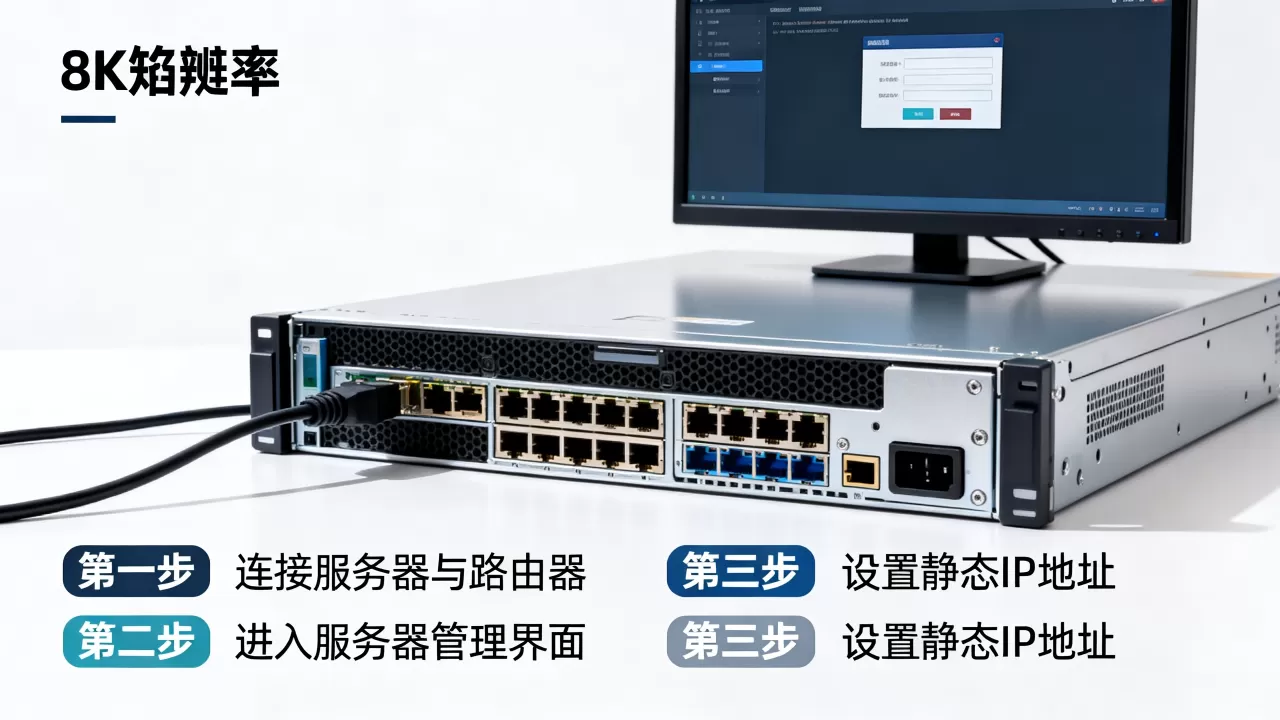
服务器装机配置IP是基础但重要的环节,正确配置能确保服务器稳定运行,根据业务需求选择静态IP,按步骤操作,并掌握常见问题排查方法,即可快速完成网络设置。
服务器装机配置ip常见问题解答
服务器装机配置ip需要注意什么?
配置IP时需注意IP地址的唯一性,避免与其他设备冲突;确保子网掩码、网关和DNS填写正确;配置后务必测试网络连通性,包括内网和外网。
服务器配置静态ip后无法上网怎么办?
先检查网关是否可达:ping 网关IP,如果网关不通,可能是IP或掩码错误;如果网关通但上不了外网,检查DNS配置是否正确,尝试ping公网IP(如114.114.114.114)确认是否为DNS问题,同时检查路由表和防火墙规则。
服务器ip地址如何选择?
选择IP地址需遵循网络规划,通常使用私有IP地址段(如192.168.x.x、10.x.x.x),确保IP未被占用,并考虑未来扩展性,建议预留连续IP段,对于生产环境,使用静态IP并通过网络管理工具记录分配情况。
首发原创文章,作者:王坚,如若转载,请注明出处:https://idctop.com/article/520845.html