配置服务器IPMI,本质上就是给服务器的BMC(基板管理控制器)设置网络参数和访问权限,让你能通过网络远程管理服务器,哪怕它没装系统,下面直接走一遍完整流程,从BIOS设置到命令行操作,再到常见坑的解决方法。
服务器IPMI配置步骤详解
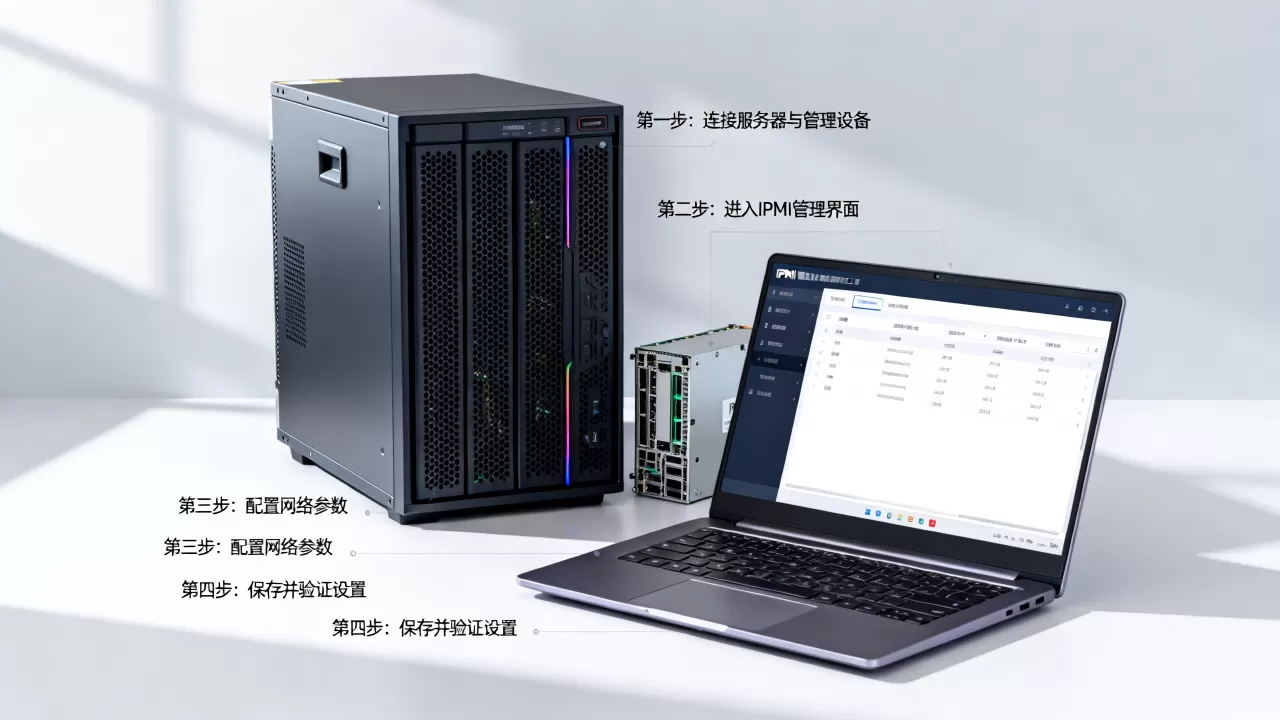
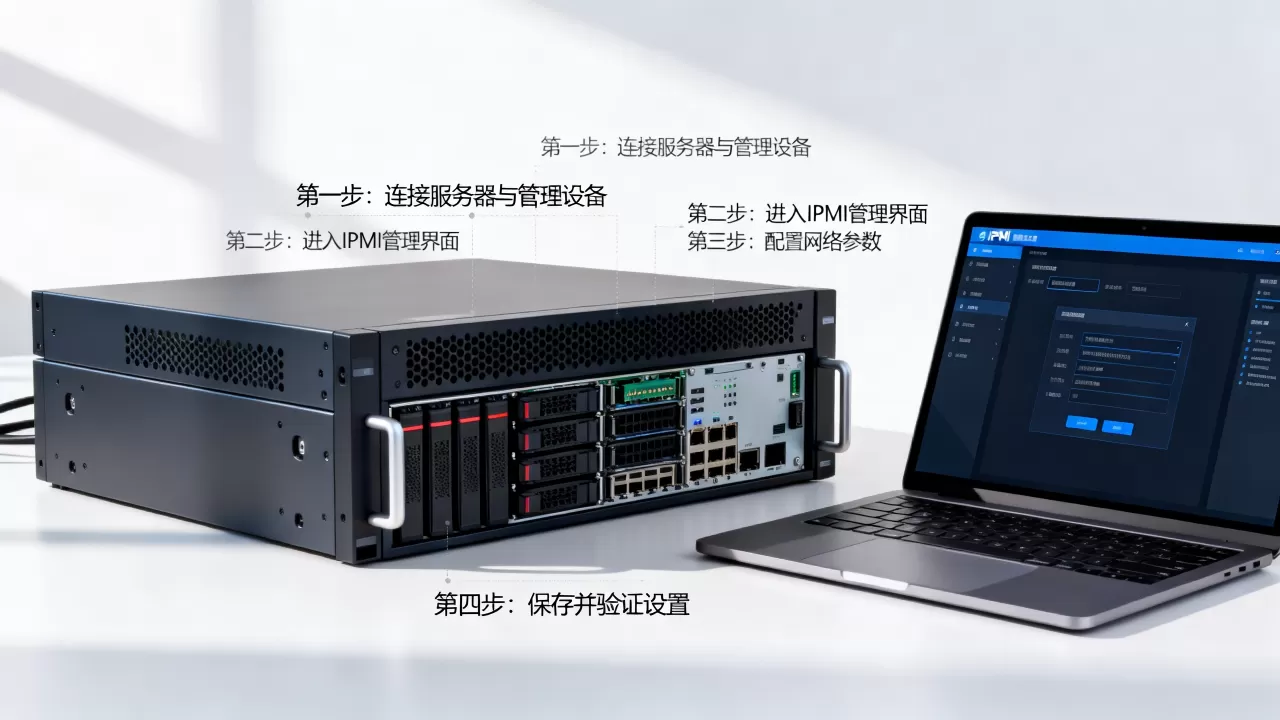
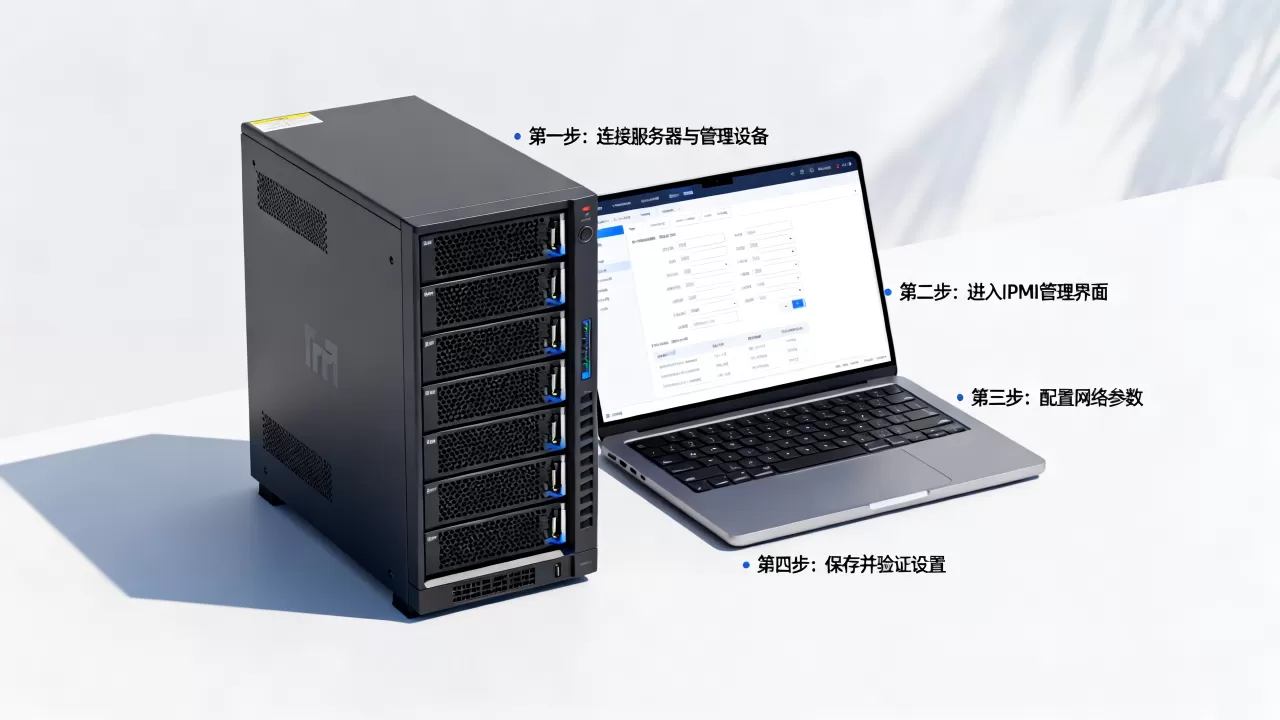
进入BMC配置界面
不同品牌服务器进入方式不同,但多数在开机自检时会有提示,Dell服务器按F2进入iDRAC设置,HPE按F9进入System Utilities,Supermicro按Del进入BIOS后在IPMI选项卡配置,如果屏幕闪太快没看清,可以尝试按F2、F12或Del,多次重启总会找到,部分服务器在主板上有独立BMC复位按钮,短按也能进入恢复模式。


配置IPMI网络参数
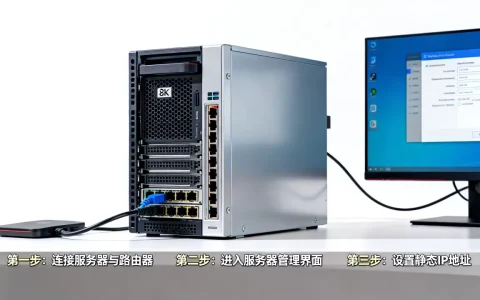
在BMC设置菜单里找到网络设置,通常可以看到IPMI LAN Channel或BMC Network Configuration,选择静态IP或DHCP,如果机房有DHCP分配,可以先用DHCP获取IP,然后通过路由器或扫描工具找到地址,但大多数情况下,为稳定性会选择静态IP,你需要设置IP地址、子网掩码、默认网关,注意IP不能与服务器业务网段冲突,否则管理流量会干扰业务流量,有些品牌要求同时设置VLAN ID,如果使用管理VLAN,务必填写正确。
创建管理员用户和密码
在BMC设置里找到User Management,添加一个用户,赋予管理员权限,密码强度要符合要求,建议至少8位,包含大小写和数字,部分服务器默认有root/admin账号,但密码为空或刻在设备标签上,建议立即修改,如果忘记设置用户,配置完成后将无法登录,只能再次进入BIOS修改。
保存并重启,验证连接
保存设置后,服务器会重启BMC(通常不会影响业务系统),你可以在同一网络下的电脑上打开浏览器,输入配置的IP地址,就能看到IPMI登录界面,如果显示不了,先ping一下IPMI IP,确认能通,如果ping不通,检查IP配置和网线是否插在管理口上,多数服务器有独立管理口,通常标有IPMI、iLO或iDRAC字样,不要插错。
不同品牌IPMI配置差异总结
| 品牌 | BMC名称 | 进入方式 | 默认IP来源 |
|---|---|---|---|
| Dell | iDRAC | F2 | DHCP |
| HPE | iLO | F9 | DHCP |
| Supermicro | IPMI | Del | 常见为192.168.1.1 |
| 联想 | XClarity | F1 | DHCP |
IPMI配置命令:通过操作系统远程设置
如果你已经安装了操作系统,或者想通过已有系统配置IPMI,可以使用ipmitool命令,这种方式特别适合批量部署,无需进入BIOS,业内专家指出,ipmitool是运维人员最常用的IPMI配置命令工具,几乎覆盖所有BMC操作。
安装ipmitool
在Linux中,执行yum install -y ipmitool或apt install ipmitool,加载内核模块modprobe ipmi_devintf ipmi_si ipmi_msghandler,如果加载失败,检查内核是否支持IPMI驱动,多数服务器默认支持。
常用IPMI配置命令示例
- 查看当前网络配置:ipmitool lan print
- 设置IP为静态:ipmitool lan set 1 ipsrc static
- 设置IP地址:ipmitool lan set 1 ipaddr 192.168.1.10
- 设置子网掩码:ipmitool lan set 1 netmask 255.255.255.0
- 设置网关:ipmitool lan set 1 defgw ipaddr 192.168.1.1
- 设置用户密码:ipmitool user set password 2 YourPassword
注意:上述命令中的“1”是channel编号,通常为1,根据硬件可能不同,如果服务器有两个独立管理口,对应channel 1和2。
通过IPMI配置命令实现远程管理
配置好IPMI IP后,你可以用ipmitool -H IPMI_IP -U admin -P password power status来远程查看电源状态,这比进BIOS快得多,还可以远程开机、重启、获取传感器温度等,配合脚本,可以做到无人值守批量管理。
IPMI和BMC的区别:搞懂概念再配置
很多新手以为IPMI是一个硬件,其实IPMI是智能平台管理接口(Intelligent Pla
tform Management Interface)的缩写,它是一个标准,定义了如何管理服务器的硬件,而BMC是基板管理控制器,是硬件芯片,负责实现IPMI标准,所以当你配置IPMI时,实际上是在配置BMC的网络和服务,行业共识认为,理解这个概念能避免不少配置迷思,比如明明配置了IPMI,却找不到对应的硬件其实就是BMC,现在很多服务器同时支持IPMI和Redfish,后者更现代,但IPMI仍是基础。
IPMI配置后无法远程访问怎么办?
这是碰到最多的问题,配置完了,浏览器打不开,或者ping不通,多数情况下,以下原因之一导致:
- 网络不通:检查网线是否插在IPMI专用口(通常标有管理口,和业务口分开),部分服务器业务口和管理口是共用的,需要在BIOS里设置。
- IP冲突:配置的IP和已有设备冲突,导致IPMI无法响应,拔掉网线,在本地直连检查。
- Web服务未启用:有些服务器的BMC默认关闭了Web界面,需要开启,在BIOS或IPMI命令行中启用HTTP/HTTPS服务。
- 浏览器兼容性:早期IPMI web界面老,需要Java或ActiveX,建议用Chrome带IE Tab或老版本Firefox。
- 防火墙:确保电脑和服务器之间没有阻止端口443或80,如果使用IPMI远程控制台,还需要开放5900或623端口。
裸金属服务器IPMI配置实践
在数据中心,经常需要批量配置裸金属服务器的IPMI,然后通过PXE远程安装系统,这时手动一台台进BIOS不现实,可以采取以下策略:
- 利用出厂默认IPMI IP(如Supermicro默认192.168.1.1)通过交叉线直连,用脚本批量修改IP。
- 通过DHCP服务器分配IPMI IP,通过IPMI IP登录后,再静态绑定。
- 使用IPMI工具集如ipmitool批量执行命令,从一台管理机扫描和配置。
批量配置IPMI的脚本示例
用bash循环,对每个IPMI IP执行ipmitool命令设置新IP,但要注意安全,避免密码在脚本中明文暴露,建议使用密钥认证或临时密码。
上海机房服务器IPMI配置注意事项
如果服务器托管在上海等地的机房,需要注意IPMI口通常需要单独申请一个管理IP,并加入机房的管理VLAN,有些机房要求IPMI必须使用独立网口,且不能与业务IP同网段,机房可能对IPMI的访问进行访问控制,你需要提供IPMI IP给机房,他们会添加到防火墙白名单,配置之前,最好先和机房确认IPMI的网络规划,比如是否分配了静态IP,是否允许外网访问,多数情况下,机房只允许内网访问IPMI,需要先通过跳板机登录。
服务器IPMI配置常见问题解答
问题1:IPMI配置密码忘记了怎么办?
如果忘记IPMI的登录密码,可以在服务器本地通过BIOS/BMC设置重置,进入BIOS,找到IPMI Settings,选择Reset User Password或Load Default Settings,有些品牌支持通过物理跳线清除密码,例如Dell服务器,可以在开机时按F2进入iDRAC设置,选择重置iDRAC设置,重置后,密码恢复为默认值,通常印在设备标签上。
问题2:IPMI配置完成后如何恢复出厂设置?
进入BMC设置界面,通常有Factory Default选项,或者通过ipmitool raw命令恢复,但简单方法是在BIOS中选择Reset BMC to Factory Defaults,注意恢复后IP会变成默认IP,同时所有用户配置会丢失,需要重新配置。
问题3:IPMI配置后对服务器性能有影响吗?
IPMI是独立于主机系统的子系统,有自己独立的处理器(BMC)、内存和网络接口,所以配置和使用IPMI不会占用服务器CPU资源,对业务性能没有影响,但要注意,IPMI口如果连接在业务交换机上,可能会占用一个端口,但不影响业务流量,部分BMC功耗较低,但持续运行也不会显著增加电费。
配置IPMI没有想象中复杂,按步骤设置网络和用户就能远程管理,掌握IPMI配置后,服务器不再需要频繁跑机房,运维效率提升明显。
首发原创文章,作者:王坚,如若转载,请注明出处:https://idctop.com/article/520844.html