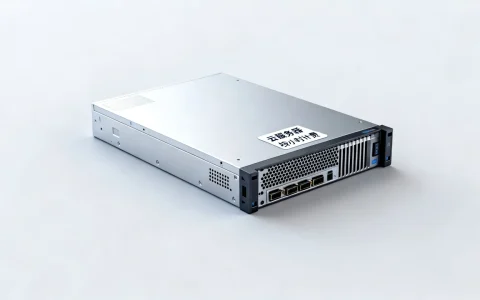
服务器更换操作系统硬盘是一项涉及数据安全、硬件兼容性及系统稳定性的关键运维任务,其成功核心在于严谨的备份策略、标准化的硬件更换流程以及科学的系统重装规划。 只有在确保数据万无一失的前提下,通过规范的步骤实施,才能顺利完成硬件升级与系统部署,从而提升服务器的I/O性能和运行效率,对于运维人员而言,这不仅是一次简单的硬件替换,更是一次系统架构优化的机会。

在执行服务器更换操作系统硬盘的具体操作前,必须建立完善的操作预案,以下是经过实战验证的标准化操作流程,涵盖了从准备到验证的全生命周期管理。
前期准备与数据备份
数据是企业的核心资产,任何硬件操作的第一步必须是备份,此阶段的目标是确保在更换硬盘过程中发生意外时,能够快速恢复业务。
-
全量数据备份
- 使用rsync、scp或专业备份软件(如Veeam、Bacula)将系统盘及数据盘中的重要数据同步至异地存储或云存储。
- 务必验证备份文件的完整性,尝试进行恢复演练,确保备份包可用。
- 记录当前系统的IP地址、子网掩码、网关、DNS、防火墙规则及用户权限配置,便于后续快速还原网络环境。
-
硬件兼容性确认
- 检查服务器主板接口类型(SATA、SAS、NVMe/PCIe),确保新硬盘接口匹配。
- 确认服务器背板是否支持新硬盘的尺寸(2.5英寸或3.5英寸)。
- 查阅服务器厂商官方兼容性列表(HCL),排除固件不兼容导致的蓝屏或识别失败风险。
-
准备安装介质
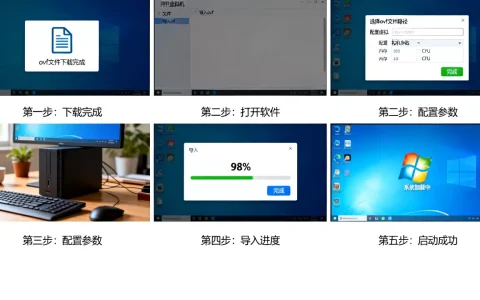
- 下载操作系统镜像(ISO文件),建议使用LTS(长期支持)版本以保障稳定性。
- 制作启动U盘或通过IPMI(智能平台管理接口)挂载虚拟镜像,实现远程安装。
物理更换与硬件配置
物理操作需要防静电和规范化的硬件拆装技巧,避免因人为操作不当损坏硬件。
-
静电防护与断电操作
- 佩戴防静电手环,确保操作环境无静电积聚。
- 如果是热插拔硬盘,需在操作系统中先将硬盘状态设置为“离线”或“拔出”。
- 如果是非热插拔或更换系统盘导致必须停机,请执行正常关机流程,断开电源线。
-
硬盘拆装

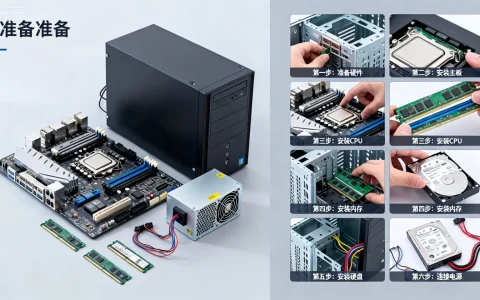
- 打开机箱盖板,找到原系统硬盘位置。
- 拔下数据线与电源线,拧下固定螺丝,取出旧硬盘。
- 将新硬盘装入托架,固定螺丝,连接数据线与电源线,确保插接紧固,无松动接触不良。
-
RAID配置(如适用)
- 服务器重启进入BIOS或RAID卡配置界面(通常按Ctrl+R或Del键)。
- 清除旧的RAID配置信息,将新硬盘识别为“Unconfigured Good”或“Free”。
- 创建新的虚拟磁盘(Virtual Disk),建议配置为RAID 1(镜像)以提高系统安全性,或RAID 0(条带)以追求极致速度(需配合外部备份)。
- 初始化RAID阵列,此过程根据硬盘容量大小可能需要数分钟至数小时。

操作系统安装与分区规划
新硬盘的分区和文件系统选择直接影响服务器后续的性能表现。
-
引导安装程序
- 从启动介质引导服务器,进入安装向导。
- 选择语言、键盘布局及时区设置。
-
磁盘分区策略
- 采用GPT(GUID分区表)分区格式,支持大于2TB的硬盘和UEFI启动,这是现代服务器的标准配置。
- 建议采用自定义分区方案,避免使用默认的LVM或单一分区:
/boot:建议1GB,存放启动内核。swap:建议内存大小的1-2倍,用于内存溢出时的缓冲。- 建议50GB-100GB,存放系统文件和日志。
/data:剩余所有空间,用于存放业务数据,实现系统与数据分离,便于重装系统时保留数据。
-
文件系统选择
- 对于CentOS/RHEL系统,推荐使用XFS文件系统,具有高性能和大容量支持特性。
- 对于Ubuntu/Debian系统,Ext4依然是稳定且高效的选择。
系统初始化与数据恢复
安装完成后,系统处于“裸机”状态,需要进行环境配置和业务恢复。
-
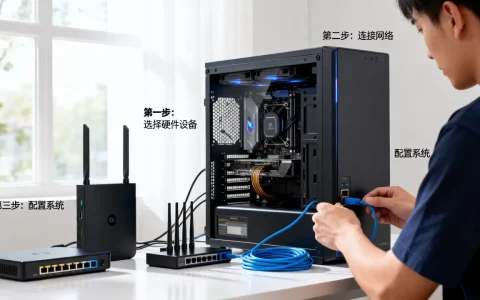
网络环境还原
- 编辑网络配置文件(如
/etc/sysconfig/network-scripts/ifcfg-eth0或/etc/netplan/),填入前期记录的IP、网关等信息。 - 重启网络服务,使用
ping命令测试连通性。
- 编辑网络配置文件(如
-
基础环境搭建
- 配置软件源(Yum或Apt源),建议使用阿里云或清华大学镜像源以提升下载速度。
- 安装基础运维工具:
vim、net-tools、wget、curl、git、htop。 - 配置防火墙(Firewalld或Iptables)和SELinux策略,放行业务所需端口(如80、443、22)。
-
数据迁移与业务部署
- 通过挂载新硬盘的数据分区,将备份的数据回传至服务器。
- 安装业务运行所需的中间件(Nginx、Java、MySQL等)。
- 启动业务服务,查看系统日志(
/var/log/messages或journalctl),确认无报错信息。

验证与性能优化
最后一步是确认更换后的效果,确保硬件升级带来了预期的性能提升。
-
硬件状态检查
- 使用
lsblk或fdisk -l确认硬盘容量识别正确。 - 使用
smartctl工具检查硬盘SMART信息,确认硬盘健康度无异常。
- 使用
-
性能基准测试
- 使用
dd命令或fio工具对新硬盘进行读写速度测试。 - 对比旧硬盘的IOPS和吞吐量数据,验证升级效果。
- 使用
-
监控与告警
- 配置Zabbix、Prometheus等监控工具,添加对新硬盘的监控项。
- 设置磁盘使用率、读写延迟等告警阈值,确保第一时间发现潜在问题。
相关问答
Q1:服务器更换硬盘后,系统无法启动提示“Operating System not found”怎么办?
A: 这通常是因为BIOS启动模式与硬盘分区表不匹配,或者RAID卡配置未正确保存,请检查BIOS中是否开启了UEFI模式,如果硬盘是GPT分区,必须开启UEFI;如果是MBR分区,则需开启Legacy模式,重新进入RAID配置界面,确认虚拟磁盘的状态为“Online”,并检查启动顺序是否将新硬盘设置为第一启动项。
Q2:在不停机的情况下,如何更换服务器的数据盘(非系统盘)?
A: 如果服务器支持热插拔且硬盘配置在RAID 1、5、6或10阵列中,可以直接进行热插拔更换,步骤如下:1. 在操作系统中将硬盘标记为离线;2. 拔出故障硬盘;3. 插入新硬盘;4. 在RAID管理界面中将新硬盘设置为“Global Hot Spare”或手动重建阵列,此时系统会自动进行数据同步,期间性能略有下降,但业务不受影响。
首发原创文章,作者:王坚,如若转载,请注明出处:https://idctop.com/article/52113.html