下载虚拟机OVF后,正确导入方式是在VMware Workstation或VirtualBox中使用“部署OVF模板”或“导入虚拟电脑”功能加载该文件,按向导完成名称和资源配置即可,而不是直接双击运行。很多用户第一次拿到OVF文件时,会下意识地双击它,结果系统弹出“无法识别”或“选择打开方式”的提示,其实OVF是一个虚拟机的打包描述,必须交给虚拟化软件来“部署”,下面我从实操步骤、常见报错和格式辨析三个方向,把这件事讲清楚。
ovf文件怎么导入虚拟机:两大主流工具实操
VMware Workstation:部署OVF模板的正确路径
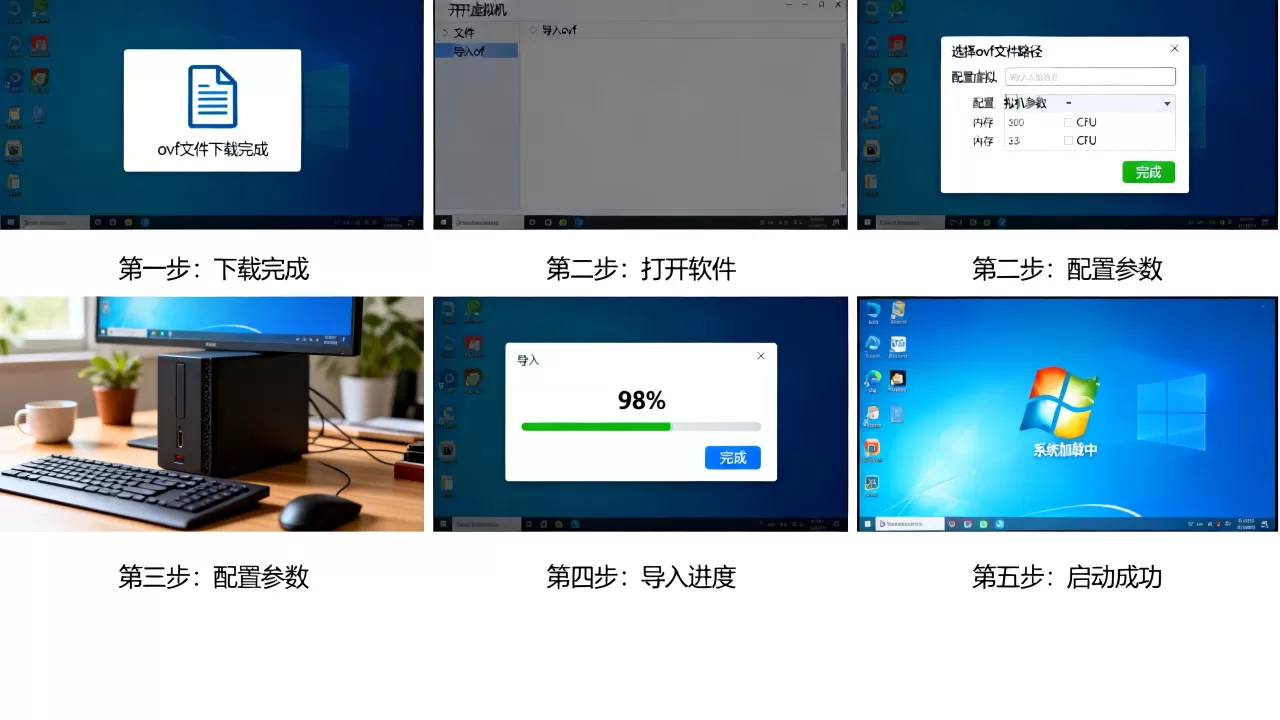
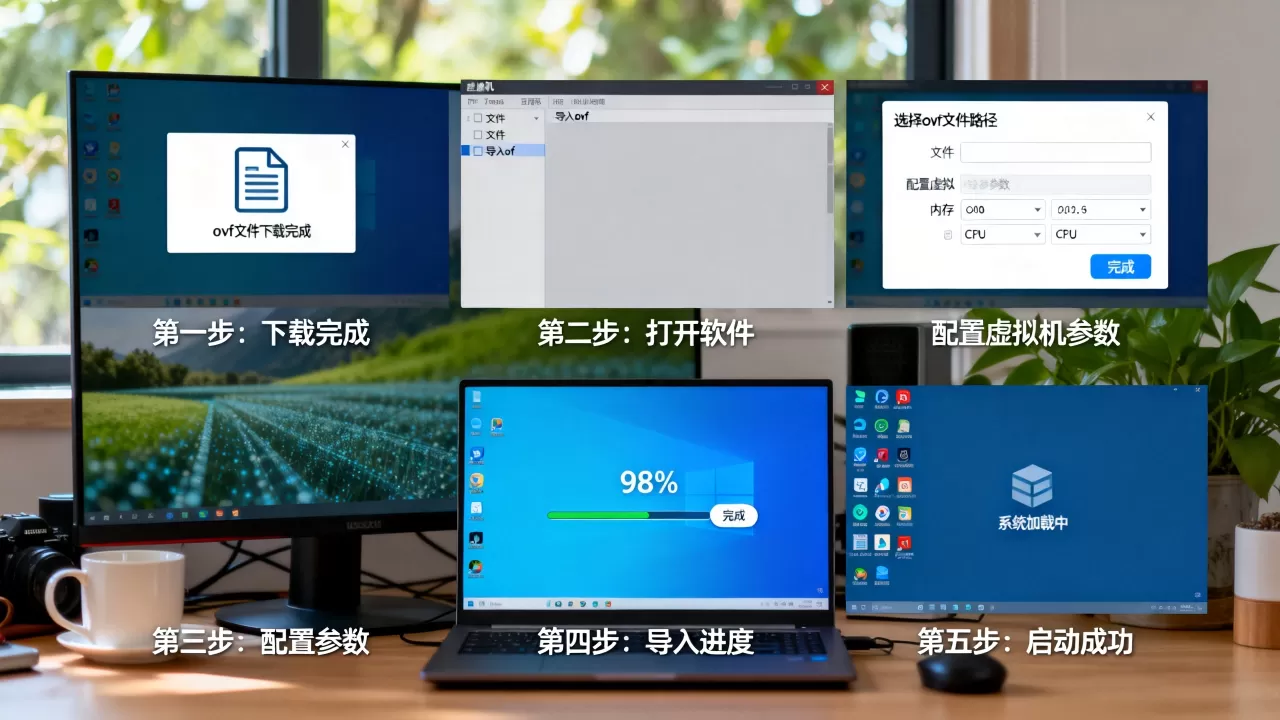
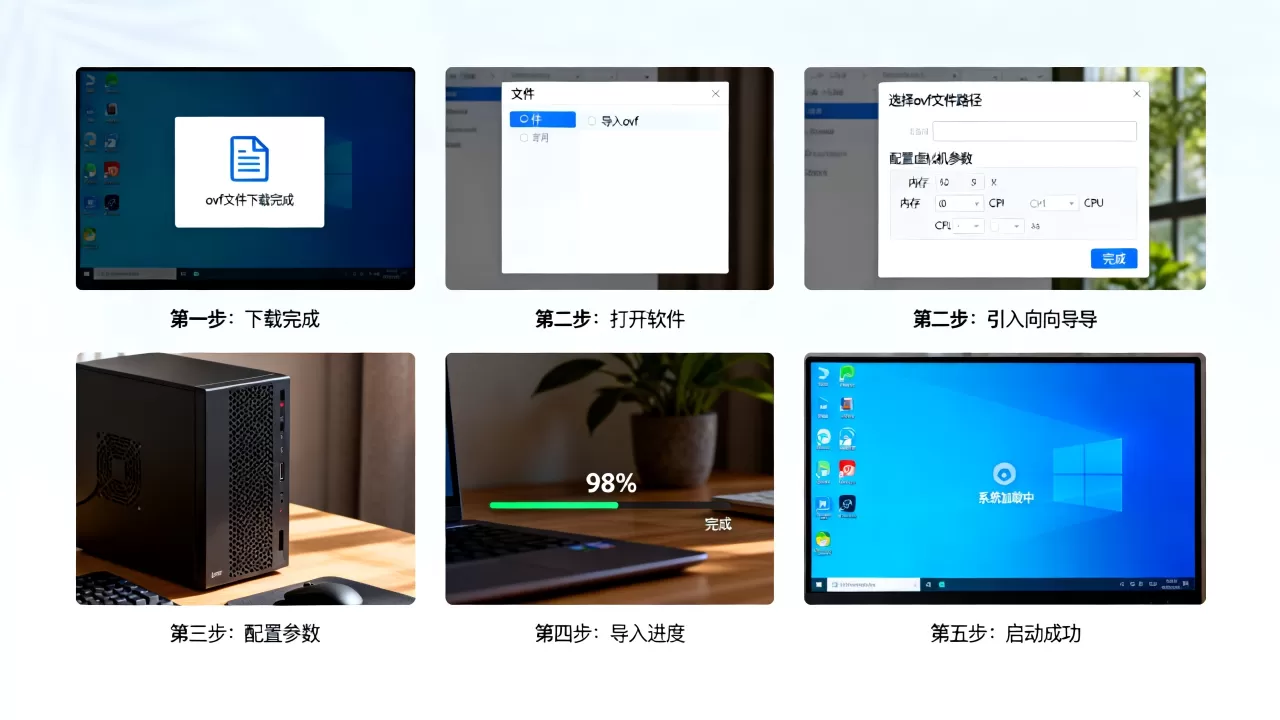
打开VMware Workstation,点击顶部菜单“文件”->“部署OVF模板”,在弹出的窗口中先选择“本地文件”,然后浏览到你下载的OVF文件,这里要特别留意,选择的必须是.ovf结尾的描述文件,而不是旁边的.vmdk磁盘文件,点击下一步后,向导会要求你设置虚拟机名称和存储路径,建议把虚拟机放在空间充足的磁盘分区,比如D盘。

如果你下载的OVF是一个独立文件,但同目录下没有.vmdk或.mf文件,导入到中途就可能会报“找不到虚拟磁盘”,因为OVF本质上是一个“清单”,它记录了对磁盘文件和校验文件的引用,所以在下载后,请保持整个OVF文件夹的结构完整,不要单独移动某个文件。
在之后的硬件配置界面中,默认会跟随OVF内嵌的配置,如内存大小、CPU核心数,如果你宿主机内存有限,可以手动调小一点,最后点击“完成”,等待进度条走完即可,启动前,建议先在虚拟机设置中确认网络适配器类型,一般选NAT或桥接模式。
VirtualBox:导入虚拟电脑的两种方式
VirtualBox同样支持OVF导入,入口在“管理”->“导入虚拟电脑”,选择OVF或OVA文件后,VirtualBox会解析里面的配置,你可以调整CPU、内存等参数,然后点击“导入”完成,这个过程比VMware更简单。
如果你更喜欢命令行操作,也可以使用VBoxManage命令:
VBoxManage import D:downloads你的虚拟机.ovf执行后,VirtualBox会在后台完成全部导入动作,但有一点要注意,VirtualBox对不同版本的OVF支持程度不一,如果遇到“版本太新”的报错,建议先检查虚拟化软件的版本,或者改用VMware尝试,通常作为个人使用,VirtualBox导入来自第三方分享的OVF成功率很高,问题大多出在文件损坏上。
vmware导入ovf提示错误:常见故障与解决思路
文件下载不完整:校验MF文件是最快排查方式
OVF包内通常会带一个.mf校验文件,里面记录了.vmdk、.ovf等文件的哈希值,在Windows终端里,你可以用PowerShell计算目标文件的哈希值:
Get-FileHash 磁盘文件名.vmdk把得到的哈希码和.mf文件里的值对比,如果对不上,说明文件下载不完整或中途被修改过,重新下载即可,这是vmware导入ovf提示错误最常见的起因,很多所谓“导入失败”其实只是文件损坏。
版本兼容性:低版本软件无法读取新格式
如果你使用的是VMware Workstation 14,却下载了一个由Workstation 17导出的OVF,导入时很可能出现“不受支持的硬件版本”,据VMware官方文档,硬件版本和软件版本有明确的对应关系,旧的Workstation无法识别新版本的配置,解决办法有两种:一是升级VMware Workstation到较新版本;二是用ovftool工具将OVF降级重新导出,对普通用户来说,直接升级软件最省心。
存储路径与命名规则:中文目录和空格容易引发解析异常
很多人在Windows上喜欢用“虚拟机下载”这种中文文件夹名,VMware在读取OVF时,对路径中的空格和非英文字符比较敏感,曾经有用户反馈,把OVF放在桌面时导入正常,一旦移到“新建文件夹 (2)”里就报错,原因是括号和空格干扰了解析,稳妥做法是创建一个纯英文路径,比如D:VMFiles,再把OVF文件夹放进去。
资源不足:磁盘空间和内存设置的隐藏限制
导入OVF的过程,本质上是把虚拟磁盘文件复制到目标虚拟机目录,所以你的磁盘需要预留充足空间,最好相当于虚拟机磁盘大小的一倍以上,如果空间不足,导入进度条会卡在某个百分比,然后直接弹错,一些大型OVF默认分配的内存可能超过宿主机物理内存,这时可以在导入向导中手动降低内存配置,让虚拟机先能启动。
以下是常见的几类错误和对应的解决方向:
| 错误提示类型 | 可能原因 | 解决方向 |
|---|---|---|
| 找不到磁盘文件 | OVF文件夹不完整 | 重新下载并保证所有文件在同一目录 |
| 不受支持的硬件版本 | 软件版本过旧 | 升级VMware Workstation |
| 解析失败或格式错误 | 文件损坏 | 校验MF哈希值,重新下载 |
| 空间不足 | 磁盘可用空间不够 | 清理磁盘或换存储路径 |
导入前先搞清楚:ovf和ova格式有什么区别
OVF是蓝图,OVA是压缩包
行业共识认为,OVF(Open Virtualization Format)是一个开放标准,用来描述虚拟机的硬件配置、操作系统和磁盘信息,它不是单个文件,而是一组文件的集合,核心是.ovf描述文件,配套的是虚拟磁盘文件(常见为vmdk)和校验文件,你可能看到的是一整个文件夹,里面有好几个文件。
OVA则是这一组文件被打包成一个单一文件,本质上是tar归档格式,你可以把OVA理解成“压缩包”,把OVF理解成“内部清单”,这样最容易记忆,两者在导入时操作步骤几乎一样,区别只在于选择文件时是选.ovf还是.ova。
什么时候选OVF,什么时候选OVA
如果你从网上下载到的资源是一个文件夹,里面有.ovf和.vmdk,导入时直接选择.ovf就行,如果你的下载对象是一个.ova文件,那么不需要解压,直接在导入向导中选择该文件即可,有些人把.ova后缀改成.tar再解压,虽然也能看到内部文件,但这样做在导入场景中没有必要,反而可能破坏文件结构,OVF适合需要单独修改磁盘或校验哈希的进阶用户,OVA适合追求“一个文件搞定”的普通人。
关于虚拟机OVF导入的Q&A
-
OVF下载后需要先解压吗?
如果下载的是.zip或.tar压缩包,需要先解压,然后导入解压出来的.ovf文件,如果下载的本身就是文件夹形态,直接使用,如果是.ova文件,则无需解压,直接导入。 -
导入OVF后虚拟机无法启动,或启动后蓝屏,怎么办?
检查分配的CPU和内存是否合理,Windows虚拟机建议不低于2核4G,Linux可以略低一些,然后确认VMware的“虚拟化引擎”选项是否勾选了VT-x/AMD-V,如果宿主机BIOS没开虚拟化,需要重启进BIOS开启,如果OVF打包自特定硬件环境,内部驱动可能与你的机器不匹配,可以进入安全模式重装或卸载旧驱动。 -
OVF文件能直接用于华为云或其他云平台吗?
不能直接上传,云平台对虚拟磁盘格式有各自要求,例如华为云支持VMDK和VHD等格式,但需要先转换为对应的镜像格式,OVF作为描述格式,在迁移到云平台时通常只提取其中的磁盘文件,再按平台规范重新封装。
OVF导入并不复杂,核心记住一点:在虚拟机软件中使用“部署”或“导入”功能去加载它,而不是双击运行。 遇到错误时,先查文件完整性,再查版本和路径,多数问题都能自己解决,掌握了这些步骤,无论你在VMware还是VirtualBox之间切换,都能从容应对。
首发原创文章,作者:王坚,如若转载,请注明出处:https://idctop.com/article/626990.html