在Windows 7系统中,打开打印机服务器属性最快的方式是:点击“开始”菜单,进入“控制面板”,选择“硬件和声音”,打开“设备和打印机”,在窗口空白处右键单击,选择“打印机服务器属性”,这是最常被忽略但最高效的入口,适用于所有打印机型号和网络环境。参考2
w7打印机服务器属性怎么打开方式:三种常用途径
打印机服务器属性是Windows 7管理打印机的核心后台,很多用户知道需要打开它,却找不到入口,下面列出三种最实用的打开方式,覆盖不同操作习惯。

通过控制面板的设备和打印机
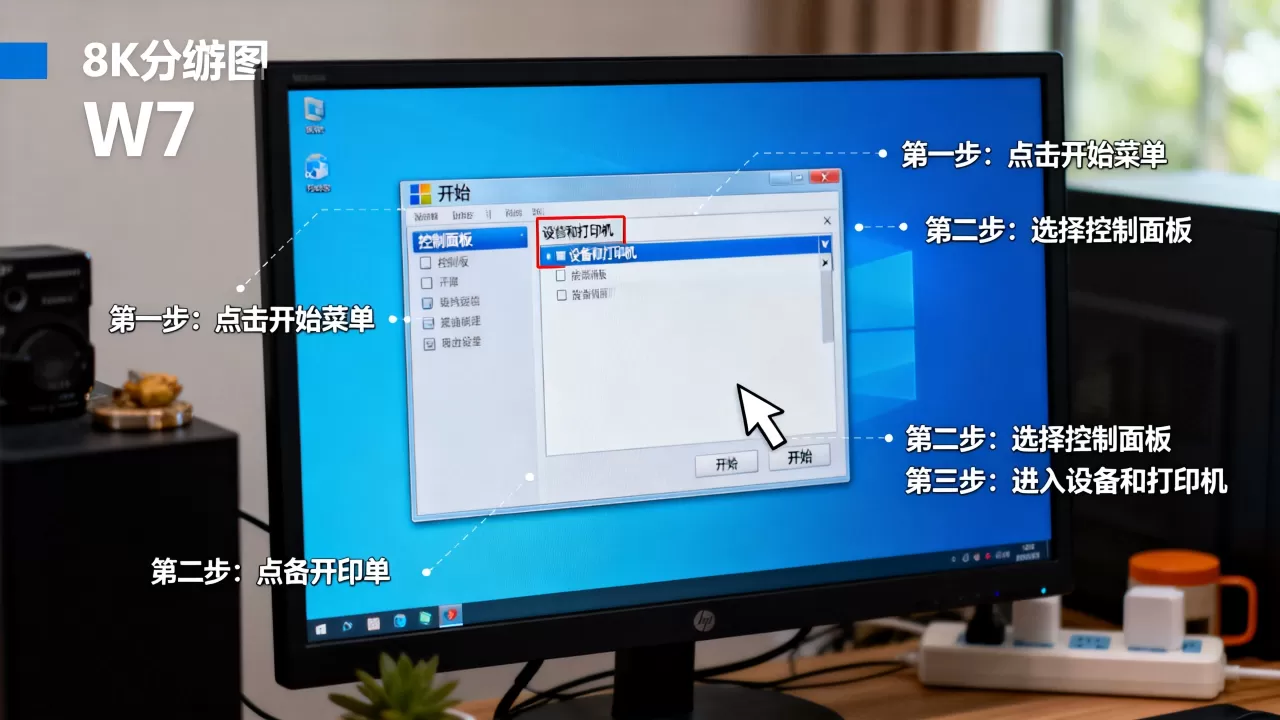
这是最标准的方法,也最符合微软的设计逻辑,具体步骤:
- 点击“开始”按钮,选择“控制面板”。
- 在控制面板中,选择“硬件和声音”类别。
- 点击“设备和打印机”图标。
- 在打开的窗口中,找到任意空白区域(不要点击任何一个打印机图标),单击鼠标右键。
- 在弹出的菜单中,选择“打印机服务器属性”。
如果右键菜单中没有这个选项,可能是由于权限不足或服务未运行,后面会专门讨论。
使用运行命令快速打开
对于习惯用键盘的用户,可以通过命令组合直接打开相关界面,再进入服务器属性。
- 按下Win+R键,输入“control printers”并回车,这会直接打开设备和打印机窗口。
- 然后按照方法一,右键空白处选择“打印机服务器属性”。
输入“printmanagement.msc”可以打开打印管理控制台,在左侧导航栏点击“打印服务器”下的本地计算机,右键选择“属性”,也能达到同样目的,这种方法适合需要同时管理多台打印机的管理员。
打印机服务器属性在哪里设置?从打印机属性间接进入
很多用户会先右键某个打印机图标,选择“打印机属性”,但发现里面没有服务器属性完整选项,在打印机属性窗口的“高级”选项卡中,右下角有一个“打印服务器属性”按钮,点击即可进入,这个入口比较隐蔽,但同样有效。
- 在设备和打印机中,右键任意打印机图标,选择“打印机属性”。
- 切换到“高级”选项卡。
- 点击底部的“打印服务器属性”按钮。
这种方法在你已经打开某个打印机属性时非常方便,不需要返回上级窗口。
win7打印机服务器属性打不开的排查与解决
在实际使用中,不少用户反映“打印机服务器属性打不开”或“右键没有选项”,这通常由以下原因导致,可以逐一排查。
权限不足导致无法访问
打印机服务器属性属于系统级管理工具,需要管理员权限,如果当前账户是标准用户,右键设备和打印机时不会出现“打印机服务器属性”选项,即使通过其他途径打开,也可能提示拒绝访问。参考2
解决方案:
- 使用具有管理员权限的账户登录。
- 如果不想切换账户,可以右键点击“设备和打印机”窗口(或桌面上的计算机图标),选择“以管理员身份运行”,然后再尝试打开。
- 在组策略中,检查“用户配置 -> 管理模板 -> 控制面板 -> 打印机”下的“阻止访问打印机服务器属性”策略,确保处于“未配置”或“已禁用”状态。
打印机服务未启动
Print Spooler服务是打印功能的基础,如果该服务未运行,不仅打印机服务器属性无法打开,所有打印操作都会失败。
检查与恢复:
- 按下Win+R,输入“services.msc”并回车。
- 在服务列表中找到“Print Spooler”,检查其状态是否为“已启动”。
- 如果未启动,右键选择“启动”,并将启动类型设置为“自动”。
- 有时服务会意外停止,可以尝试重启服务:右键“重新启动”。
系统文件损坏或驱动冲突
极少数情况下,系统文件损坏或第三方驱动冲突会导致打印机服务器属性无法正常加载。
解决方案:
- 运行系统文件检查器:在命令提示符(管理员)中输入“sfc /scannow”扫描并修复系统文件。
- 卸载最近安装的可能冲突的软件,尤其是打印机管理软件或虚拟打印机驱动。
- 在安全模式下启动系统,尝试打开打印机服务器属性,如果安全模式下可以打开,说明是第三方软件冲突。
打印机服务器属性配置核心功能详解
一旦成功打开打印机服务器属性,你会发现它主要包含四个选项卡:端口、驱动程序、表单、安全,每个选项卡对应不同的管理任务。
端口管理:添加和配置网络打印机端口
对于办公场景下打印机服务器属性配置,端口管理是使用频率最高的功能,办公室中网络打印机通常需要手动添加TCP/IP端口。
操作步骤:
- 在打印机服务器属性中,切换到“端口”选项卡。
- 点击“添加端口”,选择“Standard TCP/IP Port”,然后点击“新端口”。
- 输入打印机的IP地址,系统会自动检测端口名称和队列名称。
- 完成后,该端口就会出现在列表中,之后添加打印机时可以选择该端口。
注意事项: 如果打印机IP地址发生变化,需要在这里修改端口设置,而不是重新添加打印机,选择相应端口,点击“配置端口”,输入新的IP地址。
驱动程序管理:解决32位和64位混用问题
在混合操作系统环境中,比如Windows 7 64位和Windows 10 32位客户端共享同一台打印机,必须在服务器属性中为不同架构添加驱动。
添加驱动:
- 切换到“驱动程序”选项卡。
- 点击“添加”,打开驱动安装向导。
- 选择打印机型号,如果列表中没有,选择“从磁盘安装”,指向驱动文件。
- 在“选择版本”步骤,勾选需要支持的操作系统版本(x86、x64等)。
- 安装完毕后,所有客户端都能正确加载驱动,无需手动安装。
表单和安全设置
表单选项卡允许创建自定义纸张大小,比如常用的小票纸、自定义标签等,在“创建新表单”中,输入表单名称和尺寸,保存后即可在打印机属性中使用。
安全选项卡控制用户对打印服务器的操作权限,包括“管理打印机”、“管理文档”和“读取”权限,通常保持默认即可,如果需要限制普通用户修改打印机设置,可以在这里调整。
办公场景下打印机服务器属性配置的注意事项
在办公环境中,打印机服务器属性的正确配置直接影响打印效率和稳定性,以下是一些经验总结:
- 使用静态IP地址: 网络打印机应使用固定IP,避免因DHCP变化导致端口失效,每次修改IP后,记得更新端口配置。
- 合理设置打印优先级: 如果一台打印机被多个部门共享,可以在打印机属性中设置优先级,确保重要文档优先打印。
-

定期清理驱动: 过时的驱动会导致兼容性问题,在驱动程序选项卡中,删除不再使用的驱动版本,减少混乱。
- 启用打印机池: 如果有多台相同型号的打印机,可以启用“打印机池”功能,将多个端口关联到同一台逻辑打印机,实现负载均衡。
打印机服务器属性设置与win10的区别
很多用户从Windows 7升级到Windows 10后,发现打印机服务器属性的入口和设置略有不同,了解这些区别有助于快速适应新系统。
- 入口位置: Windows 10中,打印机服务器属性的入口已整合到“设置”应用中的“蓝牙和其他设备”下的“打印机和扫描仪”,点击“打印服务器属性”链接,传统控制面板路径仍然有效,但更推荐使用新设置。
- 界面变化: Windows 10的打印机服务器属性界面更现代化,但核心功能(端口、驱动、表单、安全)完全一致。
- 默认设置: Windows 10默认启用了“在客户端计算机上呈现打印作业”,以减少服务器负载,而Windows 7默认不启用,如果你在Windows 7上遇到打印性能问题,可以尝试启用此选项。
对比可以帮助你快速掌握不同系统下的操作要点,避免因界面差异浪费时间。
w7打印机服务器属性常见问题与解答
Q1: 打印机服务器属性在哪里设置最方便?
最方便的方式是通过控制面板的设备和打印机,右键空白处选择“打印机服务器属性”,这也是微软推荐的入口,适合所有用户。
Q2: 为什么我无法在设备和打印机中看到“打印机服务器属性”选项?
通常是因为当前账户不是管理员,或者打印机服务未运行,请确保以管理员身份登录,并且Print Spooler服务正在运行,如果问题依旧,可以尝试运行命令“printmanagement.msc”打开打印管理,在打印服务器节点右键选择属性。
Q3: 打印机服务器属性中的“高级打印服务器选项”有什么作用?
高级选项包括“远程打印文档缓存”、“在客户端计算机上呈现打印作业”等,用于优化网络打印性能,通常保持默认即可,除非有特殊需求,比如提高打印速度或减少网络带宽占用,在Windows 7中,这些选项默认处于优化状态,无需手动调整。
首发原创文章,作者:王坚,如若转载,请注明出处:https://idctop.com/article/522977.html