服务器BIOS直接格式化硬盘并非标准功能,实际通过BIOS/UEFI中的RAID配置或存储管理工具实现磁盘擦除,但部分服务器品牌提供专用选项,允许在BIOS层面完成格式化操作。参考2
服务器BIOS怎么格式化硬盘:操作步骤详解
进入BIOS界面后,格式化硬盘的路径依赖服务器品牌和存储控制器类型,主流服务器(戴尔、惠普、联想)均围绕RAID卡或直通卡设计,操作逻辑类似但菜单名称有差异。
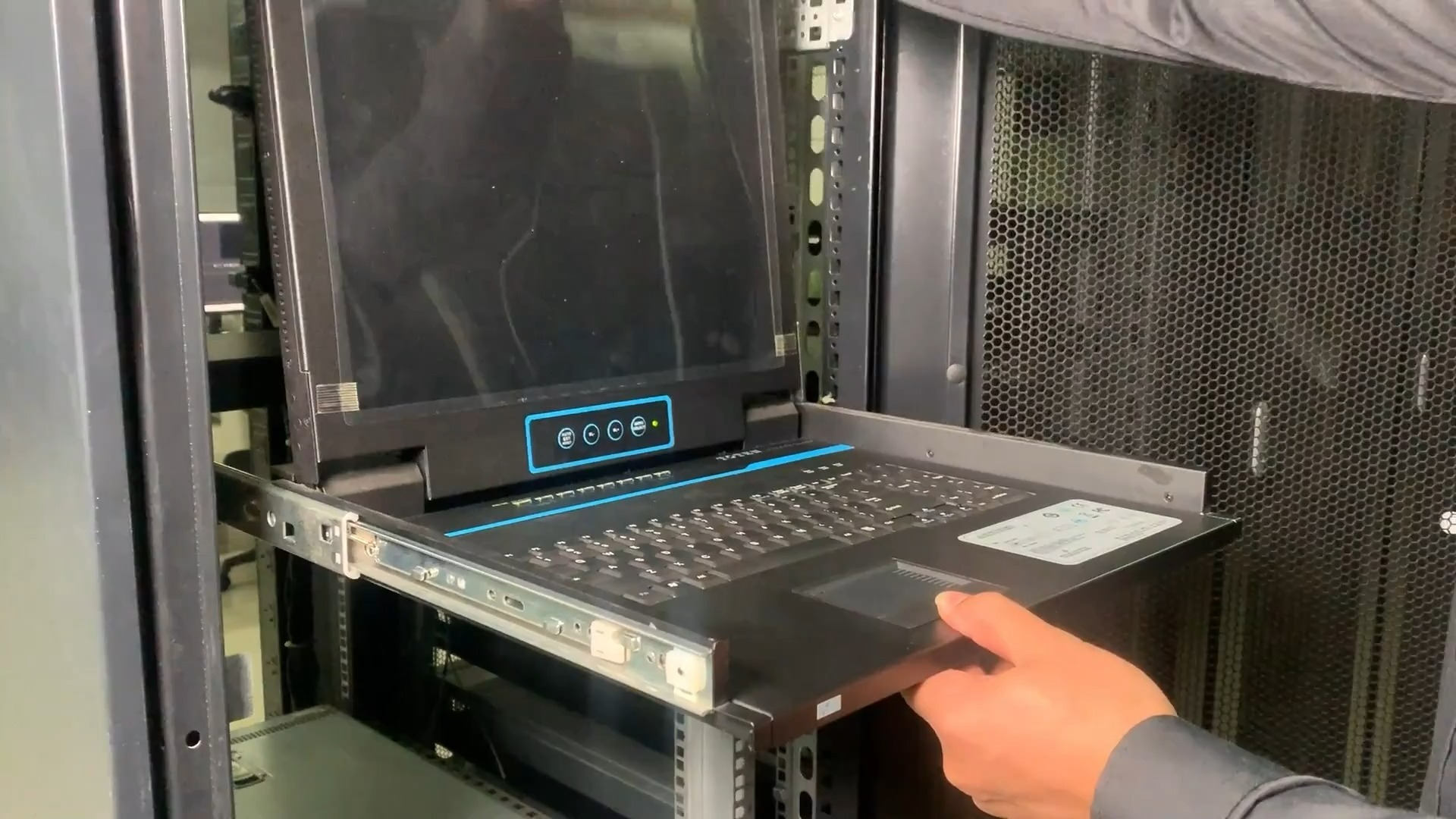

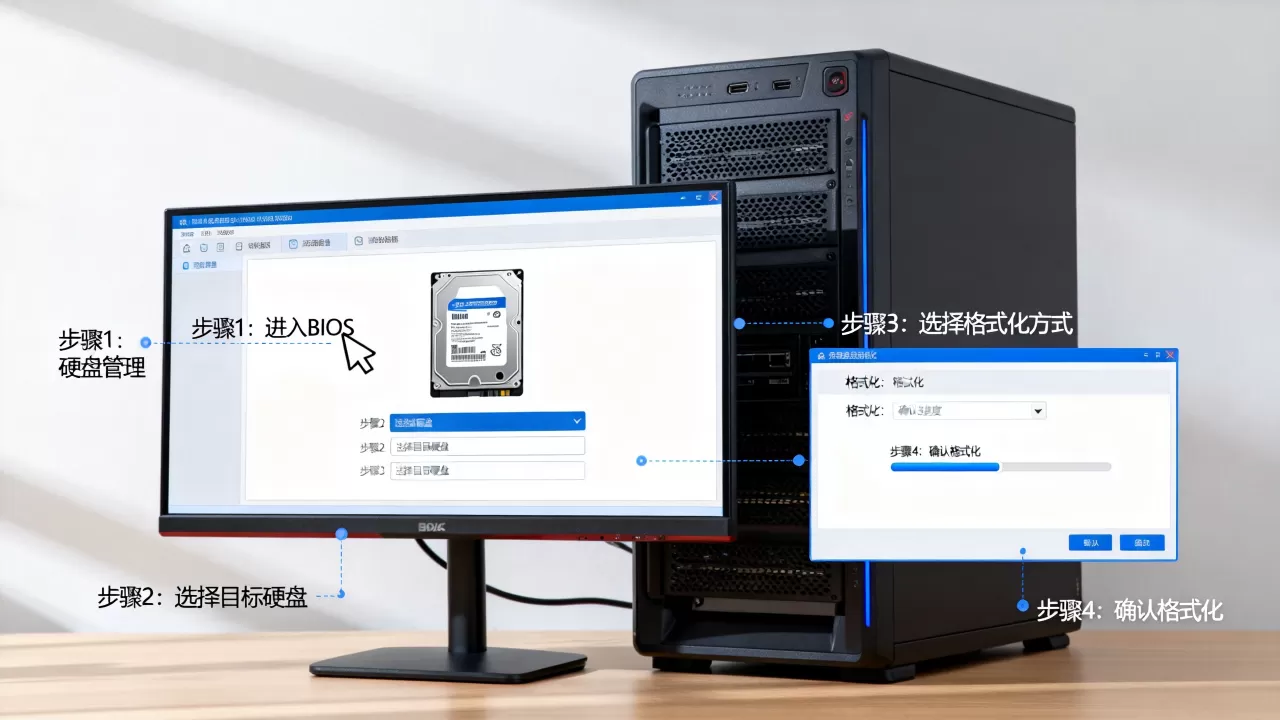
通用操作流程如下:
- 重启服务器,按指定键进入BIOS设置(戴尔F2,惠普F9,联想F1,超微Del)。
- 导航至设备配置区域,戴尔为“Device Settings”,惠普为“System Utilities”,联想为“System Settings”。
- 进入存储控制器配置(戴尔PERC、惠普Smart Array、联想ThinkSystem RAID)。
- 在主菜单中选择“Physical Disk Management”或“Disk Group”。
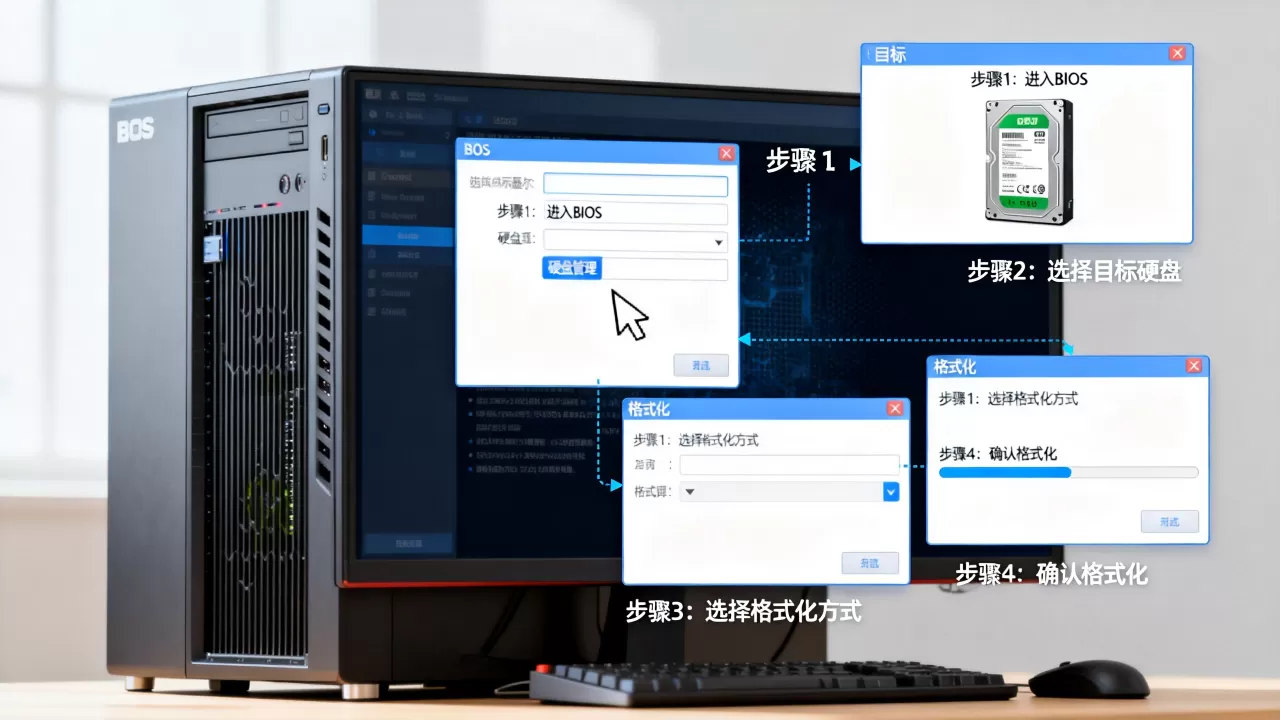
- 选中目标硬盘,点击“Format”“Erase”或“Initialize”选项。
- 确认操作,等待进度条完成。
注意:部分BIOS在“Advanced”菜单下提供“Hard Disk Format”独立选项,多见于旧款机型,若控制器处于RAID模式,需先删除虚拟磁盘或取消阵列绑定,否则格式化选项不可用,多数情况下,BIOS中的格式化执行的是快速擦除(清空分区表和元数据),并非低级格式化。
服务器硬盘格式化方法对比:BIOS方式与系统工具
不同场景下选择格式化方式,直接影响效率和数据安全性,下表对比三种常用途径:
| 方法 | 操作复杂度 | 适用场景 | 数据安全级别 | 兼容性 |
|---|---|---|---|---|
| BIOS/UEFI内置工具 | 中等 | 单盘快速清理、重装前准备 | 较低(仅擦除索引) | 严格依赖品牌与固件 |
| 操作系统内格式化 | 简单 | 数据盘或系统盘常规使用 | 低(高级格式化) | 需系统可引导,分区表可见 |
| 专业擦除工具(DBAN等) | 较高 | 数据销毁、合规要求 | 高(多遍覆写) | 需制作启动盘,兼容性广 |
行业共识认为,BIOS格式化适用于快速回收磁盘或变更RAID配置的场景,但若涉及敏感数据,应使用安全擦除工具,因为BIOS快速擦除后数据仍可通过专用软件部分恢复,与系统工具相比,BIOS方式无需挂载操作系统,适合裸机环境下的磁盘初始化。
不同品牌服务器BIOS格式化硬盘的差异
戴尔服务器BIOS格式化硬盘
戴尔PowerEdge系列使用PERC控制器,在BIOS“Device Settings”中进入“PERC Configuration Utility”,选择“Physical Disk Management”,列出所有磁盘,点击目标盘后选择“Format”或“Non-RAID Disk”下的“Convert to RAID Capable”步骤中隐含初始化,部分型号在iDRAC设置中提供“Virtual Disk Management”,可在RAID创建前先擦除磁盘,业内专家指出,戴尔BIOS中的格式化选项对NVMe磁盘支持有限,需通过UEFI下的“NVMe Configuration”单独处理。参考2
惠普服务器BIOS格式化硬盘
惠普ProLiant服务器进入“System Utilities”后,选择“Storage”下的“Array Configuration Utility”,在“Physical Disks”列表中,高亮磁盘后按“Enter”即可看到“Erase”或“Format”命令,Smart Array控制器支持“Quick Erase”(快速)和“Secure Erase”(安全)两种模式,后者对固态硬盘效果较好,但耗时较长,若磁盘处于直通模式,需先在“Storage”菜单中启用“HBA Mode”才能看到独立擦除选项。
联想服务器BIOS格式化硬盘
联想ThinkSystem服务器开机按F1进入BIOS,选择“System Settings”下的“Storage”,进入RAID控制器菜单后,选择“Physical Disks”,点击目标盘,从操作列表中选择“Erase”或“Initialize”,部分型号集成了“XClarity Controller”,可在BIOS中直接调用“Disk Sanitize”功能,用于数据销毁,联想BIOS的格式化选项对SAS和SATA硬盘兼容性较好,但NVMe盘需要先设置为“UEFI Non-RAID”模式才可操作。
服务器重装系统时如何格式化硬盘
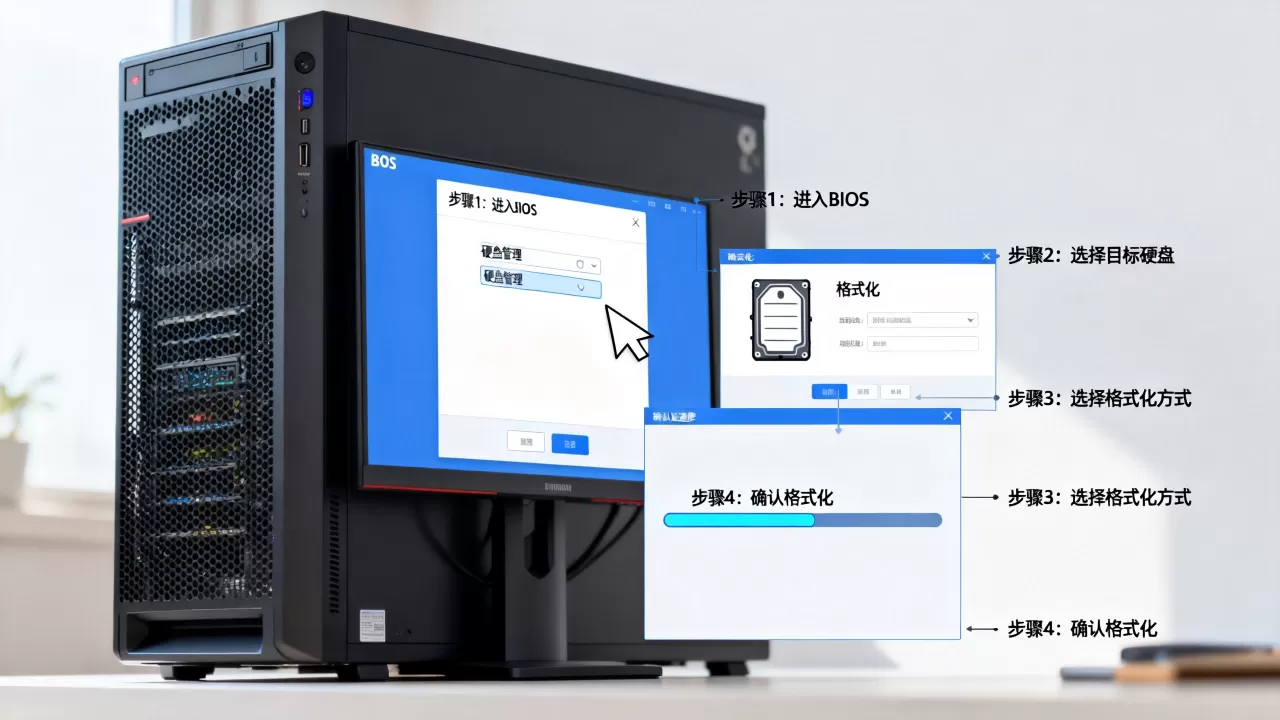
服务器重装系统时,格式化硬盘通常发生在安装程序阶段,而非BIOS本身,但BIOS层面的准备直接影响后续操作,具体步骤如下:
- 在BIOS中确认启动顺序,将U盘或光驱设为第一启动项。
- 确保硬盘被正确识别,若使用RAID,需在BIOS中预先创建好虚拟磁盘。
- 启动系统安装程序,在磁盘分区界面选择“自定义(高级)”模式。
- 选中目标分区,点击“格式化”按钮,系统执行高级格式化。
- 若硬盘包含旧分区结构,可先删除所有分区再重新创建,效果等同于完全格式化。
注意:部分服务器安装Windows Server时,如果硬盘未初始化,安装程序会提示“无法安装到此磁盘”,此时需在BIOS中检查磁盘状态,或使用安装程序自带的“Drive Setup”命令行工具(按Shift+F10)输入diskpart进行clean操作,这个过程本质是系统工具,但BIOS中磁盘的可见性判断是前提。
常见的服务器磁盘擦除误区
- BIOS格式化等于安全擦除:事实并非如此,BIOS中的“Format”选项多为快速擦除,仅清除文件系统元数据,数据体仍保留在物理介质上,可被恢复软件扫描还原,对于含敏感数据的旧盘,需使用安全擦除(Secure Erase)或物理销毁。
- 格式化后硬盘性能会提升:格式化本身不直接影响性能,但定期清理碎片和重置文件系统可间接改善读写效率,不过对SSD并无明显效果。
- 所有服务器都支持BIOS格式化:并非如此,入门级或低端服务器可能只提供基础BIOS,不含磁盘管理功能,格式化需依赖系统工具或第三方启动盘,据统计,近年的主流企业级服务器有超过80%的型号内置了存储配置工具,但仍有部分定制机型不具备此功能。
- NVMe固态硬盘可在BIOS中直接格式化:大多数服务器BIOS对NVMe的支持仅停留在识别和启动顺序调整,格式化操作需通过UEFI Shell或系统工具完成,部分戴尔和惠普新机型已在UEFI中加入了NVMe擦除功能,但覆盖范围有限。
服务器BIOS格式化硬盘主要通过RAID控制器实现,不同品牌操作路径有差异,但都需谨慎操作并备份数据,对于数据安全要求高的场景,建议使用专业擦除工具,而常规重装前的快速清理,BIOS格式化是完全可行的选择。参考2
服务器格式化硬盘常见问题解答
服务器BIOS格式化硬盘后数据能恢复吗?
可以恢复,但取决于格式化类型,BIOS中的快速格式化仅擦除分区表,数据区未被覆写,使用恢复软件(如R-Studio、TestDisk)可扫描出大量文件,若执行了安全擦除或多次覆写,恢复概率极低,对于退役硬盘,数据安全标准要求至少使用一次全盘覆写。
服务器BIOS格式化硬盘卡住怎么办?
首先检查硬盘是否有物理坏道或接口松动,热插拔前务必确认服务器支持,格式化过程中不要强制断电,等待至少10分钟,若依然卡死,重启服务器进入BIOS,尝试先执行“Reset Configuration”或“Restore Defaults”释放控制器锁定,再重新操作,常见原因包括RAID控制器固件缺陷或硬盘与背板接触不良。
服务器BIOS中找不到格式化选项是什么原因?
原因有三:一是硬盘处于RAID阵列中,需先删除虚拟磁盘才能看到物理盘操作权;二是控制器未设置为“RAID”或“HBA”模式,部分BIOS在直通模式下隐藏格式化命令;三是固件版本过低,不支持磁盘管理功能,建议升级BIOS和控制器固件至最新版本,同时确认硬盘未被其他进程占用。
首发原创文章,作者:王坚,如若转载,请注明出处:https://idctop.com/article/523037.html