服务器自带虚拟机功能通常指的是服务器CPU支持的硬件虚拟化技术以及操作系统内置的虚拟化平台,合理利用它们可以在不增加额外成本的情况下实现资源高效利用和灵活管理。参考2
什么是服务器自带虚拟机
服务器自带虚拟机这个词,在行业内通常指两个层面:一是CPU层面的硬件虚拟化支持,二是操作系统或管理程序自带的虚拟化功能,你可能听到过Intel VT-x或AMD-V,这就是硬件辅助虚拟化,是运行虚拟机的基石,行业共识认为,市面上绝大多数服务器CPU都已集成这一特性,但要在BIOS里手动开启。


操作系统层面,Windows Server提供Hyper-V角色,Linux世界有KVM(基于内核的虚拟机),而一些服务器厂商会预装VMware ESXi等裸机Hypervisor,这些都属于”自带”的范畴,不需要额外购买第三方虚拟化软件。
硬件虚拟化:虚拟机的底气
硬件虚拟化让CPU可以直接支持虚拟机指令,减少性能损耗,要检查你的服务器是否支持,可以在Linux终端运行lscpu | grep Virtualization,如果看到”VT-x”或”AMD-V”就说明支持,在Windows下,用systeminfo命令查看”Hyper-V要求”一栏,如果显示”已启用”,说明硬件虚拟化已开启。参考2
操作系统自带的虚拟化平台
- Windows Server Hyper-V:从Windows Server 2008开始集成,安装简单,管理界面友好,适合全Windows环境,尤其适合已有微软授权的企业。
- Linux KVM:内置于Linux内核,性能接近原生,搭配QEMU提供设备模拟,免费开源,社区活跃,是很多云平台的底层技术。
- 预装Hypervisor:如主流服务器品牌(Dell、HPE、联想)的出厂选配,可预装VMware vSphere或Microsoft Hyper-V Server,开箱即用,省去部署时间。
企业可以根据自身技术栈选择,如果是纯粹Linux环境,KVM是首选;如果是混合环境,Hyper-V或vSphere更合适。
服务器自带虚拟机怎么设置
设置过程并不复杂,但需要按步骤来,以Windows Server 2019/2026为例:
- 检查BIOS:重启服务器,进入BIOS,确保”Intel Virtualization Technology”或”SVM Mode”设置为Enabled。
- 安装Hyper-V角色:在服务器管理器里,点击”添加角色和功能”,选择”Hyper-V”,按向导完成安装,安装后重启。
- 配置虚拟交换机:打开Hyper-V管理器,创建一个虚拟交换机,绑定到物理网卡,让虚拟机可以联网。
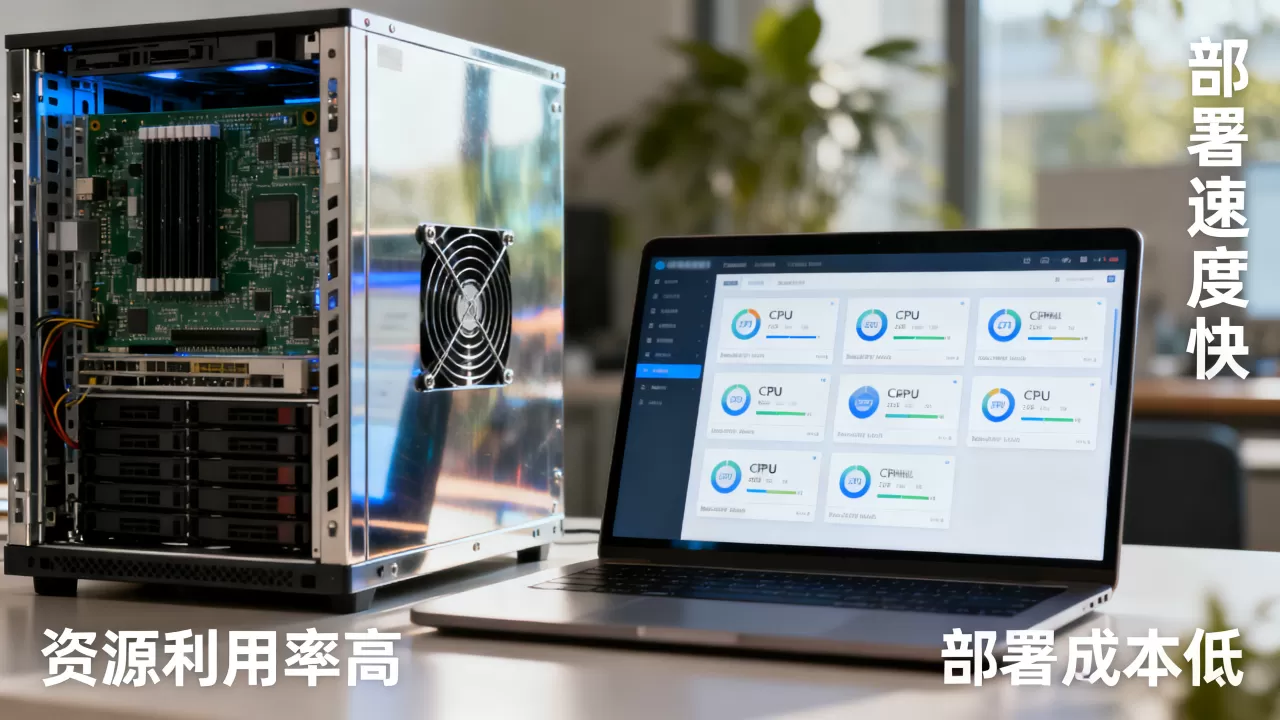
- 创建虚拟机:右键点击主机名,选择”新建虚拟机”,按照向导分配内存、硬盘、网络,并挂载ISO镜像安装系统。
对于Linux系统,以Ubuntu为例:
sudo apt install qemu-kvm libvirt-daemon-system libvirt-clients bridge-utils virt-manager
sudo systemctl enable libvirtd
sudo systemctl start libvirtd
然后使用virt-manager图形界面或virsh命令行创建虚拟机。
如何验证虚拟机正常运作
创建完成后,通过控制台连接虚拟机,安装操作系统,务必安装Integration Services(Hyper-V)或virtio驱动(KVM),以获得最佳性能和功能,在虚拟机内检查设备管理器,确认所有驱动正常,网络连通,性能测试无明显丢包。
服务器自带虚拟机对比:Hyper-V、KVM与预装vSphere
| 特性 | Hyper-V (Windows Server) | KVM (Linux) | 预装vSphere (ESXi) |
|---|---|---|---|
| 成本 | 需Windows Server授权 | 免费 | 通常需许可费 |
| 管理工具 | Hyper-V管理器,SCVMM | virt-manager, oVirt | vCenter Server |
| 性能 | 优秀,与Windows集成好 | 接近原生,社区驱动 | 成熟,企业级功能多 |
| 生态系统 | 适合微软技术栈 | 开源,灵活 | 第三方支持广泛 |
| 支持 | 微软官方支持 | 社区和商业支持 | 厂商支持 |
选择哪个平台,取决于你的预算、技术团队熟悉度和业务需求,如果你已经购买Windows Server授权,Hyper-V是零成本选择;如果追求极致性能和开源自由,KVM是强项;如果需要企业级HA、DRS等功能,预装vSphere的服务器值得考虑。
服务器自带虚拟机性能表现如何
性能是用户最关心的问题之一,服务器自带的虚拟化平台,在硬件虚拟化辅助下,性能损耗通常控制在5%以内,甚至更低,但前提是配置合理。
- CPU:启用硬件虚拟化后,CPU指令不需要翻译,直接执行,性能接近物理机。
- 内存:Hyper-V和KVM都支持动态内存和内存超量分配,但过多超分会导致性能下降,建议保留20%物理内存给宿主机。
- 磁盘I/O:推荐使用专用磁盘或SSD来存放虚拟机文件,并启用写缓存策略(考虑数据安全),如果使用直通磁盘,性能更佳。
- 网络:虚拟交换机绑定多网卡,并使用SR-IOV技术可将网络性能提升到接近物理卡。
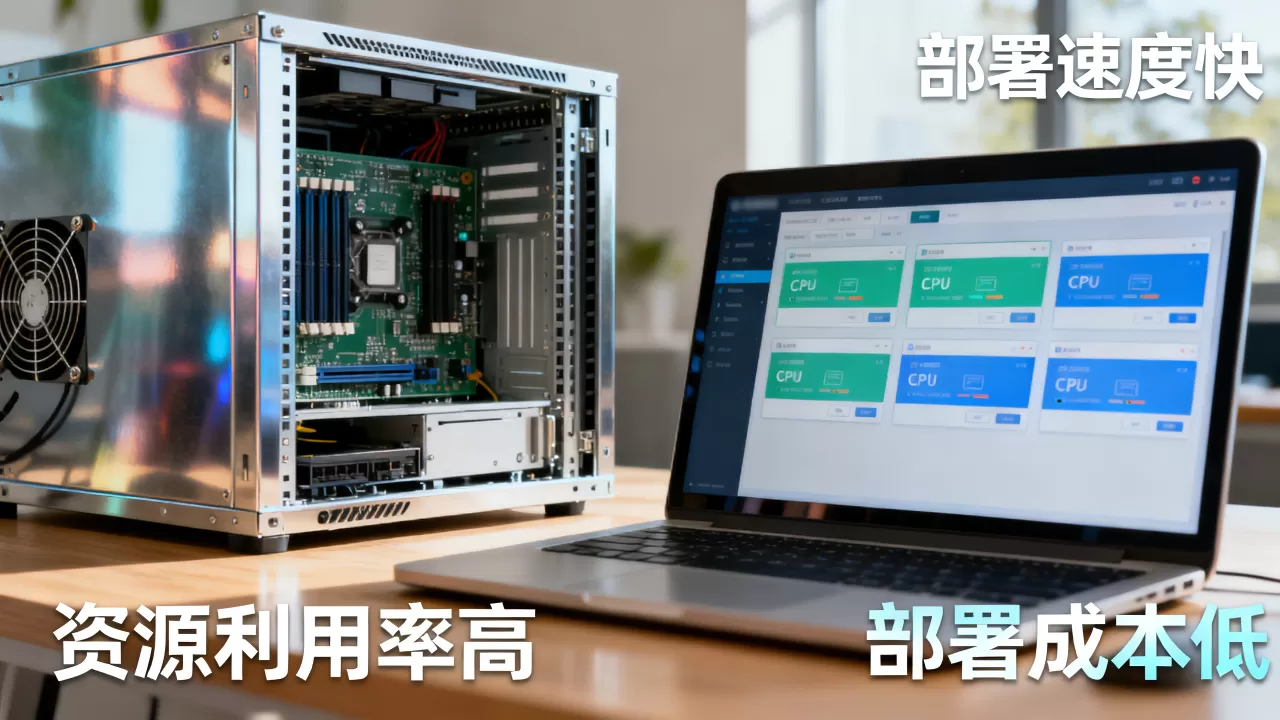
在多数情况下,一台双路服务器可以承载10-20台中等负载的虚拟机,如果业务对I/O要求极高,比如数据库,可能需要考虑直通物理设备或使用裸机虚拟化。
影响性能的常见因素
- BIOS设置未开启虚拟化。
- 未安装Hyper-V Integration Services或virtio驱动。
- 虚拟机CPU和内存分配不合理。
- 存储子系统成为瓶颈。
通过优化这些点,你可以让自带虚拟机的性能媲美物理机,业内专家指出,硬件虚拟化技术已经成熟,稳定性无需担忧,关键还是在于资源分配和管理。
服务器自带虚拟机价格因素
很多用户以为”自带”就是免费,其实不然,硬件虚拟化功能本身免费,但操作系统和Hypervisor可能需要授权。
- CPU硬件虚拟化:免费,但需要服务器CPU支持。
- Windows Server Hyper-V:免费功能,但Windows Server许可证本身要花钱,如果你有数据中心版授权,可以无限量运行虚拟机,这是最大优势。
- Linux KVM:完全免费,操作系统和虚拟化平台都是开源,没有许可费用,但需要自己承担技术支持和运维成本。
- 预装vSphere:随服务器购买时通常包含基础许可,但高级功能如vMotion、FT需要额外购买许可。
总体成本:根据业务规模,如果只有几台虚拟机,Hyper-V或KVM的成本极低;如果管理数十台虚拟机,可以考虑vCenter购买许可或转向KVM商业版(如Red Hat Virtualization),不同地域的服务器托管价格也会影响总成本,比如北京、上海、深圳等一线城市,服务器租用价格较高,但多数包含虚拟化平台授权,性价比需要仔细核算。参考2
服务器自带虚拟机在实战中的应用场景
开发测试环境快速搭建
开发者经常需要多种操作系统环境,利用服务器自带虚拟机,可以在几分钟内创建一台Windows和一台Linux虚拟机,随意实验,不影响宿主机,一位后端开发需要同时测试.NET Core和Python应用,在Hyper-V上建两个相互隔离的虚拟机,用完即删,非常方便。
服务器整合,降低硬件成本
传统”一台物理机一个应用”的模式浪费资源,通过虚拟化,将多台应用服务器整合到一台物理机,节省电力和空间,一家中型电商公司,过去用5台物理机分别运行Web、数据库、缓存、文件、监控,现在全部迁移到一台双路服务器上(使用KVM),资源利用率从15%提升到70%。
远程办公桌面虚拟化
利用Windows Server的远程桌面服务(RDS)或Hyper-V的VDI功能,员工可以远程访问虚拟机桌面,安全又灵活,特别是对于有地域分支的公司,总部的服务器自带虚拟机可让异地员工流畅办公,减少客户端部署成本。
Q&A:服务器自带虚拟机常见问题
Q1:服务器自带虚拟机怎么开启硬件虚拟化?
A:重启服务器进入BIOS,找到”Intel Virtualization Technology”或”SVM Mode”,设置为Enable,保存退出后,在操作系统里用命令验证,如果找不到选项,可能是CPU不支持,或者BIOS版本太旧,需要更新。
Q2:服务器自带虚拟机需要额外购买许可证吗?
A:这取决于平台,Hyper-V功能本身免费,但宿主Windows Server需要授权,如果使用数据中心版,虚拟机数量不限制,KVM完全免费,无许可费用,预装vSphere的服务器通常包含基础许可,但高级功能需额外付费,建议根据虚拟机数量选择授权方式。
Q3:服务器自带虚拟机性能与物理机差距多大?
A:在硬件虚拟化全开、驱动完整的情况下,CPU性能差距在5%以内,内存和网络性能差距也很小,磁盘I/O如果使用直通或高性能存储,基本无感,但要注意避免过度分配CPU和内存,否则性能会明显下降,合理配置下,虚拟机的性能足够满足大多数业务需求。
选择服务器自带虚拟机功能,本质上是利用现有资源创造更大价值,无论你更看重成本还是性能,开源或商业平台,只要正确配置,它都能成为你基础设施中的得力助手。
首发原创文章,作者:王坚,如若转载,请注明出处:https://idctop.com/article/523645.html