服务器禁止写入的根本原因是磁盘空间不足、文件系统只读、权限错误或硬件故障,通过系统日志与磁盘检查可快速定位并修复。
服务器禁止写入怎么解决?先定位原因
磁盘空间不足导致写入失败
当服务器磁盘使用率达到100%时,系统会主动阻止写入以防止数据损坏,使用df -h命令查看各分区使用率,若发现根目录或数据盘使用率接近100%,需清理临时文件或日志。df -i检查inode是否耗尽,文件数量过多同样会导致写入失败。参考2
![【MCBE/PE】命令或其他会导致服务器/租赁服卡顿的优化与处理 <教讲合集>[不定时更新]](https://i0.hdslb.com/bfs/archive/bd188d316793c1ec721aff7b32172474140e61b3.jpg)

- 清理日志:使用
logrotate工具或直接删除旧日志,注意不要删除正在被进程占用的文件。 - 扩容:云服务器可通过控制台扩容磁盘,然后调整分区大小。
- 临时缓解:移动大文件到其他分区,或删除无用的日志归档。
文件系统只读挂载
非正常关机、磁盘错误或内核故障可能导致文件系统以只读方式挂载,使用mount | grep ro查看哪些分区是只读状态,若发现分区为ro,尝试重新挂载为读写:mount -o remount,rw /dev/sda1,如果失败,说明文件系统存在错误,需要执行修复。
- ext4文件系统修复:
fsck.ext4 -f /dev/sda1(必须在卸载分区后执行)。 - XFS文件系统修复:
xfs_repair /dev/sda1(同样需要卸载分区)。 - 修复完成后,重新挂载并检查写入能力。
权限与SELinux/AppArmor限制
用户或应用程序没有写入权限,或SELinux上下文阻止写入,也是常见原因,使用ls -ld /目标目录查看权限,确认运行用户对目录有写权限,若启用了SELinux,可临时禁用测试:setenforce 0,如果问题解决,则说明SELinux策略需要调整,使用chcon或restorecon设置正确上下文。
- 权限调整:
chmod 755 /data,chown www-data:www-data /data。 - ACL:
setfacl -m u:nginx:rwx /data。 - 检查AppArmor:
aa-status查看是否存在拒绝写入的策略。
硬件故障:磁盘坏道或控制器问题
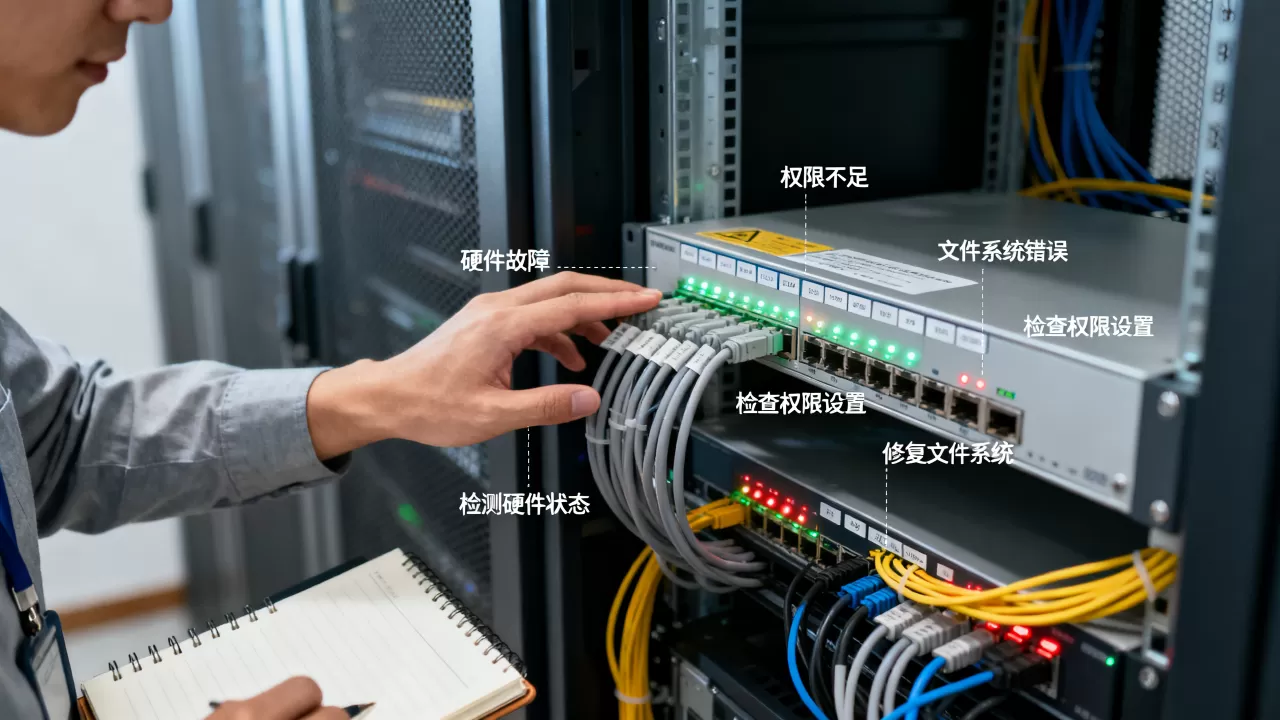
硬件故障表现为写入缓慢、超时或直接失败,查看系统日志:dmesg | grep error或journalctl -xe,寻找I/O错误,使用smartctl -a /dev/sda查看磁盘健康状态,重点关注Reallocated_Sector_Ct、Current_Pending_Sector等指标,若数值异常,说明磁盘可能出现坏道,需尽快备份数据并更换磁盘。参考1
- 对于RAID阵列,检查RAID卡状态,如
megacli -PDList -aALL。 - 线缆松动或接口故障也会导致写入失败,需检查物理连接。
服务器磁盘只读故障排查与修复步骤
从系统日志入手
当发现服务器禁止写入,首先检查系统日志,Linux中,tail -n 100 /var/log/messages或journalctl -p err能看到最近错误,若出现Read-only file system或Input/output error,说明文件系统或磁盘有问题。
逐步恢复写入能力
- 第一步:确认挂载点状态,执行
mount | grep ro,列出所有只读挂载点。 - 第二步:尝试重新挂载读写。
mount -o remount,rw /mount_point,若成功,问题可能是临时锁定。 - 第三步:如果失败,检查磁盘空间。
df -h查看使用率,df -i查看inode。 - 第四步:空间正常则卸载分区并运行文件系统检查。
umount /dev/sda1,然后fsck.ext4 -y /dev/sda1(必须卸载后执行)。 - 第五步:检查权限和SELinux。
ls -ld /mount_point确认权限,getenforce查看SELinux状态。 - 第六步:若以上均无效,检查硬件,使用
smartctl或dmesg。
预防措施:自动监控与告警
设置磁盘使用率监控告警,例如使用df结合cron,或部署监控工具如Prometheus,定期执行文件系统检查(tune2fs -c 30 /dev/sda1设置每30次挂载检查一次),对于关键数据,采用RAID1或分布式存储提高冗余,业内专家指出,定期进行磁盘健康检查和日志监控是预防写入故障的有效手段。
服务器禁止写入原因分析:硬件、软件与配置
硬件层面:磁盘故障与接口问题
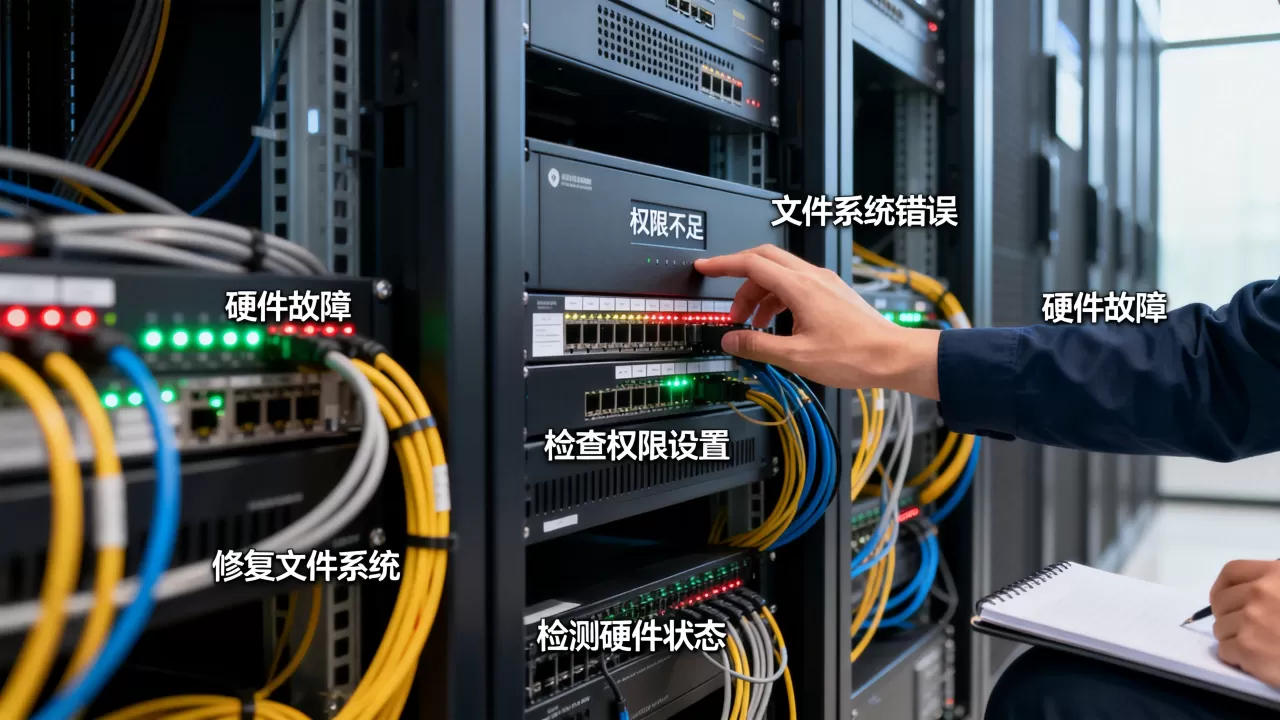
磁盘本身是写入故障的常见原因,机械硬盘的坏道、SSD的磨损块耗尽、RAID卡故障、SATA/SAS线缆松动等,硬件故障往往伴随系统日志中的I/O错误,使用smartctl检测磁盘,若发现Reallocated_Sector_Ct快速增长,说明磁盘寿命将尽,行业共识认为,定期更换磁盘是预防措施。
软件层面:文件系统与内核驱动
文件系统错误(如ext4超级块损坏、XFS元数据损坏)可能导致只读,内核bug或驱动兼容性问题也可能触发写保护,老版本内核在某些存储控制器下会出现只读挂载,更新内核或驱动可解决,病毒或恶意软件也可能修改文件系统状态。参考2
配置层面:挂载选项与权限策略
一些管理员在/etc/fstab中设置了ro选项,导致分区挂载为只读,或使用mount命令时未指定读写,权限方面,umask设置过严、ACL规则错误、父子目录权限不一致,都会导致应用程序无法写入,网络文件系统(NFS)需考虑服务端和客户端的权限匹配。
安全软件与云服务商限制
部分云服务器控制台提供磁盘锁定功能,防止误操作,简米云、酷番云的磁盘锁定或安全锁定会阻止写入,需检查云平台控制台,安全软件可能监控文件系统,误判为恶意写入而阻止,需查看安全软件日志并添加例外。
服务器写入权限设置与调整指南
Linux下权限与ACL设置
- 使用
chmod修改目录权限,如chmod 755 /data,确保所有者可写,组用户和其他用户可读执行。 - 使用
chown更改所有者,如chown www-data:www-data /data。 - 使用
setfacl设置更精细的权限,如setfacl -m u:nginx:rwx /data。 - 注意:父目录的权限会影响子目录的创建,需确保路径上每个目录都有执行权限。
Windows服务器写入权限配置
- 右键文件夹→属性→安全→编辑→添加用户/组→赋予“修改”或“完全控制”权限。
- 使用命令行:
icacls C:data /grant "IIS_IUSRS:(CI)(OI)(M)"
。
- 对于IIS应用程序池,需确保应用程序池身份对上传目录有写入权限。

数据库写入权限(MySQL、PostgreSQL)
- MySQL数据目录(如
/var/lib/mysql)权限应为mysql:mysql,目录权限为755。 - 若出现
Permission denied,使用chown -R mysql:mysql /var/lib/mysql。 - 数据库用户权限:
GRANT ALL ON database. TO 'user'@'localhost';。
服务器禁止写入与数据恢复场景
因写入失败导致的数据丢失风险
当数据库或应用无法写入时,数据可能丢失或服务中断,日志系统无法写入会导致日志丢失,数据库无法写入会抛出错误,据统计,相当一部分宕机原因是磁盘空间不足或文件系统只读,定期备份是防范数据丢失的核心措施。
紧急情况下的数据恢复操作
- 如果磁盘损坏,使用
ddrescue工具复制数据到新磁盘,尽量保留数据。 - 若是云服务器,利用快照回滚到写入正常的时间点。
- 注意:不要对故障磁盘进行大量写入操作,以免进一步损坏。
- 恢复后,立即检查数据完整性,并修复文件系统。
服务器禁止写入问题虽然常见,但通过系统化的排查流程和预防措施,绝大多数情况都能在短时间内恢复,关键在于及时监控和定期维护。
服务器禁止写入常见问题解答
服务器磁盘只读无法写入,重启有用吗?
重启可能暂时解决,特别是如果文件系统被临时锁定,但如果是文件系统错误或硬件故障,重启后问题依然存在,需要彻底排查原因。
云服务器突然禁止写入,可能是什么原因?
常见原因包括磁盘空间用尽、云平台控制台锁定磁盘、快照操作导致文件系统冻结、或安全组策略限制,建议先检查云控制台和系统日志。
服务器禁止写入如何快速恢复?
快速恢复步骤:首先重新挂载读写(mount -o remount,rw),如果失败则检查磁盘空间和文件系统错误,最后检查硬件日志,对于云服务器,也可以尝试重启或回滚快照。
首发原创文章,作者:王坚,如若转载,请注明出处:https://idctop.com/article/523641.html