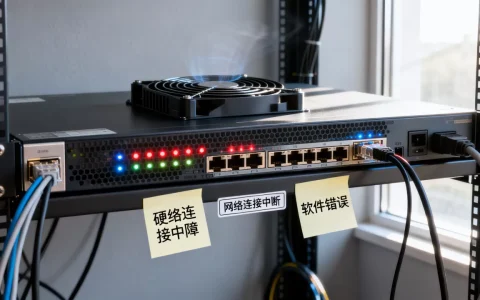
服务器查看硬盘容量,Linux系统最简单的方法是执行df -h命令,Windows系统则通过此电脑或磁盘管理查看。
Linux服务器查看硬盘容量命令详解
在Linux环境下,查看硬盘容量主要依赖终端命令,这些命令同时也适用于远程SSH登录场景,掌握这些命令能让你快速定位磁盘使用状况,还能判断是否需要扩容。


使用df命令查看分区信息
df是查看文件系统磁盘空间占用的核心命令,配合不同参数可以获取更详细的信息。
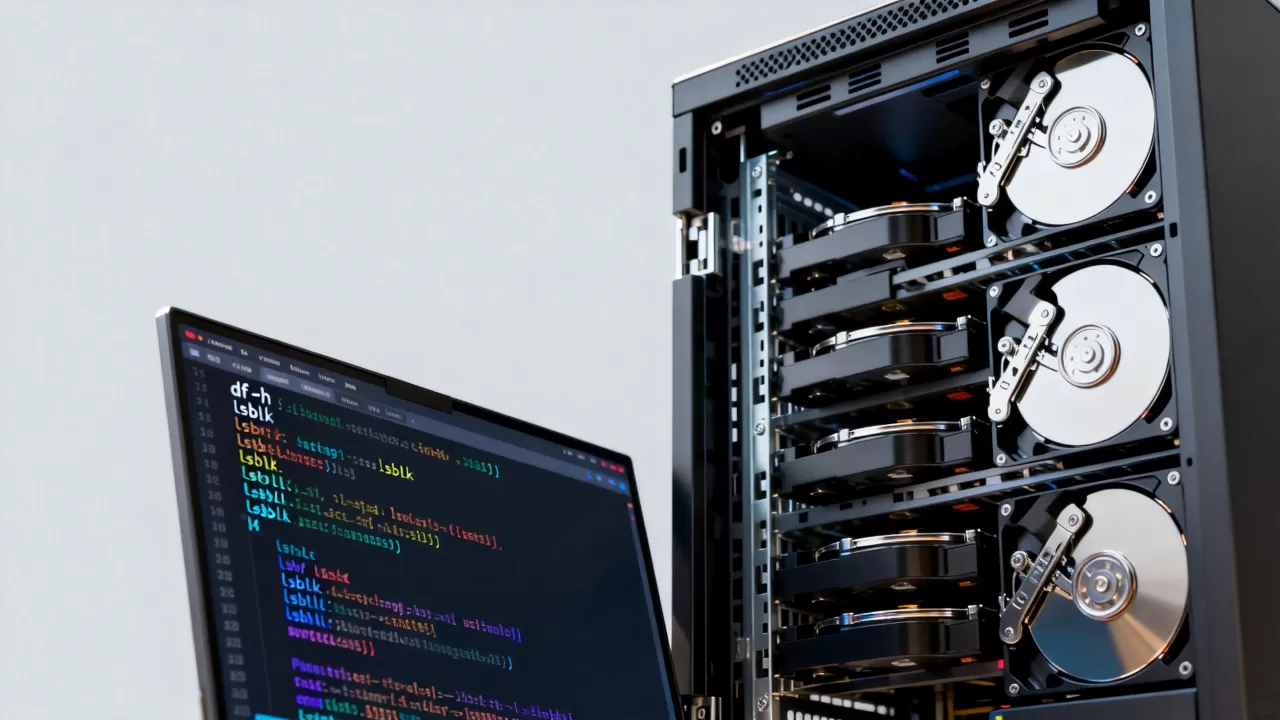
- df -h:以GB、MB等人类易读格式显示所有挂载分区的总容量、已用和可用空间,这是最常用的命令,适合日常巡检。
- df -T:在输出中增加文件系统类型列,帮助识别ext4、xfs、ntfs等格式。
- df -i:查看inode使用情况,当文件数量过多但容量未满时,inode耗尽会导致无法创建新文件。
实操时,直接在终端输入df -h,你会看到类似/dev/sda1的设备行,以及挂载点(如、/home),如果某分区已用比例超过80%,就需要引起注意。
du命令统计目录大小
当需要定位哪个目录占用空间最多时,du命令比df更精确。
- du -sh /var:查看
/var目录的总大小,-s表示汇总,-h表示人类可读格式。 - du -sh / | sort -rh:列出根目录下所有一级目录的大小,并按照从大到小排序,便于快速找出大文件所在位置。
- du -sh /home/ | sort -rh:适用于多用户服务器,可找出每个用户目录的占用情况。
对于大型网站或日志服务器,/var/log目录常因日志堆积导致容量告急,定期用du扫描能提前预警。
其他辅助工具
- lsblk:列出所有块设备(磁盘和分区),显示大小、挂载点,适合查看物理磁盘和分区结构。
- fdisk -l:打印磁盘分区表,包括分区起始位置、大小、类型,但需要root权限,且主要针对MBR或GPT分区。
- ncdu:基于ncurses的交互式磁盘分析工具,方向键导航,可视化展示目录大小,比du更直观,安装后直接运行
ncdu即可。
大多数云服务器控制台也提供内置的磁盘监控面板,可直接查看容量和使用趋势,适合不习惯命令行的用户。
Windows Server查看磁盘空间的方法
Windows Server的图形化界面降低了操作门槛,但远程桌面连接或PowerShell命令同样高效,以下方法覆盖了常见的管理场景。
通过资源管理器直接查看
登录服务器后,打开“此电脑”,每个磁盘盘符下方会显示总容量和可用空间,或者右键点击盘符选择“属性”查看更详细的已用空间、文件系统类型和容量信息。
- 如果需要清理临时文件,在“属性”页点击“磁盘清理”,选择要删除的临时文件、回收站、日志等。
- 对于大文件搜索,可在资源管理器中按“大小”排序,快速定位占用空间较大的文件。
磁盘管理工具
运行diskmgmt.msc打开磁盘管理界面,可以查看所有物理磁盘的状态、分区布局、容量和文件系统类型,该工具还能执行扩展卷、压缩卷、更改驱动器号等操作。
- 如果服务器使用了RAID阵列,磁盘管理会显示为一块逻辑磁盘,容量为阵列总容量。
- 当云服务器在线扩容后,在磁盘管理中发现多出一块未分配空间,这时候需要右键点击原有分区选择“扩展卷”来合并空间。
PowerShell命令
对于需要批量查看多台服务器或自动化脚本的场景,PowerShell更高效。
- Get-PSDrive -PSProvider FileSystem:列出所有文件系统驱动器,包括名称、已用(Used)、可用(Free)和根目录(Root)。
- Get-WmiObject Win32_LogicalDisk | Select-Object DeviceID, Size, FreeSpace:通过WMI获取每个逻辑磁盘的总大小和剩余空间,适合导出为报告。
远程桌面与管理工具
日常运维中,使用mstsc远程桌面连接目标服务器,登录后就可像本地操作一样查看容量,对于多台服务器,可以使用Windows Admin Center或System Center统一管理,在一台机器上查看所有Windows Server的磁盘状况。参考2
硬盘容量不足时的处理方案
当服务器硬盘容量告急,需要第一时间响应,避免影响业务,以下步骤涵盖了从定位问题到最终解决的全流程。
定位大文件并清理
- Linux场景:使用
du -sh /var/log/和find / -type f -size +100M列出所有大于100MB的文件,重点检查日志归档、数据库备份、临时缓存。 - Windows场景

:使用TreeSize或WinDirStat这类工具扫描全盘,以树状图展示每个文件夹的大小,这些工具安装后运行时,会以彩色块直观显示大文件位置。
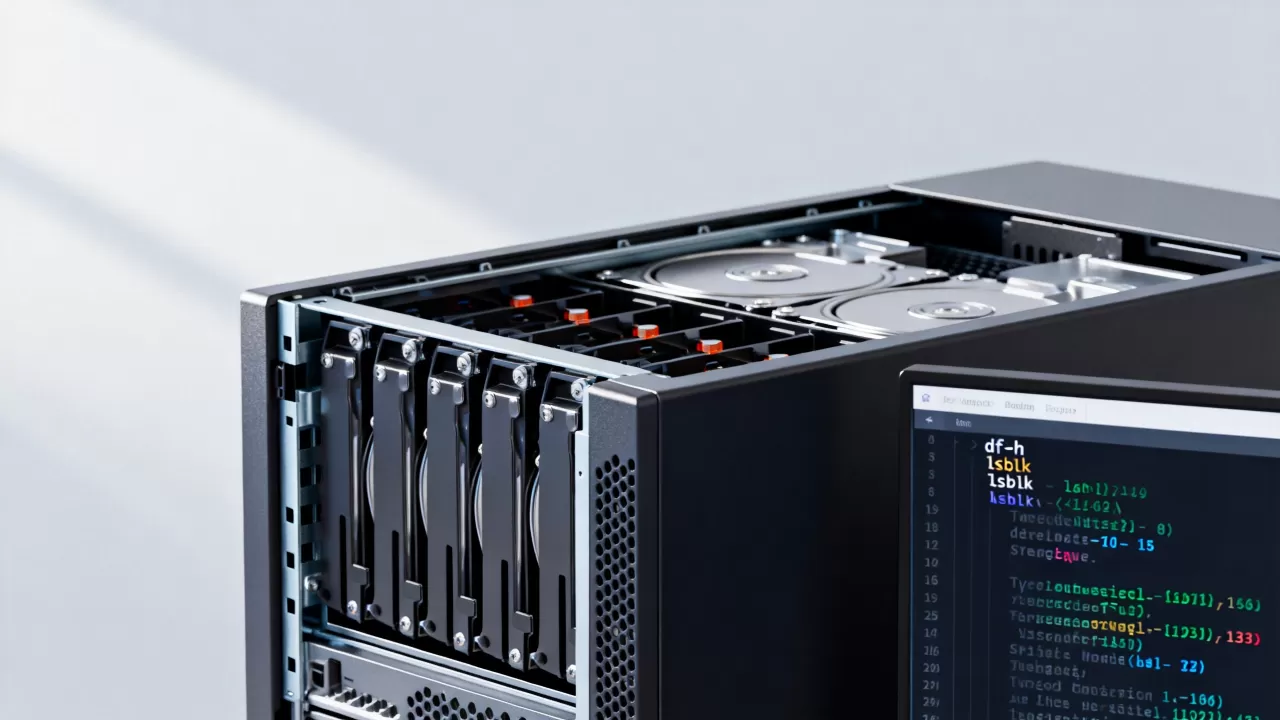
清理方向通常包括:删除过期日志、压缩不再使用的备份、清空临时目录(/tmp、%TEMP%),行业共识认为,保持日志轮转策略(如logrotate)能有效防止日志无序增长。参考2
扩容操作
扩容分为云服务器和物理机两种场景。
- 云服务器:在服务商控制台点击“扩容”,选择目标容量,支付后即可,系统内需要手动扩展分区,Linux下用
growpart扩展分区,然后resize2fs(ext4)或xfs_growfs(xfs)扩展文件系统,Windows下在磁盘管理中对已有分区右键“扩展卷”。 - 物理服务器:添加新硬盘或更换更大容量硬盘,如果主板有空闲SATA/SAS接口,直接插入新盘,然后通过mdadm或存储管理工具将新盘加入RAID组,替换硬盘时,需先备份数据,再按顺序替换,等待RAID重建。
监控预警
设置磁盘使用率阈值,当超过80%或90%时自动发送告警,常见工具:
- Zabbix:添加磁盘监控项,配置触发器,告警通知可以接入邮件、企业微信、钉钉。
- Prometheus + node_exporter:对于容器化环境,node_exporter提供磁盘指标,Grafana展示趋势图。
- Windows性能监视器:添加“LogicalDisk% Free Space”计数器,设定当可用空间低于指定值时记录日志或触发警报。
服务器扩容硬盘价格参考
选择扩容硬盘时,成本与性能需要平衡,不同类型、接口和品牌的硬盘价格差异较大,没有统一标准,但可以根据常见应用场景做出大致判断。
不同类型硬盘的价格差异
- SATA SSD:价格适中,顺序读写性能远高于机械硬盘,适合系统盘和数据库,同等容量下,价格是HDD的2-3倍。
- NVMe SSD:价格最高,但延迟极低,适合高并发读写场景,如核心数据库、缓存层。
- SAS HDD:企业级机械硬盘,转速高(10K/15K RPM),价格比桌面级HDD贵,但可靠性更强,适合大容量存储阵列。
- SATA HDD:容量最大,价格最低,适合备份、文件存储、冷数据归档。
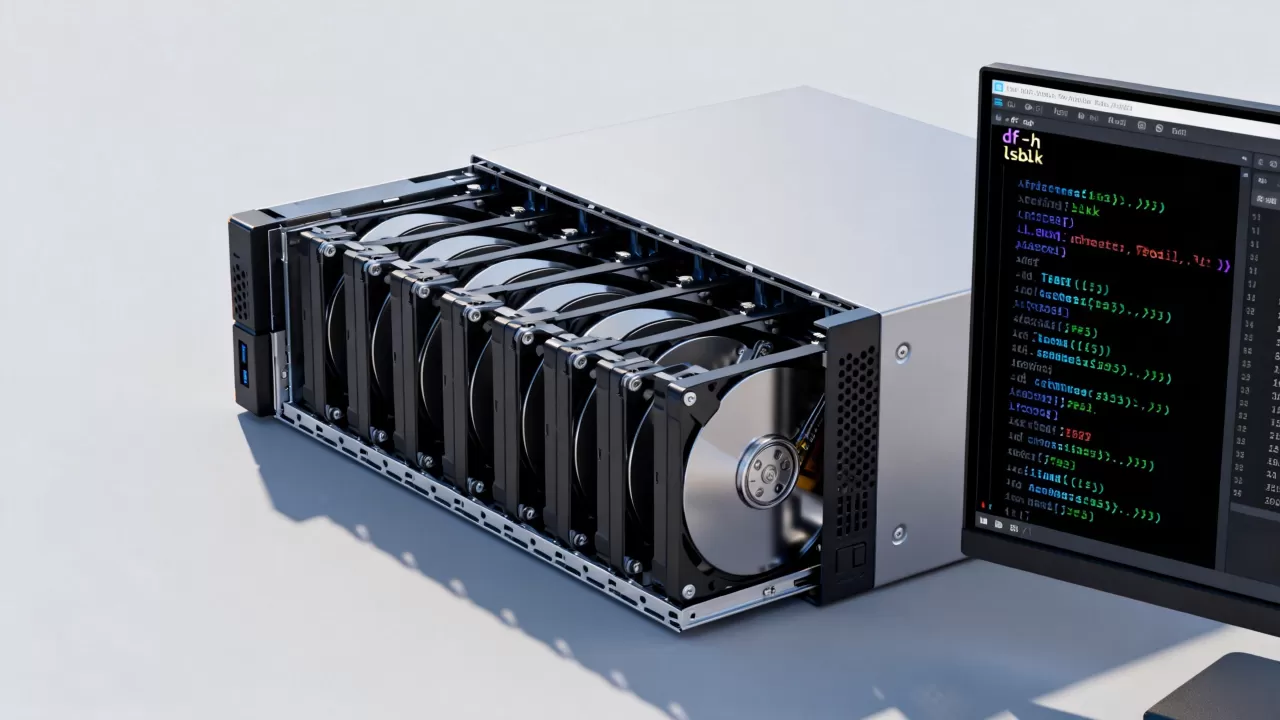
云硬盘扩容的费用
云服务商的硬盘扩容一般按需计费,且扩容操作通常不影响业务,费用计算方式为:容量(GB) × 单价(每月每GB),一块100GB SSD云硬盘的月费可能在几十元到一百多元之间,具体因地域和云厂商而异,对于大容量需求,也可以选择对象存储(如OSS)来释放本地硬盘压力。参考2
性价比选择建议
- 业务对读写性能敏感(如数据库、高频交易系统):优先考虑NVMe SSD或企业级SAS SSD,虽然单价高,但能显著提升吞吐量,降低延迟。
- 大规模存储或备份(如日志归档、视频监控存储):采用SATA HDD大容量硬盘,成本最低,且单盘可到18TB甚至更高。
- 混合部署:系统盘使用SSD,数据盘使用HDD,或者使用SSD缓存层加速HDD,兼顾性能与成本。
在决定扩容前,先评估当前容量使用趋势,避免过度购买,保留一定余量(如20%空闲)有利于系统性能和文件碎片管理。
掌握服务器硬盘容量查看方法,能让你在日常运维中快速判断状态,在容量不足时从容应对,保持业务稳定运行。
服务器硬盘容量查看常见问题
Q1: 为什么Linux服务器上df显示的总容量和磁盘标签标注的不一致?
A1: 这是因为文件系统元数据、保留块(默认5%用于root用户)以及分区表会占用一部分空间,导致可用容量略小于标称值,如果使用了LVM或RAID,逻辑卷的大小可能与物理磁盘存在差异,属于正常现象。
Q2: 远程管理服务器时,有没有不登录系统就能查看硬盘容量的方法?
A2: 可以,使用IPMI(智能平台管理接口)或BMC管理口,直接查看物理磁盘的S.M.A.R.T信息和容量,对于云服务器,登录云厂商控制台,在实例详情页的“监控”或“磁盘”标签页,就能看到实时使用率图表,无需进入系统内部。
Q3: 服务器扩容后,系统内认不到新空间,怎么处理?
A3: 首先确认扩容操作是否已在控制台完成并生效,然后在系统内执行重新扫描磁盘的命令:Linux下运行echo 1 > /sys/block/sda/device/rescan或partprobe;Windows下在磁盘管理界面点击“操作”菜单中的“重新扫描磁盘”,扫描到新空间后,再对原有分区执行扩展卷或扩容操作,即可正常使用。
首发原创文章,作者:王坚,如若转载,请注明出处:https://idctop.com/article/524249.html