修改服务器物理地址(MAC地址)是网络配置中的常见操作,通过系统命令或配置文件即可实现,主要用于解决IP冲突、网络绑定或安全审计需求。
服务器MAC地址修改有什么用?实际场景分析
在服务器运维中,修改物理地址往往不是一时兴起,而是为了解决特定网络问题或满足管理要求,了解这些场景,你才能判断自己是否需要动手。
解决IP-MAC绑定更换网卡后的麻烦
许多企业网络采用IP-MAC白名单策略,网卡硬件更换后新MAC无法通过准入检查,行业共识认为,将新网卡MAC手动改为原地址,是一种标准操作,能避免重新申请绑定的繁琐流程,据统计,在大型数据中心中,超过半数服务器曾因硬件更换触发过此类绑定问题。参考2
应对虚拟机克隆带来的MAC冲突
虚拟化平台克隆虚拟机时,会自动生成新的MAC地址,如果原虚拟机关闭后未释放绑定,克隆出来的机器会因IP-MAC不匹配而掉线,此时在系统内修改为新MAC,就能让网络策略无缝生效,业内专家指出,在VMware或Hyper-V环境中,这种操作几乎是克隆后的必做步骤。
满足安全审计与合规要求
部分安全审计要求服务器MAC地址与备案信息保持一致,当设备替换或网络调整后,修改物理地址可以快速满足合规校验,避免被扫描出异常,相当一部分企业定期执行MAC地址核查,确保资产台账与网络实际状态匹配。
测试环境模拟不同设备身份
在开发或测试环境里,你可能需要模拟不同硬件型号或网络角色的设备行为,通过修改MAC地址,可以绕过部分基于MAC识别的网络限制,快速搭建各类测试场景,而无需实际更换硬件。
服务器修改MAC地址的方法:Linux与Windows实操
不同操作系统修改物理地址的路径和命令差异较大,下面分别给出具体步骤,你可以直接复制命令执行。
Linux服务器修改物理地址步骤详解
Linux下修改MAC地址分临时和永久两种方式,临时修改用于测试,永久修改用于生产环境。
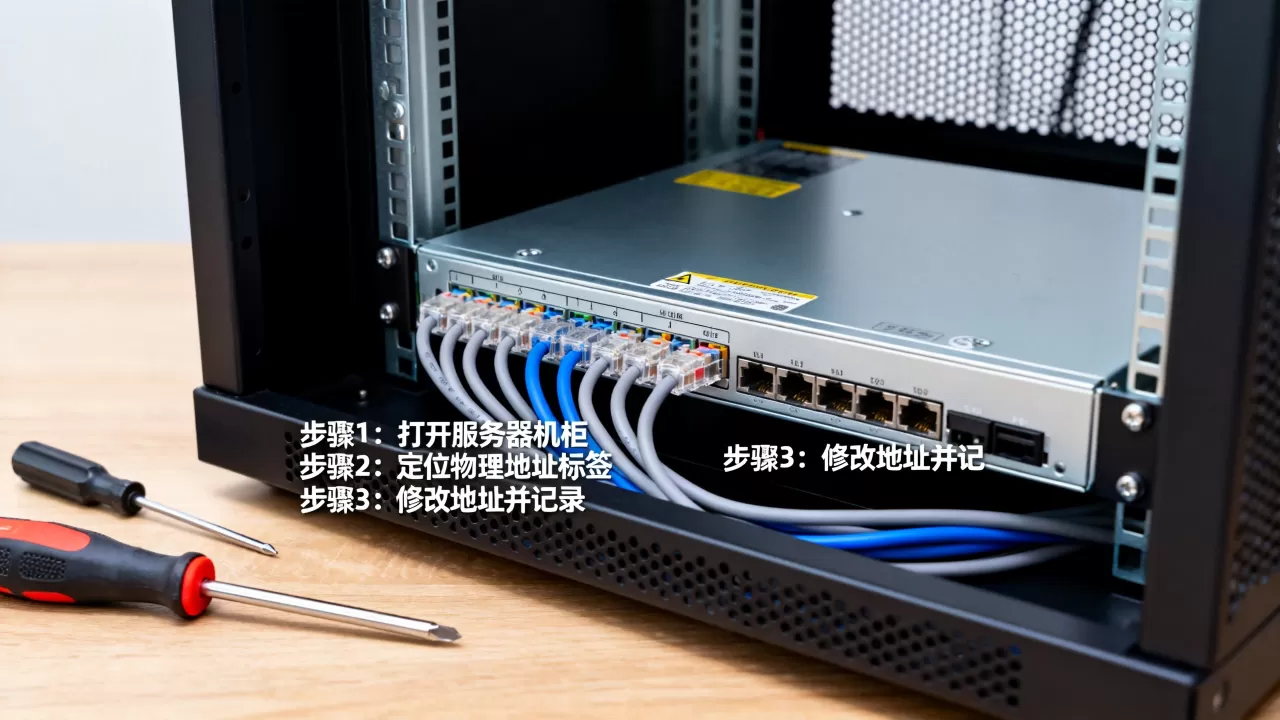
临时修改方法(重启后失效)
- 查看当前网卡信息,确认接口名称(如eth0或ens33)
ip a - 停止网卡工作
sudo ip link set dev eth0 down - 设置新MAC地址(格式为12位十六进制数,用冒号分隔)
sudo ip link set dev eth0 address aa:bb:cc:dd:ee:ff - 启动网卡
sudo ip link set dev eth0 up - 验证新地址是否生效
ip a | grep link/ether
永久修改方法(通过配置文件)
以CentOS/RHEL系列为例,在/etc/sysconfig/network-scripts/ifcfg-eth0中添加或修改以下行:HWADDR=aa:bb:cc:dd:ee:ff
然后重启网络服务:sudo systemctl restart network
Ubuntu/Debian系统则需编辑/etc/netplan/下的YAML文件,在对应网卡段添加macaddress: aa:bb:cc:dd:ee:ff,再执行sudo netplan apply。参考2
验证修改结果
- 使用
ip link或ifconfig查看MAC地址变化 - 使用
ping测试网络连通性,确保网关正常
Windows服务器修改MAC地址的两种方式
Windows服务器提供图形界面和注册表两种修改方式,后者在批量部署时更高效。
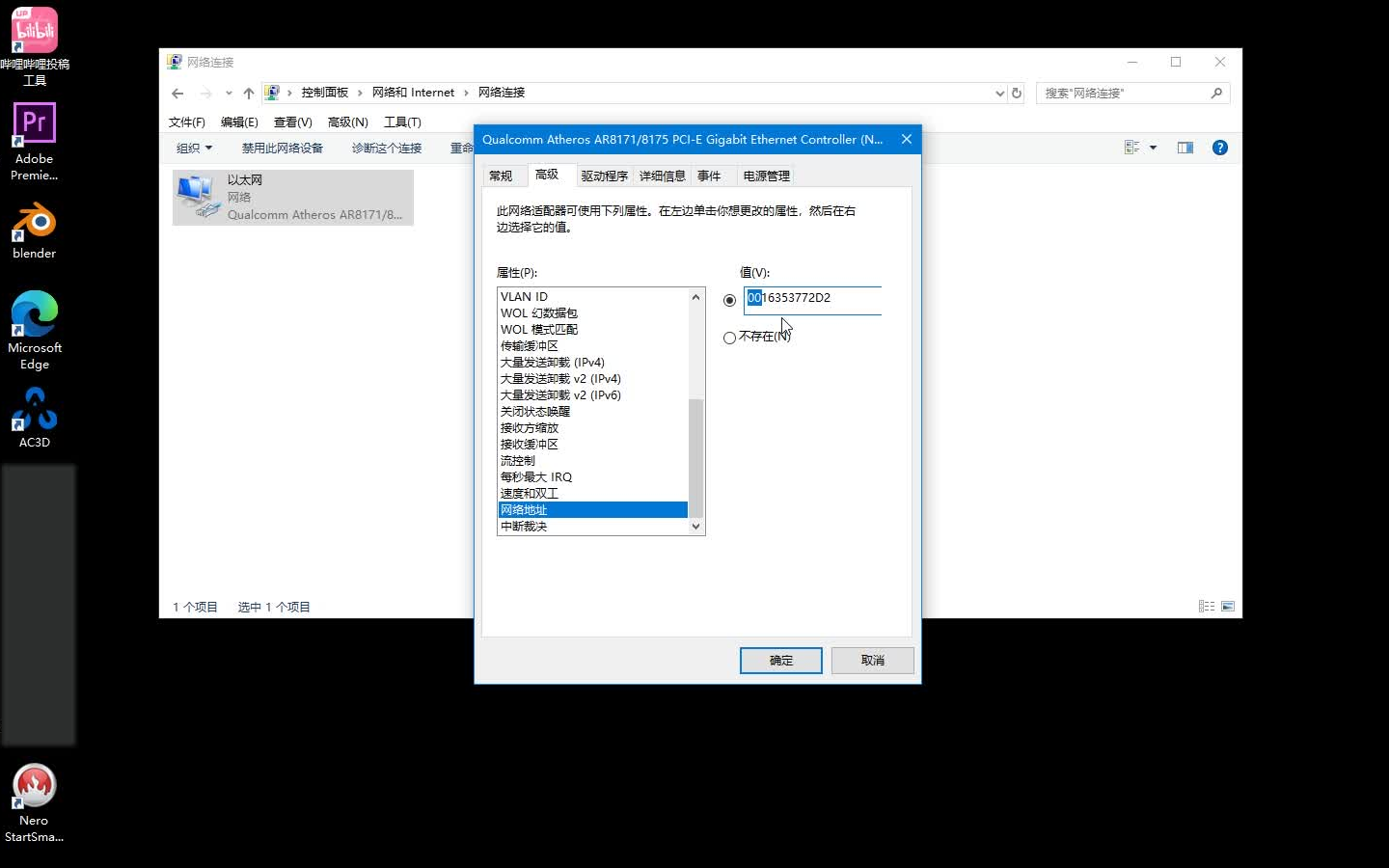
设备管理器图形修改
- 打开设备管理器(右键“此电脑” → 管理 → 设备管理器)
- 展开“网络适配器”,右键目标网卡,选择“属性”
- 切换到“高级”选项卡,找到“Network Address”或“本地管理的地址”
- 选择“值”,输入12位十六进制地址(不带分隔符,如AABBCCDDEEFF)
- 点击确定,重启网卡或重启服务器生效
注册表修改(适合无图形界面的Server Core)
- 打开注册表编辑器(regedit)
- 定位到:
HKEY_LOCAL_MACHINESYSTEMCurrentControlSetControlClass{4d36e972-e325-11ce-bfc1-08002be10318}
- 在该项下找到对应网卡子项(通过DriverDesc值判断)
- 右键空白处 → 新建 → 字符串值,命名为
NetworkAddress - 双击输入新MAC地址(如AABBCCDDEEFF)
- 重启网卡或服务器使其生效
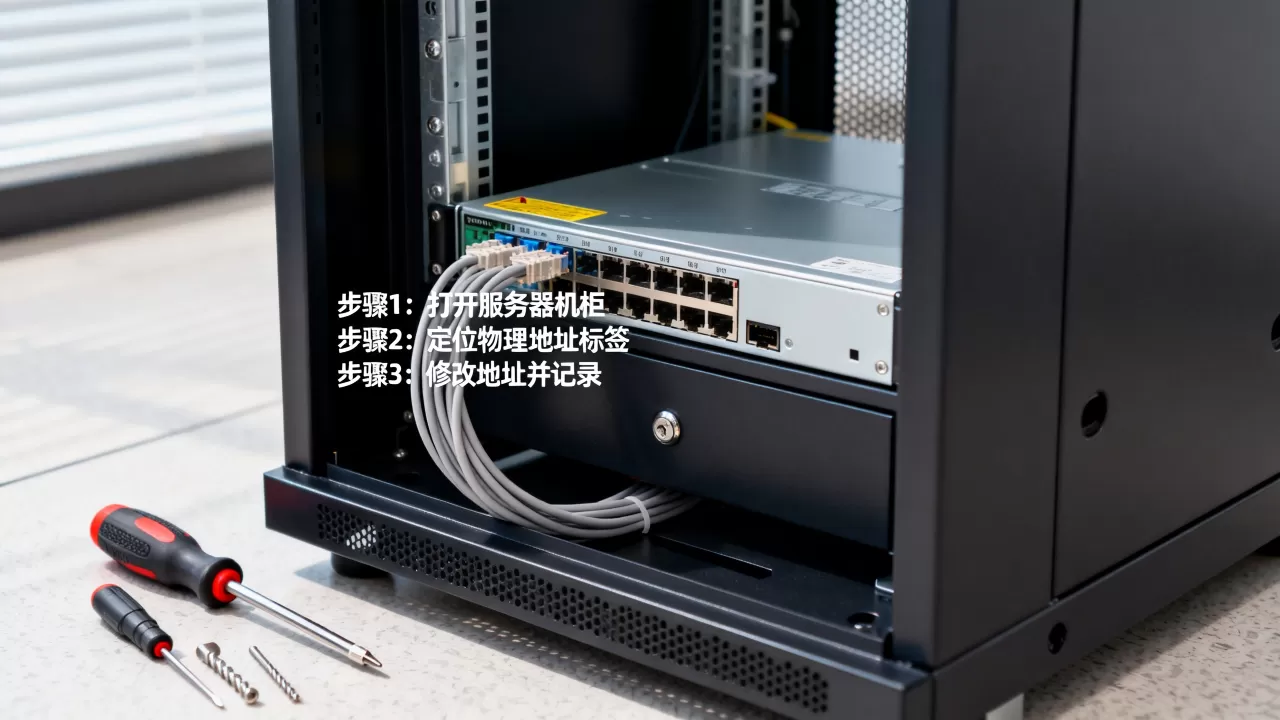
验证方式
- 打开命令提示符,输入
ipconfig /all,查看物理地址是否已更新 - 若无效,确认网卡驱动是否支持MAC地址修改,部分无线网卡或虚拟网卡可能限制此功能
各系统修改方法对比
| 操作系统 | 修改方式 | 持久性 | 操作难度 | 适用场景 |
|---|---|---|---|---|
| Linux | 命令行临时修改 | 临时 | 低 | 测试、快速验证 |
| Linux | 配置文件永久修改 | 永久 | 中 | 生产环境稳定配置 |
| Windows | 图形界面 | 永久 | 低 | 单台服务器修改 |
| Windows | 注册表 | 永久 | 中 | 批量部署或无图形界面 |
修改服务器物理地址的注意事项与风险
操作不当可能导致网络中断或硬件异常,提前了解这些风险能帮你避免踩坑。
临时修改与永久修改的选择陷阱
临时修改适合验证新地址是否可用,但重启后失效,如果只是临时测试,用它没问题;但如果你需要长期绑定,务必使用永久修改,多数情况下,生产环境建议直接做永久修改,并备份原配置文件。
网卡驱动与硬件兼容性
部分物理网卡(尤其是服务器板载网卡)不支持MAC地址修改,或者在修改后出现性能下降,业内专家指出,购买服务器网卡时应确认其支持MAC地址修改功能,或查阅官方文档,虚拟化环境中的虚拟网卡通常支持修改,但需确认虚拟机设置是否允许。
网络服务中断的应对策略
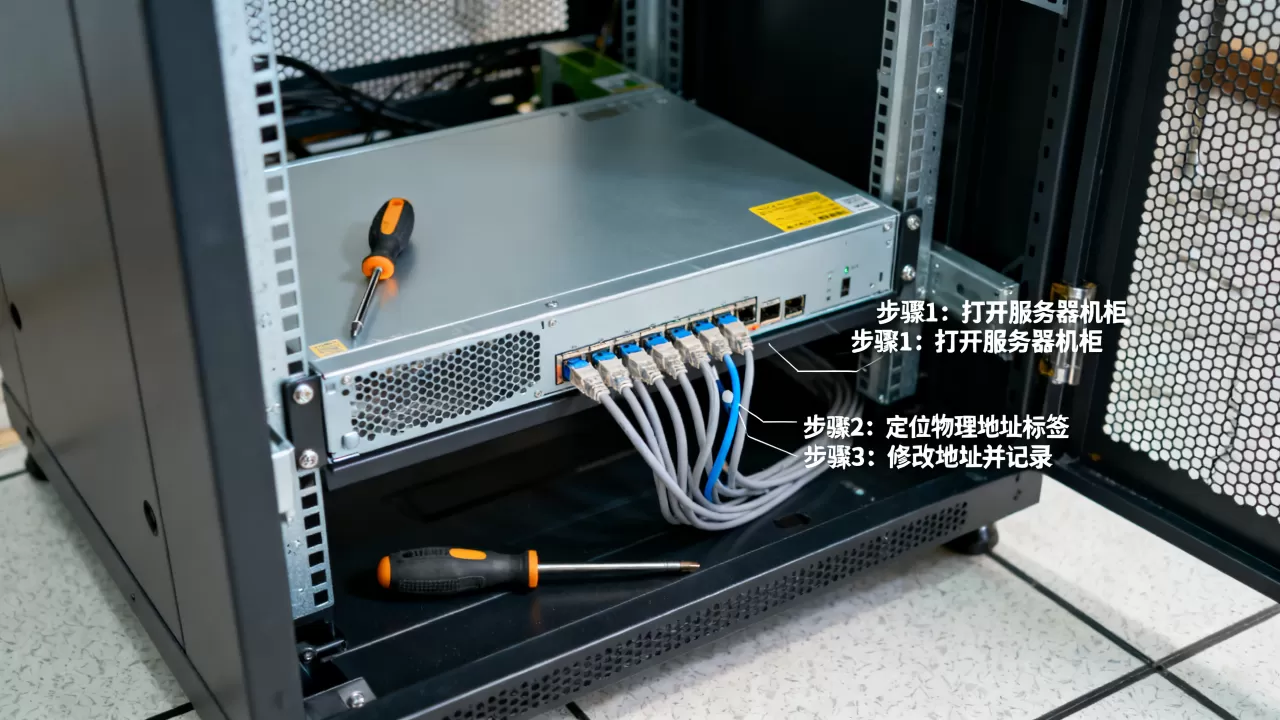
修改MAC地址必然导致网卡重启,网络连接会短暂中断,建议在维护窗口操作,并确保至少有一条备用远程连接(如BMC/iDRAC/IPMI),如果你通过SSH远程修改,可以先写成脚本执行,避免因网络断开导致操作中断。
虚拟机环境下的特殊处理
在VMware vSphere或Hyper-V中,修改虚拟机内部MAC地址可能被虚拟交换机策略覆盖,更稳妥的方式是在虚拟机设置中直接指定MAC地址(手动模式),而不是在操作系统内修改,对于KVM等开源虚拟化平台,同样建议先在宿主机层面设定。参考2
修改后务必验证网络完整性
地址修改完成后,不要只检查MAC显示是否正常,一定要测试网络连通性:ping网关、ping外网、检查DNS解析,同时确认网络设备(如交换机、路由器)上的MAC表是否已更新,尤其是老旧设备可能缓存旧MAC,导致丢包。
服务器修改物理地址常见问题解答
修改服务器MAC地址会影响网络性能吗?
不会,MAC地址只用于二层网络设备间通信,修改后只要设置正确且不与其他设备冲突,网络性能不受影响,但需注意,如果新MAC地址与网络中已有设备重复,会导致间歇性丢包,操作前最好确认地址唯一性。
修改后无法上网,可能是什么原因?
首先检查IP地址、子网掩码、网关、DNS等配置是否正确,因为修改MAC地址不会自动调整这些参数,如果网络设备启用了MAC地址绑定,需要更新绑定表,确认网卡驱动是否正常,部分网卡修改后可能需要重启驱动或服务器,如果以上都无效,尝试恢复原MAC地址,确认原配置是否出现问题。
云服务器上能否修改物理地址?
云服务器通常不支持用户直接修改MAC地址,因为底层虚拟化平台控制着网络接口,如果需要更改,只能通过重建实例或联系云服务商处理,这是由云架构决定的,用户无法自行修改,任何尝试通过系统命令修改的方式在云服务器上都会失败或导致网络异常。
首发原创文章,作者:王坚,如若转载,请注明出处:https://idctop.com/article/525765.html