服务器磁盘清理的核心在于优先处理大文件、日志文件和临时缓存,通过命令工具或图形界面快速定位占用空间,再采取删除或归档操作,从而恢复系统正常运行。
如何清理服务器磁盘空间?先诊断再行动
在动手清理之前,必须先搞清楚空间到底被什么占用了,盲目删除容易导致服务异常,而精准定位能让你事半功倍。

Linux下快速定位磁盘占用
使用df -h查看整体使用率,注意各分区挂载点的百分比,如果发现某个分区占用接近100%,立刻用du -sh 逐层深入,找到占用最大的目录,通常/var/log和/tmp是重灾区,/opt和/home也可能存放大量业务数据。参考2
- 使用
find命令查找大文件:find / -type f -size +1G -exec ls -lh {} ; 2>/dev/null,将结果按大小排序,重点关注超过1GB的文件。 - 安装
ncdu工具进行交互式分析:apt install ncdu或yum install ncdu,运行后可以像浏览文件夹一样查看每个目录的占用,操作直观,适合快速定位。
Windows下磁盘分析工具
Windows Server自带磁盘清理工具(cleanmgr),但更详细的排查需要借助第三方工具或者PowerShell。
- 使用
TreeSize Free或WinDirStat,它们能扫描整个驱动器,以图形化方式展示每个文件夹的占用比例,一眼就能看出哪些文件夹是“空间杀手”。 - PowerShell命令直接列出大文件:
Get-ChildItem -Path C: -Recurse -ErrorAction SilentlyContinue | Sort-Object Length -Descending | Select-Object -First 20,可以快速获取前20个大文件的路径和大小。
手动清理与自动清理的取舍
生产环境下手动清理适合紧急情况,但容易遗漏或误删,行业共识认为,建立自动清理机制才是长期解决方案,Linux下配置logrotate定期轮转日志,Windows下使用任务计划执行PowerShell脚本,设定合理的保留周期和阈值,既能释放空间又能避免数据丢失。
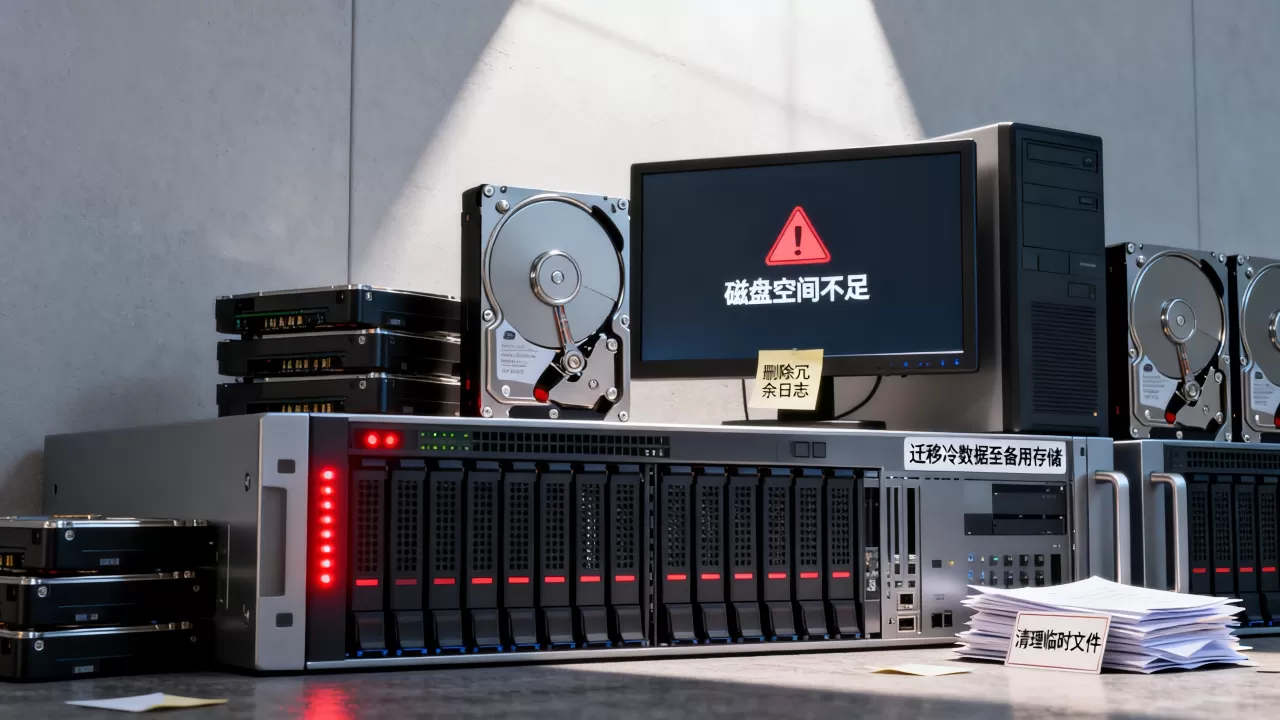
服务器磁盘清理命令:Linux与Windows的实用操作
诊断完成后,直接进入清理阶段,以下命令涵盖常见场景,使用时请根据实际情况调整路径和参数。
Linux服务器磁盘清理:日志、缓存与内核文件
- 日志清理:使用
truncate -s 0 /var/log/syslog清空当前日志,但更推荐配置logrotate,手动清理时,执行rm -rf /var/log/.log后需要重启syslog服务,否则空间不会释放。 - 包管理器缓存:
apt-get clean(Debian/Ubuntu)或yum clean all(CentOS/RHEL)可清理下载的软件包缓存,释放空间相当可观。 - 旧内核清理:系统更新后旧内核文件会残留,使用
dpkg --list | grep linux-image查看已安装内核,保留当前运行版本(uname -r),然后apt-get purge删除旧版本,注意不要删除当前内核,否则系统可能无法启动。 - 临时文件:清理
/tmp和/var/tmp,但部分文件可能被进程占用,删除后需重启进程,通常重启后临时文件会被清空,但手动执行rm -rf /tmp/也可以应急。 - journal日志:
journalctl --vacuum-size=200M限制日志文件总大小,或--vacuum-time=7d保留最近7天的日志。 - Docker缓存:如果使用Docker,运行
docker system prune -a --volumes清理未使用的容器、镜像和卷,一次能释放几十GB空间。
Windows服务器磁盘清理:临时文件与系统更新
- 图形化清理:运行
cleanmgr,选择要清理的驱动器,勾选临时文件、回收站、系统更新备份等,使用/sageset参数预先配置选项,然后/sagerun执行,适合批量操作。 - 系统更新清理:
dism /online /cleanup-image /startcomponentcleanup可清理WinSxS文件夹中的旧组件,这是Windows Server占用空间的大头之一。 -

事件日志清理:
wevtutil cl Application、wevtutil cl System、wevtutil cl Security分别清空应用程序、系统和安全日志,清理后无法恢复,请确认不再需要。 - 临时文件夹:清除
%temp%和%windir%temp中的文件,部分文件可能被系统占用,跳过即可。 - 用户配置文件:删除不再使用的用户配置文件,减少C盘占用,可以在“高级系统设置”中的“用户配置文件”里操作。
定期清理脚本的编写
- Linux:编写Shell脚本,包含日志清理、缓存清理、Docker清理等,通过
crontab每月执行一次。0 0 1 /root/cleanup.sh。 - Windows:使用PowerShell脚本,如
Clear-EventLog -LogName Application,然后通过任务计划程序设置触发器,注意脚本需要以管理员权限运行,且建议先测试再部署。
服务器磁盘清理的注意事项与常见误区
清理操作虽然简单,但稍有不慎就可能引发问题,以下几个方面需要重点关注。
避免误删重要文件
清理前务必确认文件用途,不要随意删除/var/log下的所有日志,因为有些日志被进程占用,删除后需重启进程才能释放空间,对于数据库日志,应在数据库内执行清理命令(如PURGE BINARY LOGS),而非直接删除文件,据统计,较大部分的磁盘清理事故源于误删了正在使用的日志文件。
注意磁盘碎片问题
对于机械硬盘(HDD),定期碎片整理能提升读取性能,但SSD不需要且应避免频繁整理,因为这会缩短寿命,根据磁盘类型决定是否执行碎片整理,Windows Server可以自动判断,Linux下建议对HDD分区偶尔使用e4defrag。参考2
不要忽视inode耗尽
Linux文件系统中,即使磁盘空间充足,如果inode用完也无法创建新文件,使用df -i查看inode使用率,小文件过多会导致inode耗尽,常见于邮件队列、缓存目录等,此时需要删除大量小文件,或者调整文件系统参数。
find /var/spool -type f -delete可以清理邮件队列中的小文件。参考2
清理后需要重启服务
某些服务在日志被删除后,如果未释放文件句柄,空间不会立即释放,所以清理后最好重启相关服务,如syslog、nginx、mysql等,或者使用lsof | grep deleted查看占用文件句柄的进程,然后重启该进程。
服务器磁盘清理常见问题解答
服务器磁盘空间不足怎么办?
首先使用df -h(Linux)或磁盘管理工具确认使用率,然后定位大文件,常见于日志、临时文件、用户数据,根据情况手动清理或运行清理脚本,如果紧急,可先停止非核心服务释放空间,但根本解决方案是扩展磁盘或迁移数据,建议建立监控预警,在空间使用率达到80%时自动触发清理。
Linux服务器磁盘清理有哪些命令?
核心命令包括df、du、find、rm、truncate、journalctl、logrotate,组合使用可以高效清理。df -h查看空间,du -sh 查看目录大小,find / -type f -size +100M -exec ls -lh {} ;查找大文件,然后根据情况删除或截断,对于日志文件,logrotate是首选,它支持自动轮转、压缩和删除旧日志。
Windows服务器磁盘清理时需要注意什么?
注意不要删除系统关键文件,优先使用官方工具cleanmgr和dism,清理前建议创建系统还原点,以便恢复,对于大型文件,如事件日志,清理后无法恢复,所以确认不再需要再执行。WinSxS文件夹尽量使用dism命令清理,不要手动删除,否则可能导致系统更新失败。
服务器磁盘清理是一项需要持续关注的运维工作,通过定期诊断、合理使用命令工具以及自动化脚本,可以有效避免磁盘占满带来的服务中断风险,掌握这些方法,你就能从容应对磁盘空间不足的挑战。
首发原创文章,作者:王坚,如若转载,请注明出处:https://idctop.com/article/526653.html