服务器局域网DNS配置的核心在于搭建一个缓存或权威DNS服务,将客户端DNS指向该服务器,并配置好内部域名解析,从而提升网络效率并实现内部资源访问。没有这一层解析,内网应用要么靠IP地址硬记,要么依赖公网DNS兜底,延迟和稳定性都难以保证,下面从场景、实操到排障,把整个配置逻辑拆开讲透。参考2
局域网DNS配置的典型场景与需求分析
在动手配置前,先搞清楚为什么需要这个服务,多数情况下,企业内网会面临三个痛点:

- 内部系统通过域名互相调用,但域名解析仍走公网,一旦外网断开,内网应用跟着瘫痪。
- 开发测试环境需要自定义域名(如
dev.myapp.local),公网DNS无法解析这些私有后缀。 - 网络管理员需要对终端的上网行为做统一管控,比如屏蔽恶意域名或强制解析某些站点。
自建DNS vs 利用现有设备
行业共识认为,规模超过50台终端的网络,自建DNS服务器是更优选择,路由器或网关自带的DNS功能虽然简单,但通常缺乏缓存优化和记录管理能力,故障时影响范围大,自建方案则能按需定制,比如单独搭建权威域用于内部域名,再通过转发器处理公网查询。
服务器局域网dns配置方法:两种主流方案
这里直接对比两种路线,方便你根据预算和运维能力选择。
自建专用DNS服务器
适用于对解析性能和控制权有较高要求的场景,硬件可以是闲置服务器或虚拟机,基础配置要求不高2核CPU、4GB内存、20GB磁盘足以支撑数百台终端的并发查询,操作系统推荐Windows Server(带DNS角色)或Linux(BIND / dnsmasq)。
Windows Server DNS角色配置
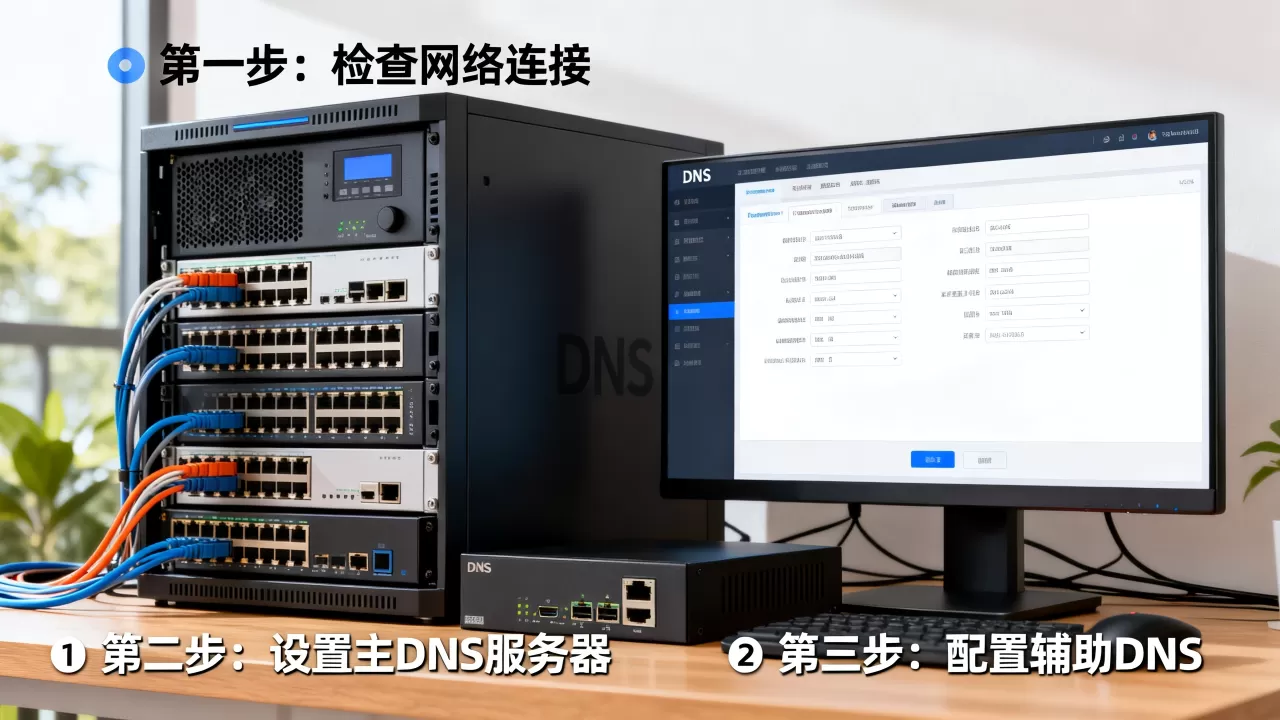
- 打开服务器管理器,添加“DNS服务器”角色,安装完成后打开DNS管理控制台。
- 创建正向查找区域,区域类型选“主要区域”,名称填写你的内部域名(如
company.local)。 - 在区域中新建主机记录(A记录),将内部服务域名指向对应的IP地址。
- 配置转发器:将无法解析的域名转发到公网DNS(如114.114.114.114或8.8.8.8),确保外网访问正常。
- 在防火墙中放行UDP 53端口,限制仅内网网段可访问。
Linux BIND配置要点
安装bind9后,编辑/etc/bind/named.conf.local定义区域。
zone "test.internal" {
    type master;
    file "/etc/bind/db.test.internal";
};区域文件db.test.internal中写入域名与IP映射,注意设置allow-query { 192.168.1.0/24; };限制查询来源,启动服务后,用nslookup验证。参考2
轻量级方案dnsmasq
如果只是需要简单的本地缓存和自定义解析,dnsmasq足够,安装后编辑/etc/dnsmasq.conf,加入address=/example.local/192.168.1.100,再设置server=114.114.114.114作为上游,重启服务,客户端将DNS指向该服务器即可。
利用路由器或网关的DNS功能
适合设备数量少、无需复杂域名管理的场景,多数家用级路由器在“DHCP设置”中提供“DNS服务器”选项,填入运营商或公共DNS地址即可,企业级网关(如OpenWrt、爱快)则支持设置自定义域名映射,但记录数量有限,且无法做到权威解析。
局域网搭建dns服务器步骤详解:从安装到测试
这一节聚焦实操,无论选哪种系统,核心步骤都包括:环境准备、服务安装、区域配置、客户端指向、验证。
环境准备与网络规划
- 确定内网网段,比如
168.1.0/24。 - 为DNS服务器分配固定IP,避免因IP变动导致解析中断。
- 规划域名:可以使用
local、internal等私有TLD,或自定义子域(如corp.example.com)。
服务安装与基础配置
以Windows Server 2019为例:
- 添加角色时勾选DNS,完成后打开管理工具。
- 创建正向查找区域,类型选“主要区域”,区域名称如
office.local。 - 添加主机记录:
erp.office.local->168.1.50,mail.office.local->168.1.60。 - 配置转发器:指向公有DNS,避免内网无法解析外部域名。
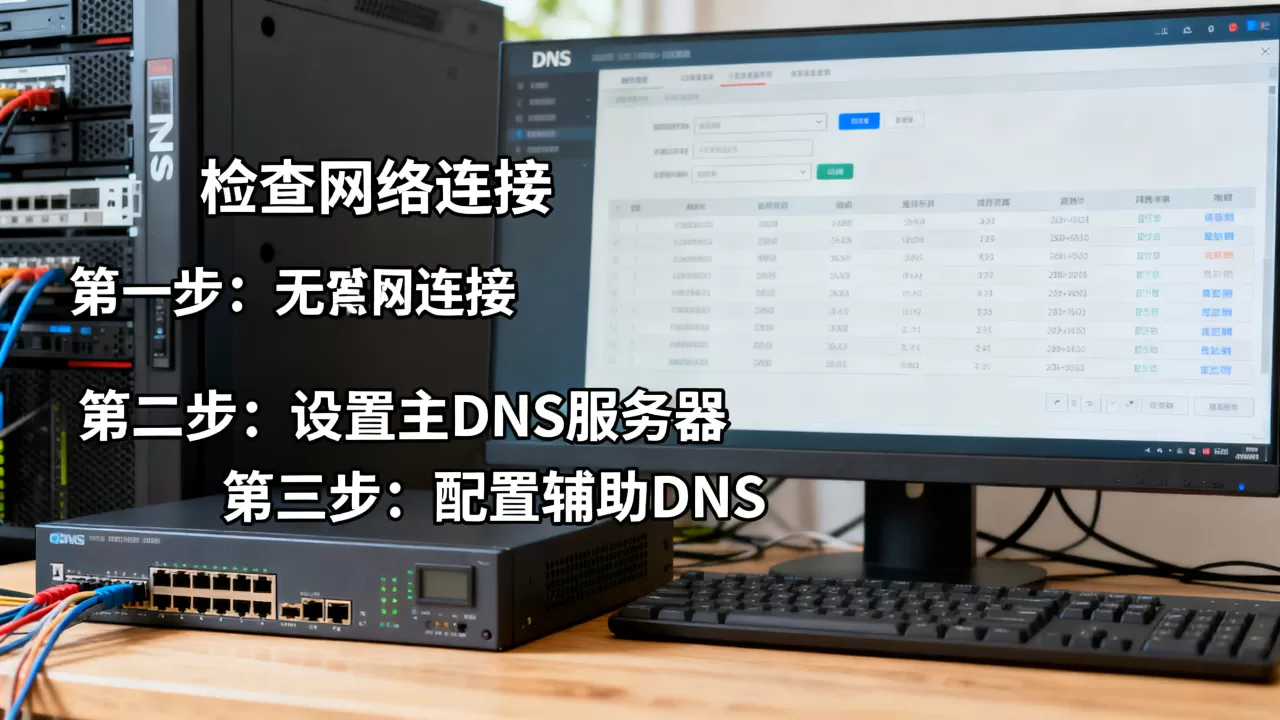
Linux下用BIND的步骤类似,关键文件是named.conf和区域文件,常用命令
 参考2
参考2
systemctl restart bind9和journalctl -u bind9查看日志。
客户端DNS指向修改
- Windows:网络适配器属性 -> IPv4 -> 自定义DNS地址,填入服务器IP。
- Linux:编辑
/etc/resolv.conf,写入nameserver 192.168.1.10。 - 路由器DHCP:在DHCP选项中设置DNS服务器,让所有终端自动获取,这是最省力的方式,但需确保DNS服务器始终在线。
验证解析是否生效
在任意客户端运行nslookup erp.office.local,如果返回168.1.50,则成功,也可以用ping测试域名连通性,注意检查反向解析(PTR记录)是否配置,有些应用依赖此功能。
内网dns服务器配置注意事项与优化
缓存与转发策略
自建DNS默认会缓存公网查询结果,缓存时间按TTL控制,通常在几分钟到几小时,如果内网访问公网域名需求大,可将缓存调整到较大值(如1天),减少上游查询压力,转发器建议设置两个,一个为主,一个为备用,避免单点故障。
安全限制
- 使用
allow-query限制只允许内网段访问,防止DNS被外部利用为放大攻击源。 - 关闭递归查询(如果仅作为权威服务器),或对递归做访问控制。
- 定期更新软件版本,修补已知漏洞。
高可用部署
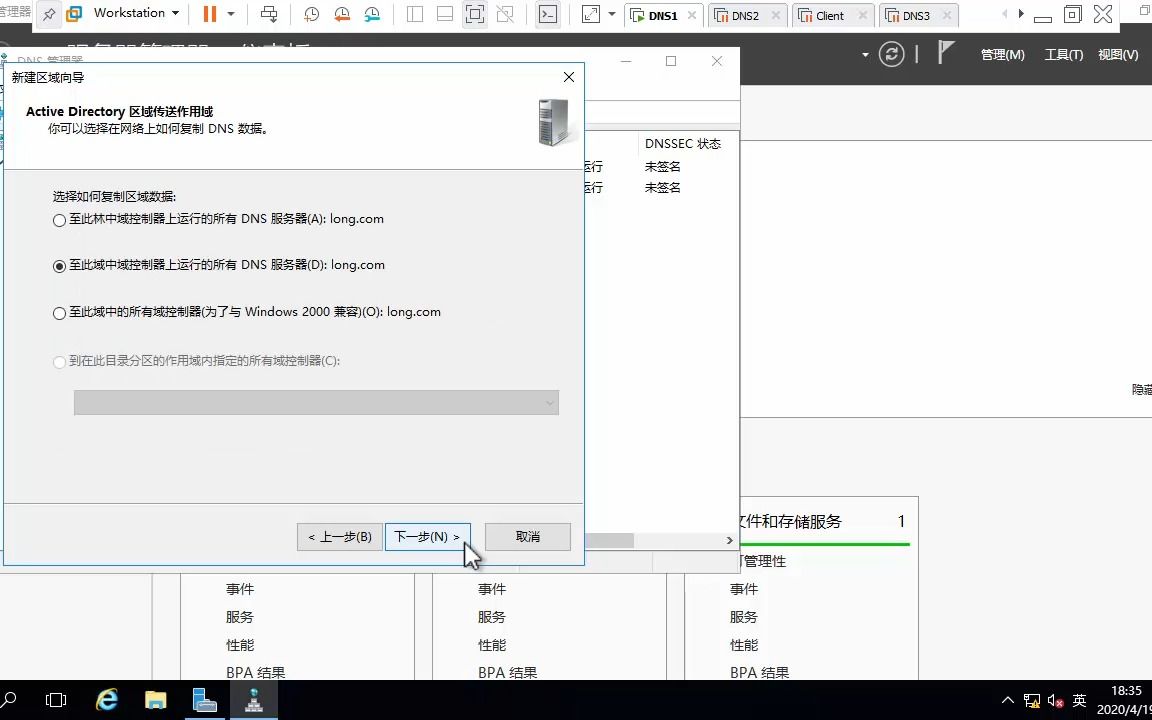
对于关键业务,搭建两台DNS服务器做主备,在主服务器上启用区域传输,允许辅助服务器同步,客户端配置两个DNS地址,当主服务器故障时自动切换。
公司局域网dns配置常见问题与排障
为什么部分域名解析慢甚至超时
多数情况下是转发器响应慢或上游DNS被劫持,可以先用nslookup直连公网DNS测试,再对比自建DNS的响应时间,如果慢在自建侧,检查缓存是否已满或服务器资源是否不足。
内网域名解析正常,但无法访问外网
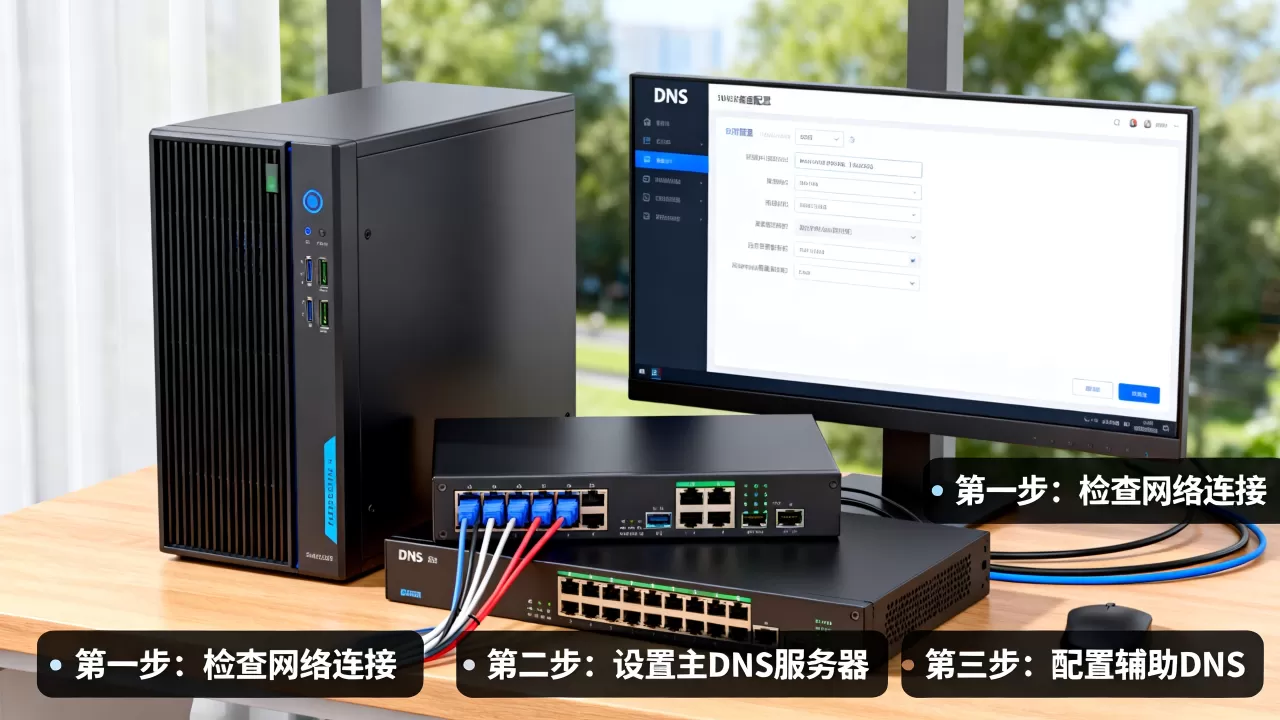
问题很可能出在转发器配置上,确认转发器地址正确,且防火墙允许出站UDP 53,若转发器设置无误,尝试改用公共DNS如5.5.5(阿里DNS)或
114.114.114。
客户端自动获取DNS但未生效
检查DHCP服务器是否已配置Option 6(DNS服务器),如果手动指定IP,必须同步修改DNS地址,在Windows上可以用ipconfig /all查看当前DNS。
局域网DNS与公网DNS的对比:选型参考
| 对比维度 | 自建局域网DNS | 直接使用公网DNS |
|---|---|---|
| 内网域名解析 | 支持自定义域名,不依赖外网 | 无法解析私有域名 |
| 解析速度 | 本地缓存,无需外网查询 | 依赖公网链路,延迟较高 |
| 可控性 | 完全自主管理记录 | 只能被动使用 |
| 运维成本 | 需要服务器及维护 | 零成本 |
| 故障影响 | 内网业务独立,外网故障不影响内部解析 | 外网断则内网域名解析也可能受影响 |
如果你需要解析内部应用,自建是唯一选择,如果只求提升上网速度,配置路由器DHCP指向公共DNS也可行。
Q&A:服务器局域网dns配置常见问题解答
局域网DNS服务器怎么配置才稳定
分配固定IP,关闭不必要的服务,设置至少两个转发器,并定期检查日志,对于规模较大的网络,建议启用主备同步,并监控DNS服务进程状态。
自建DNS和用路由器DNS哪个好
自建DNS在灵活性、缓存能力和故障隔离上明显优于路由器内置DNS,路由器DNS适合家庭或小型办公,但无法满足复杂域名管理和高并发需求,如果预算允许,自建服务器是更可靠的选择。
内网DNS解析失败,应该从哪里排查
先检查客户端DNS地址是否正确指向服务器,然后在服务器上用`nslookup`测试同一条记录,确认区域文件是否加载,如果服务器能解析但客户端不行,问题可能在防火墙或网络策略上,最后查看服务器日志,通常能找到具体错误原因。
配置服务器局域网DNS并不是一个高门槛的技能,只要理清需求、按步骤操作,并对常见问题有应对预案,就能搭建一个稳定高效的内网解析环境。
首发原创文章,作者:王坚,如若转载,请注明出处:https://idctop.com/article/526981.html