服务器连接工具没有绝对的最好,但根据你的操作系统、协议需求和预算,总有一款最适合你,对于大多数Linux运维,Xshell或MobaXterm是平衡之选;对于Windows服务器,自带RDP配合第三方管理工具更高效。参考2
服务器连接工具哪个好用?六大主流SSH客户端横评
SSH是远程连接Linux服务器最常用的方式,工具选择直接影响工作效率,我根据实际使用频率和社区口碑,选出了六款最具代表性的客户端。

Putty:经典轻量,适合快速连接
Putty几乎不需要介绍,它是很多运维的入门工具,体积仅几百KB,无需安装,支持SSH、Telnet、串口等协议,但缺点也很明显:没有会话管理,每次需要重新输入IP和端口,多服务器操作时非常繁琐,适合只需要偶尔登录服务器的用户,或者对工具体积敏感的场景。
Xshell:个人免费,功能强大
Xshell是NetSarang推出的产品,个人版完全免费,商业版收费,界面友好,支持多标签、密钥管理、脚本录制和自动化,国内用户占比很高,社区支持完善,行业共识认为,Xshell在免费和功能之间找到了最佳平衡,适用人群:日常运维Linux服务器的开发者或运维人员,需要会话管理和密钥认证。
SecureCRT:老牌商业软件,安全可靠
SecureCRT是老牌收费工具,单用户许可证价格较高,但提供了更强的加密算法和会话管理功能,适合对安全审计有严格要求的金融、政府单位,它也支持串口和Telnet,是网络工程师的常用工具。
MobaXterm:全能型远程工具箱
MobaXterm不仅是一个SSH客户端,还集成了FTP、VNC、RDP、X11转发等工具,付费版还支持SSH隧道和端口转发,免费版限制14个会话和部分高级功能,但对于个人开发者基本够用,适用人群:需要频繁使用多种远程协议的用户,如网络工程师和系统管理员。参考2
Termius:跨平台云端同步
Termius的最大特色是支持Windows、macOS、Linux、iOS、Android全平台,且配置通过云端同步,基础版免费,但功能受限;高级版约10美元/月,适合团队协作,如果你经常在不同设备间切换,Termius的同步功能非常实用。
FinalShell:国产服务器连接工具,集成监控
FinalShell是近年来国内流行的
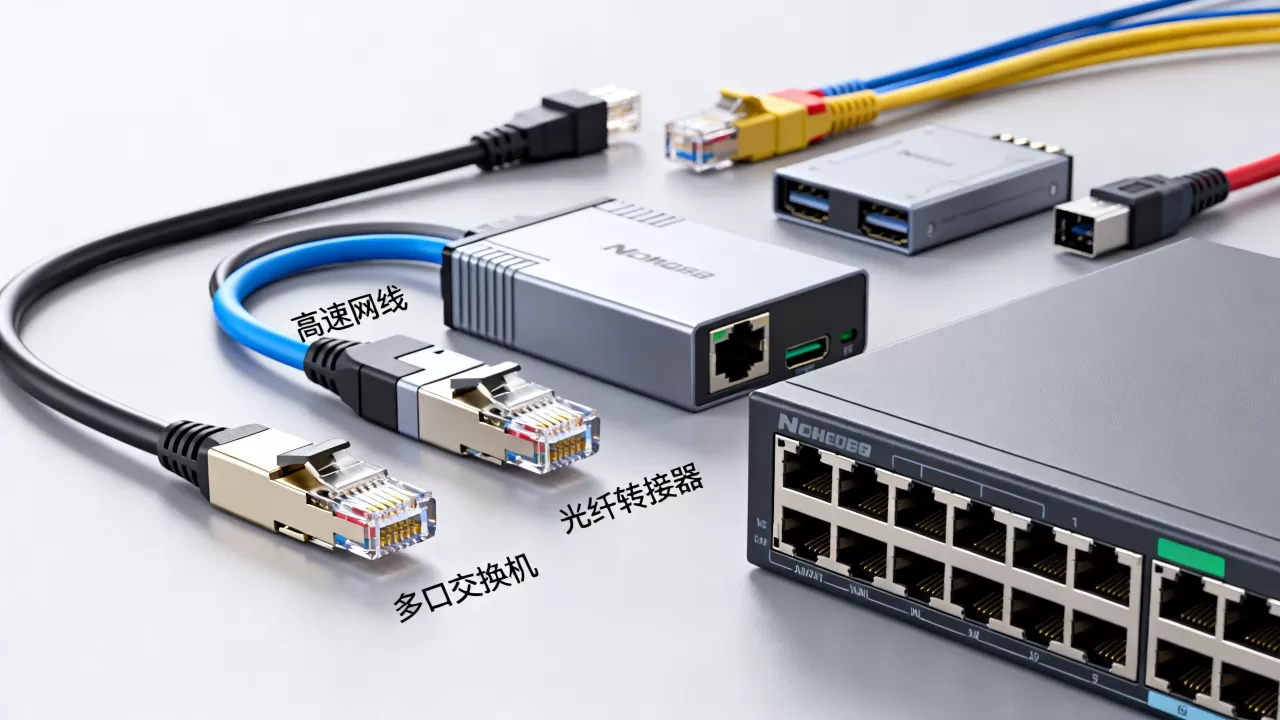
服务器连接工具,除了SSH客户端,还内置了服务器性能监控、实时网速查看、文件管理等功能,免费版无功能限制,但偶尔有广告,对于国内用户,它的本地化做得很好,比如中文界面和国内镜像加速,适用人群:国内用户,特别是需要同时查看服务器性能和进行文件管理的用户。
SSH客户端横评对比表
| 工具 | 价格 | 协议支持 | 会话管理 | 跨平台 | 特殊功能 |
|---|---|---|---|---|---|
| Putty | 免费 | SSH, Telnet, Serial | 弱 | Win | 最轻量 |
| Xshell | 个人免费 | SSH, Telnet, RDP | 强 | Win | 脚本录制,多标签 |
| SecureCRT | 收费 | SSH, Telnet, Serial | 强 | Win, Mac, Linux | 加密协议,审计日志 |
| MobaXterm | 免费/付费 | SSH, FTP, VNC, RDP | 中 | Win | 集成工具箱,X11 |
| Termius | 免费/付费 | SSH, Telnet | 强 | 全平台 | 云端同步 |
| FinalShell | 免费 | SSH, Telnet | 中 | Win, Mac, Linux | 服务器监控,中文界面 |
选择建议:
- 服务器少于5台,只用SSH,Putty或Termius基础版足够。
- 管理10台以上服务器,推荐Xshell或MobaXterm免费版,必要时升级付费。
- 需要跨平台同步,Termius是首选。
- 需要中文界面和监控,FinalShell值得考虑。
远程连接服务器推荐:场景决定选择
除了SSH,服务器连接还包括远程桌面、VNC、串口等场景,不同场景下,工具选择侧重点完全不同。
Windows远程桌面:自带RDP满足基本需求,第三方工具更灵活
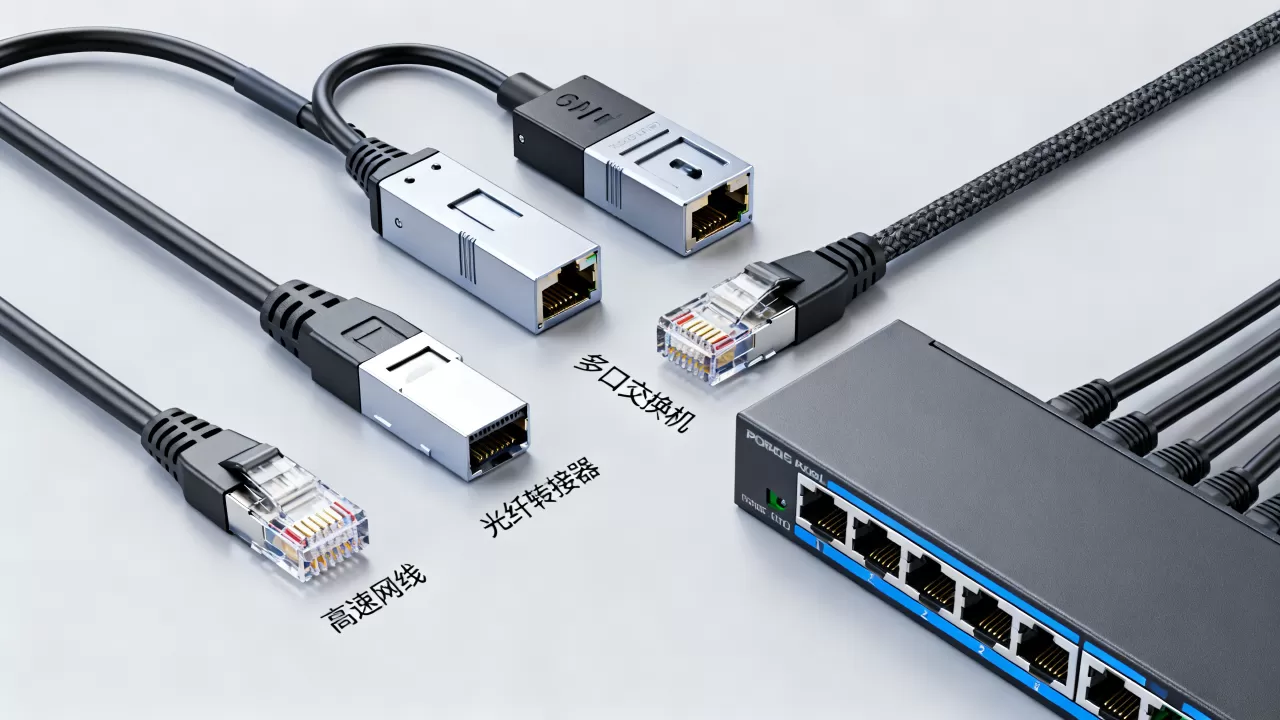
对于Windows服务器,微软远程桌面(RDP)是内置解决方案,无需额外安装,但原生RDP缺乏多会话管理和连接代理,第三方工具如Remote Desktop Manager和Royal TS支持多协议、多标签、密码管理,适合运维大量Windows服务器。TeamViewer和AnyDesk适合跨网络穿透,但价格较高,不适合长期管理固定服务器。
 参考2
参考2
VNC管理图形化Linux服务器
当需要远程操作Linux桌面环境(如CentOS下的GNOME)时,VNC是常用协议。TigerVNC是开源免费的选择,RealVNC提供企业版功能,但VNC默认不加密,建议配合SSH隧道使用,确保安全,具体操作:在SSH客户端中建立本地端口转发,将VNC端口映射到本机,再通过VNC客户端连接本地端口。
串口管理:机房调试必备
对于网络设备或嵌入式系统,串口连接是唯一选择。PuTTY的串口模式和SecureCRT的串口支持都很稳定,MobaXterm也内置了串口客户端,配置时需注意波特率、数据位、停止位等参数,通常设备说明书会提供。
移动端远程连接:随时随地处理紧急问题
当服务器出现故障而你不在电脑前时,移动端工具就派上用场了。Termius和JuiceSSH(Android)是常用的SSH客户端,支持密钥认证和会话管理。服务器连接工具价格在移动端也有差异,Termius高级版需要订阅,而JuiceSSH基础版免费。远程连接服务器推荐移动端时,优先考虑安全性,如支持指纹解锁和加密连接,建议在移动端也使用密钥认证,避免在公共WiFi下暴露密码。
服务器连接工具价格分析:免费与付费的取舍
价格是很多用户关心的因素,特别是对于初创团队和个人开发者。
免费工具的能力边界
- Putty:完全免费,但功能单一,无法保存多会话配置,需要手动重复输入。
- Xshell个人版:免费且功能完整,但限制商业使用,且不能使用某些高级功能如宏。
- MobaXterm免费版:限制14个会话和部分高级功能,但日常使用足够。
- FinalShell:免费且无功能限制,但包含广告,不影响使用。
付费工具值不值得
- SecureCRT:单用户许可证约100美元,但提供了企业级安全性和技术支撑。
- Remote Desktop Manager:企业版支持多用户、权限管理,适合大型团队。
- Termius高级版:每月约10美元,提供跨平台同步和团队协作。
- Royal TS:收费但支持多协议,适合管理多个远程连接。
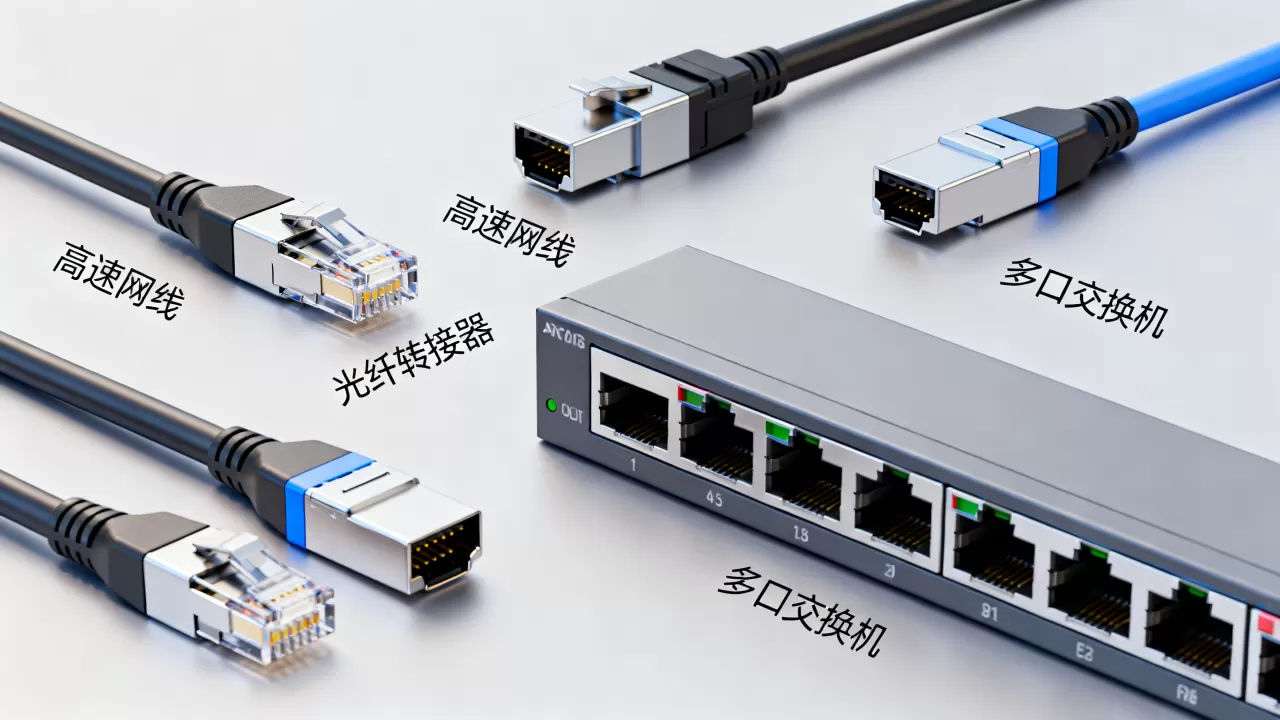
业内专家指出,如果管理服务器数量超过10台,付费工具的时间节省很快就能覆盖成本,对于企业用户,建议将工具费用纳入预算,作为运维效率投资。
实操:从零开始配置服务器连接
以Xshell为例,展示如何安全地连接到Linux服务器。
第一步:下载安装并创建会话
访问Xshell官网下载个人版,安装后打开,点击”新建”,输入服务器IP和端口(默认22)。
第二步:配置密钥认证
为保障安全,建议使用密钥认证而非密码,在Xshell菜单栏点击”工具”-“新建密钥生成向导”,选择RSA密钥长度2048位,生成后保存公钥和私钥,并将公钥内容追加到服务器~/.ssh/authorized_keys文件中,然后在Xshell会话属性中选择”使用密钥文件”并加载私钥。
第三步:连接并测试
点击”连接”,接受服务器主机密钥,验证密钥后即可登录,如果连接失败,检查服务器SSH服务是否运行,以及防火墙是否放行22端口,也可以使用命令ssh -v user@ip查看详细错误信息。
服务器连接工具常见问题解答
问:服务器连接工具哪个好用,新手该选哪个?
答:对于新手,推荐使用Xshell个人版,它免费且图形界面友好,会话管理直观,内置中文语言,学习成本低。
问:远程连接服务器推荐免费工具,有没有能替代付费的?
答:Putty是完全免费且广泛使用的SSH客户端,但缺乏会话管理。MobaXterm免费版能满足多数场景,只是会话数有限制,如果只管理少数几台服务器,免费工具完全够用。
问:服务器连接工具价格差距大,企业选购时要注意什么?
答:企业应优先考虑工具的安全性、审计功能和团队协作支持。SecureCRT和Remote Desktop Manager虽然价格较高,但提供了完善的日志记录和权限管理,符合等保要求,建议先试用再采购。
没有完美的服务器连接工具,只有最适合你场景的工具,从免费到付费,从轻量到全能,根据你的服务器数量、协议类型和预算做出选择,才能让远程管理事半功倍。
首发原创文章,作者:王坚,如若转载,请注明出处:https://idctop.com/article/526985.html