win10笔记本服务器运行失败,多半是端口冲突、防火墙拦截或服务未正确启动,通过系统日志和事件查看器很快就能定位。多数人遇到服务器启动失败第一反应是重装系统,其实大部分问题不出三分钟就能解决,下面按实操顺序拆解,从最基础的网络配置到深层的系统权限,每一步都附上具体操作路径。
笔记本做服务器运行不了?先排查这些原因
笔记本当服务器运行失败,原因往往集中在几个固定区域,与其乱试,不如按顺序逐一排除。
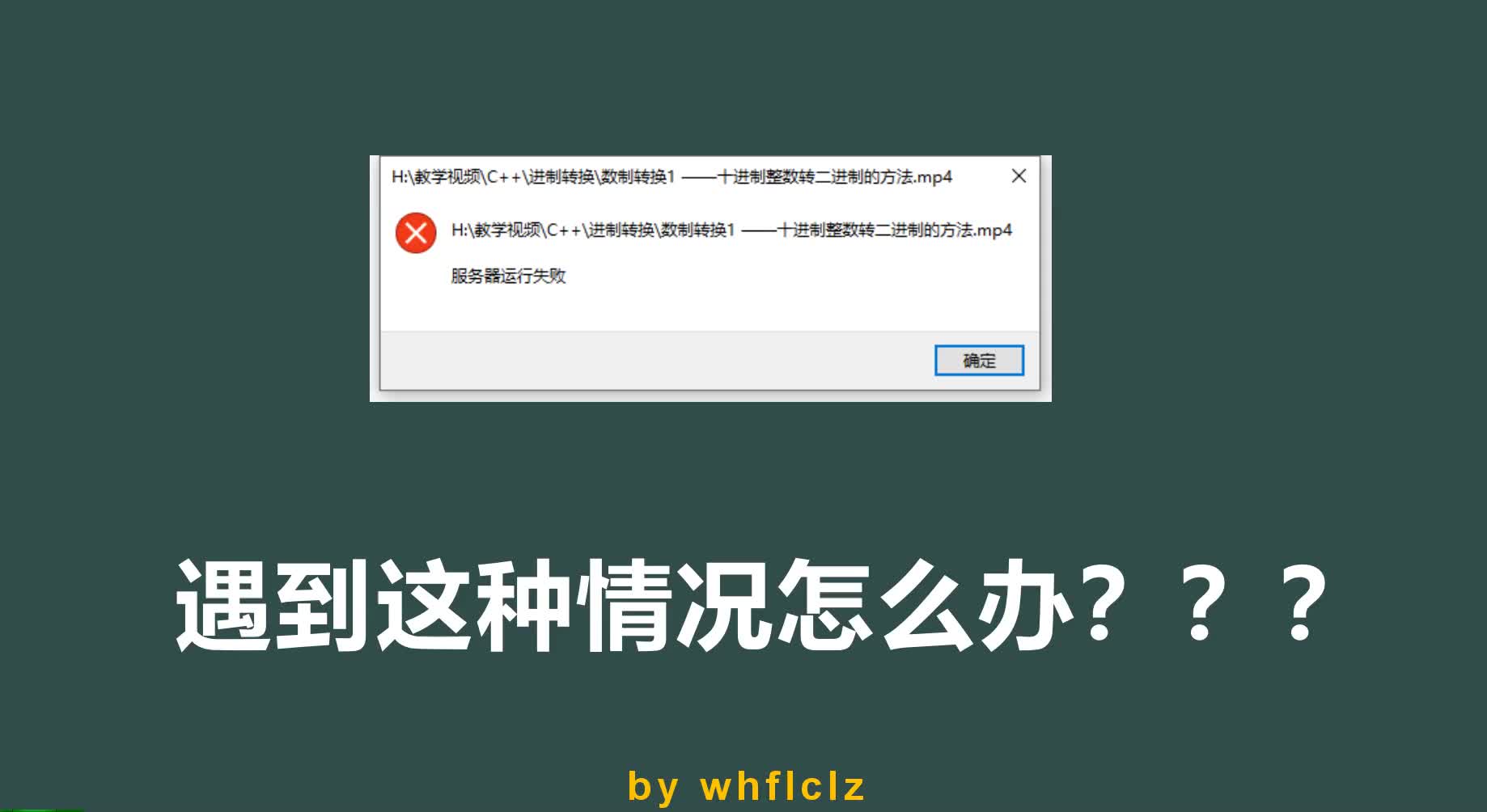

端口被占用导致服务启动失败
服务器需要特定端口,比如HTTP默认80端口或自定义端口,如果其他程序抢占了,服务自然起不来。
- 查看端口占用:打开命令提示符(管理员),输入
netstat -ano | findstr :80(替换成你设定的端口),返回结果中最后一个数字是进程PID。 - 定位对应程序:在任务管理器详细信息里找到该PID,或者用命令
tasklist | findstr PID查看程序名,常见占坑程序包括VMware、迅雷、SQL Server或之前残留的服务器进程。 - 解决方案:要么关闭占用程序,要么修改服务器配置改用其他端口,比如IIS里绑定本地IP加一个不常用的端口,如8080或9000。
防火墙拦截导致外部无法访问
如果服务器本机跑着正常,但局域网或外网连不上,防火墙大概率是罪魁祸首。
- 检查防火墙规则:打开“控制面板–系统和安全–Windows Defender防火墙”,点击“高级设置”,在入站规则里查看是否有允许你服务器端口的规则。
- 添加规则:新建入站规则,选择端口,填写TCP协议和对应端口号,允许连接,规则应用时注意勾选所有网络类型(域、专用、公用)。
- 验证:在另一台电脑上用telnet命令测试端口连通性:
telnet 笔记本IP 端口,如果提示连接失败,说明防火墙或路由没有放行。
服务未被正确启动或崩溃
很多服务器软件以Windows服务形式运行,比如IIS Admin Service、MySQL服务等,服务状态异常时,启动会直接报错。
- 检查服务状态:按Win+R,输入services.msc,找到对应服务,看是否处于“运行中”状态,如果停止,尝试手动启动,如果启动失败,留意错误提示。
- 查看服务依赖:右键服务属性,找到“依赖关系”标签,某个依赖服务没启动也会导致主服务失败,比如IIS需要WAS(Windows Process Activation Service)和W3SVC协同工作。
- 服务恢复设置:如果服务频繁崩溃,在服务属性“恢复”选项卡里,可以将第一次失败改为“重新启动服务”,避免手动重启。
系统更新或驱动引起的兼容性问题
Windows更新有时会替换或禁用某些组件,导致服务器环境异常,特别是功能更新后,IIS或Apache偶尔会挂掉。
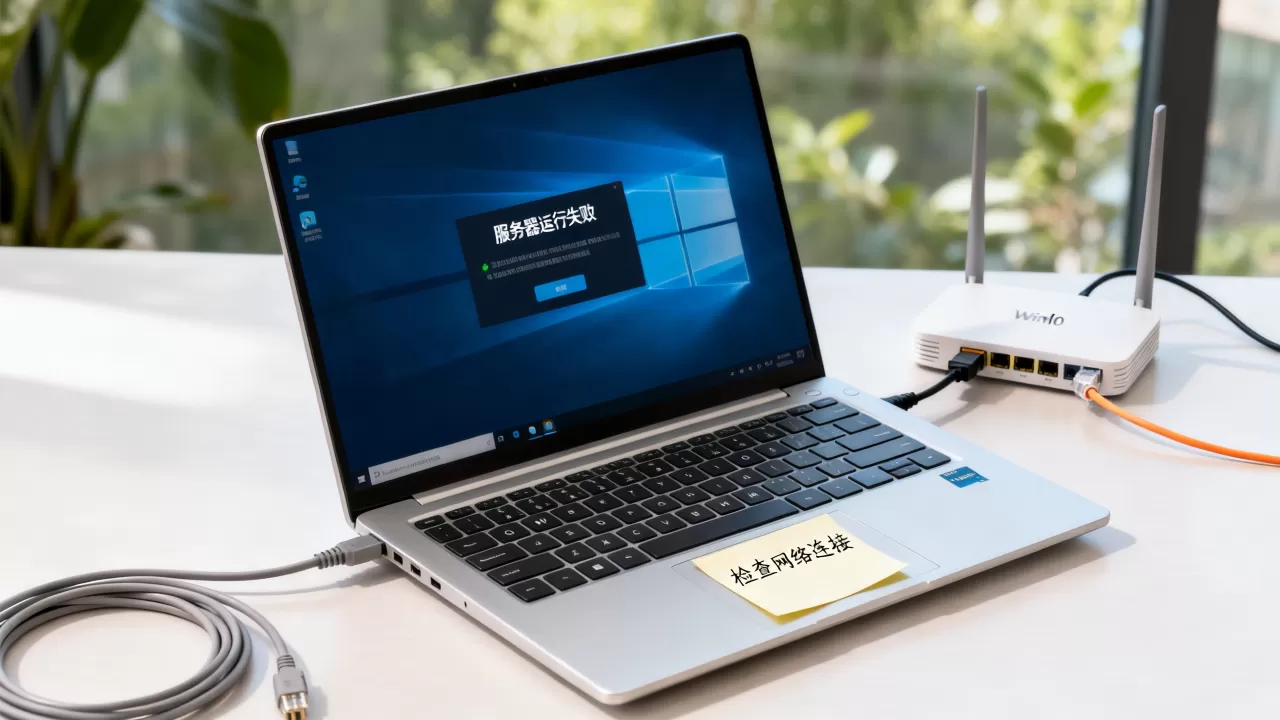
- 回滚更新:如果问题发生在系统更新之后,进入“设置–更新和安全–Windows更新–查看更新历史记录–卸载更新”,选择最近安装的更新,重启后检查服务器是否恢复。
- 驱动冲突:笔记本的无线网卡或蓝牙驱动有时会干扰网络栈,在华硕、联想等笔记本论坛上,常见网卡驱动导致IIS绑定失败的报告,尝试更新或回滚网卡驱动,或者禁用无线网卡只用有线连接。
win10 iis启动失败的常见原因与修复
IIS作为Windows内置服务器,启动失败的原因比其他软件更“系统级”,掌握以下场景,九成问题都能自己搞定。
IIS组件未完全安装
很多Win10版本默认不安装IIS或者只安装了部分功能,你启动IIS管理器时可能没报错,但网站启动时提示“服务未启动”。
- 检查安装状态:控制面板–程序和功能–启用或关闭Windows功能,找到“Internet Information Services”,确保勾选至少“Web管理工具”下的“IIS管理控制台”,以及“万维网服务”下的“常见HTTP功能”和“应用程序开发功能”(根据需求选ASP.NET、CGI等)。
- 补全组件:如果缺少,勾选后点击确定,系统会安装所需文件,安装完成后重启IIS管理器(iisreset)。
应用程序池配置错误
IIS网站启动失败,常见提示是“应用程序池已停止”,这通常是因为托管管道模式、.NET CLR版本或标识权限问题。
- 检查应用程序池:IIS管理器左侧连接树,点击“应用程序池”,找到你的网站对应的池,右键“高级设置”,重点检查:
- .NET CLR版本:如果网站不需要.NET,选“无托管代码”反而更稳定。
- 托管管道模式:经典模式兼容性更好,集成模式性能更好,如果网站报错,切换试试。
- 标识:默认是ApplicationPoolIdentity,如果网站需要访问磁盘资源,可能需要改为LocalSystem或NetworkService,或者给指定文件夹授权。
- 回收池:如果池状态是“停止”,右键点击“启动”,如果启动失败,查看事件查看器里的错误详情。
HTTPS证书绑定问题
使用HTTPS时,证书绑定错误会导致IIS无法监听443端口,特别是自签名证书过期或野卡证书不匹配时。
- 检查证书:IIS管理器–服务器证书,查看证书有效期,如果过期,重新生成或导入新证书。
- 绑定正确主机名:在网站绑定中,HTTPS方式需要选择正确的证书,并确保主机名与证书的CN或SAN一致,如果只做本地测试,可以用自签名证书,绑定IP地址全未分配。
笔记本服务器配置错误的检查与调整
配置错误是最隐蔽的失败原因,很多日志里显示“服务器已启动”,但访问就是连不上,问题往往出在配置文件里。
监听地址与端口绑定错误
服务器绑定了回环地址(127.0.0.1)或特定IP,但局域网其他设备用笔记本的局域网IP访问,自然被拒绝。
- IIS绑定:在IIS网站绑定中,选择IP地址为“全部未分配”或具体的内网IP(如192.168.1.x),不要单独绑定127.0.0.1。
- Apache/nginx配置:在配置文件里,
listen 80默认监听所有地址,如果写成listen 127.0.0.1:80,则只允许本机访问,改为0.0.0:80或省略IP即可。 - 验证:在笔记本本机用
telnet 127.0.0.1 端口和telnet 局域网IP 端口分别测试,如果前者通后者不通,就是绑定问题。
日志路径与权限导致服务无法写入
服务器日志文件如果被设置成只读或被其他进程占用,服务启动时会因为无法写日志而崩溃。
- 检查日志目录:IIS日志默认在
%SystemDrive%\inetpub\logs\LogFiles,Apache日志在logs/目录,确保该目录存在且对Everyone或SYSTEM账户有完全控制权。 - 磁盘空间不足:笔记本SSD如果剩余空间少于5%,系统服务可能无法正常创建临时文件,清理磁盘或移动日志到其他分区。
- 事件查看器:如果服务器启动后立即退出,去“Windows日志–应用程序”里查看错误,很多明确指向“无法写入日志文件”。
权限配置过于严格
服务器运行需要读取网站文件、执行脚本,如果管理员用普通用户账户运行服务,访问受限目录就会出错。
- IIS站点权限:右键网站文件目录,属性–安全–添加IIS_IUSRS用户,并赋予读取和运行权限,如果有上传功能,还要给写入权限。
- 应用程序池标识:如前所述,如果应用程序池使用ApplicationPoolIdentity,需要确保该账户有网站目录的访问权限,可以在目录权限里添加“IIS AppPool\应用程序池名称”这种格式。
- 命令行启动的服务:如果你用cmd窗口启动程序(比如node.js或python),确保用管理员权限运行cmd,否则某些端口(低于1024)会被拒绝。
硬件与性能瓶颈导致的运行失败
笔记本做服务器,最大的敌人是散热和功耗,系统会因高温降频,导致服务响应超时,或者直接蓝屏重启。
散热不足导致CPU降频
游戏本还好,轻薄本在长时间高负载下,CPU温度超过90度后,Windows会强制降频甚至自动关机。
- 监控温度:使用HWMonitor或笔记本自带控制中心查看CPU温度,如果超过85度,就需要考虑加强散热。
- 解决方案:抬高笔记本增加底部进风,使用散热底座,或者手动调节电源计划限制最大处理器状态到99%(关闭睿频),降低发热量,代价是性能下降,但能稳定运行。
- 定期清灰:笔记本内部灰尘堵塞出风口,散热效率下降,业内专家指出,超过一年未清灰的笔记本,服务器运行失败概率显著上升。
内存不足导致服务崩溃
笔记本内存通常有限,如果同时运行开发工具、浏览器和服务器,内存耗尽时服务会被系统优先终止。
- 设置合理内存限制:对于数据库或Java应用,手动指定最大内存,比如MySQL的
mysqld加--max_allowed_packet参数,PHP的memory_limit。 - 关闭不必要的后台程序:在服务运行期间,关闭视频播放器、大型IDE等内存大户。
- 使用虚拟内存:系统属性–高级–性能设置–高级–虚拟内存,让系统自动管理,或手动设置16GB以上,行业共识认为,虚拟内存设置为物理内存的1.5倍比较稳妥。
磁盘性能问题导致IO等待
老款笔记本的机械硬盘或低端SSD,在大量小文件读写时(如网站日志、数据库事务),响应延迟会拖垮服务器。
- 升级硬盘:如果还在用机械硬盘,换成SATA固态或者NVMe固态,IO延迟能降低一个数量级。
- 关闭索引服务:右键硬盘属性,取消勾选“允许索引此驱动器以加快搜索速度”,Windows搜索索引会频繁读写,影响服务器响应。
- 调整日志写入频率:对于IIS和生产环境,可以降低日志记录级别,或者将日志写入RAM盘(ImDisk等工具),减少磁盘瓶颈。
关于win10笔记本服务器运行失败的常见问题
win10笔记本服务器运行失败如何查看错误日志?
通过事件查看器是最快的方法,Win+R输入eventvwr.msc,展开“Windows日志–系统”,筛选来源为IIS、Apache、MySQL等服务的错误,如果是IIS,还可以在IIS管理器里点击网站,右侧“日志”功能可以看到详细请求记录,服务器软件自己的日志文件(如Apache的error.log)通常位于安装目录下的logs文件夹,会给出具体错误行号。
笔记本做服务器提示端口被占用怎么办?
先用命令 netstat -ano | findstr :端口号 找到占用进程PID,然后打开任务管理器,在详细信息页根据PID找到程序,如果是不知名的程序,用 taskkill /F /PID 进程ID 强制结束,如果确认该程序不需要,可以在服务里禁用该服务,或者修改服务器配置用其他端口,注意,80端口常被System进程占用(PID 4),那是Windows HTTP服务,可以在服务里停止“World Wide Web Publishing Service”或修改http.sys的监听配置。
win10服务器启动失败和系统更新有关吗?
有一定关系,Windows更新有时会重置网络设置、更新驱动或关闭某些功能,如果你在更新后遇到服务器启动失败,可以尝试卸载最近一次更新:设置–更新和安全–Windows更新–查看更新历史记录–卸载更新,如果卸载后恢复,说明该更新与服务器组件冲突,后续可以暂停更新,或者使用“Windows Defender防火墙”的“允许应用通过防火墙”功能重新配置服务器规则。
首发原创文章,作者:王坚,如若转载,请注明出处:https://idctop.com/article/527035.html