Fireworks8作为Adobe旗下经典的网页图像处理软件,其切片与优化功能至今仍是制作高效网页素材的可靠方案,掌握这套教程能大幅提升设计输出效率。
fireworks8切片教程:从基础到实战
切片是Fireworks8最核心的应用场景之一,它能把一张完整设计稿拆成多个图片文件,便于网页快速加载和局部更新,这套教程从工具操作到导出配置都有具体路径可循。参考2
切片工具的核心操作路径
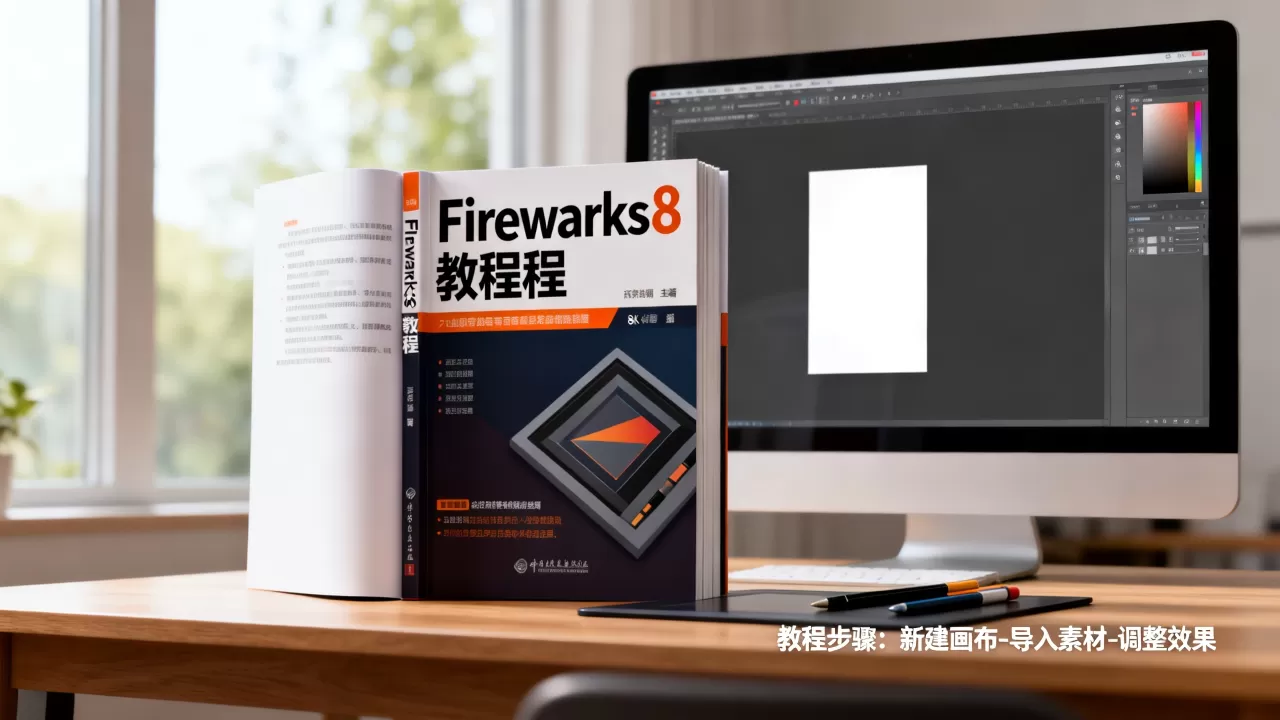
打开Fireworks8后,先建立画布并导入设计稿,左侧工具栏第二排第二个图标就是切片工具,点击后光标变成十字形,按住鼠标左键拖拽即可画出矩形切片区域,同时切片区域会覆盖半透明色,若想精确控制大小,可以在右侧属性面板输入宽度和高度数值,绘制完成后,切片区域会生成一个浅绿色图层,上方显示切片名称,双击名称可自定义以便后续整理。
多个切片时,建议使用”切片辅助线”功能。在菜单栏选择”视图”→”切片辅助线”,开启后拖拽切片边缘会自动吸附对齐,确保切片之间无缝隙或重叠,对于不规则形状,可改用多边形切片工具,绕目标区域逐点点击,最后闭合形成切片,操作完后,所有切片会出现在”层”面板下方,方便统一管理。
切片的参数设置与导出技巧
切片完成后,导出是关键,选中切片,在属性面板设置导出格式,常见选择有PNG32、JPEG或GIF。PNG32适合带透明背景的图标,JPEG适合照片,GIF用于简单动画。对于网页常用图标,建议使用PNG8或PNG32,兼顾质量与大小,调整完格式后,点击菜单栏”文件”→”导出”,在弹出的窗口里选择”仅图像”,并勾选”将每个切片导出为单独文件”,默认导出目录会生成一个images文件夹,里面按切片名称排列所有图片。
导出前记得检查切片边界。边界溢出会导致图片白边,影响网页布局,在导出预览里放大查看,若有白边,回到画布微调切片边缘,批量导出时,可以按Ctrl+A全选所有切片,再统一设置格式和导出,行业共识认为,这种切片方式比单个导出节省至少一半时间。参考2
fireworks8和ps对比:网页设计场景下的选择
很多设计师刚接触Fireworks8时会问它和Photoshop的区别,从网页设计这个视角看,两者各有侧重,选对工具能省不少力。
切片效率与图像优化对比
Photoshop的切片功能需要先转为图层组,再执行”导出为Web所用格式”,流程相对繁琐。Fireworks8的切片是独立工具,画完直接导出,无需中转。在图像优化方面,Fireworks8的”优化”面板里可以实时预览不同格式和压缩率下的效果,拖拽滑块就能看到文件大小变化,这比Photoshop的”存储为Web格式”对话框更直观,业内专家指出,在大量网页素材输出场景下,Fireworks8的批处理能力比Photoshop更利落,尤其是需要反复调整切片区域时,Fireworks8的矢量编辑特性让修改只需拖动节点,而Photoshop则需重新绘制选区。
学习曲线与适用人群
Fireworks8的界面比Photoshop简洁,常用工具集中在左侧,没有太多面板堆叠,新手花一两天就能掌握切片和导出流程,而Photoshop的功能过于庞杂,切入网页设计需要先屏蔽不相关模块。
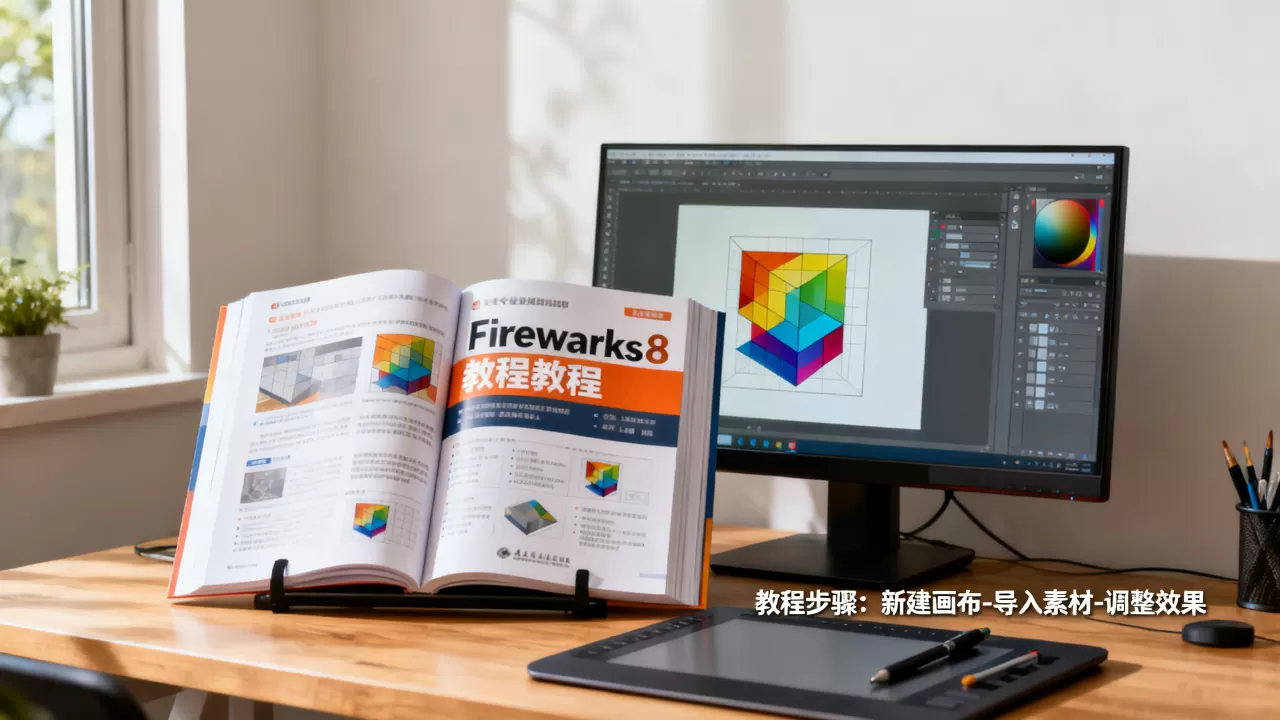
对于专职前端或UI设计师,Fireworks8的矢量编辑和切片逻辑更贴合网页输出习惯。但如果涉及复杂合成、调色或摄影后期,Photoshop仍是首选,多数情况下,小团队或个人项目用Fireworks8处理网页素材完全够用,但大型项目可能需要两者配合。
fireworks8中文教程资源与下载建议
想系统学习Fireworks8,中文教程的获取和版本选择是第一步,以下路径相对可靠,且成本可控。参考2
获取正版Fireworks8的途径与价格
Fireworks8是Adobe Creative Suite 3中的组件,官方早已停止销售,但市面上仍有授权流出版本。正规渠道包括二手软件授权平台或部分软件经销商,价格通常在100-300元区间,低于同等年代的设计软件。需注意,Fireworks8的激活码可能与系统不兼容,购买前确认支持Windows 10或11,部分旧版教程网站提供免费下载链接,但安全性未知,建议优先从可信平台获取ISO镜像,并自行校验MD5值。更稳妥的方法是使用Adobe Creative Cloud的收藏版,部分订阅用户可额外安装Fireworks8,但需单独申请。据统计,近年来仍有不少用户通过软件合集方式保留Fireworks8,用于兼容旧项目。
中文教程推荐与学习路径
中文教程资源集中在几个平台。B站上有完整系列视频,搜索”fireworks8教程完整版”能找到从界面认识到切片实战的专辑。这些视频多数是早期录制的,但操作逻辑不变,按播放量排序筛选即可,书籍方面,《Fireworks8中文版标准教程》是常见教材,二手平台10-20元就能入手,内容覆盖基础操作和高级技巧,适合对照练习,自学路径建议:先看视频熟悉界面,然后跟着书做案例,重点练习切片和优化,最后尝试拆解一个完整网页设计稿。
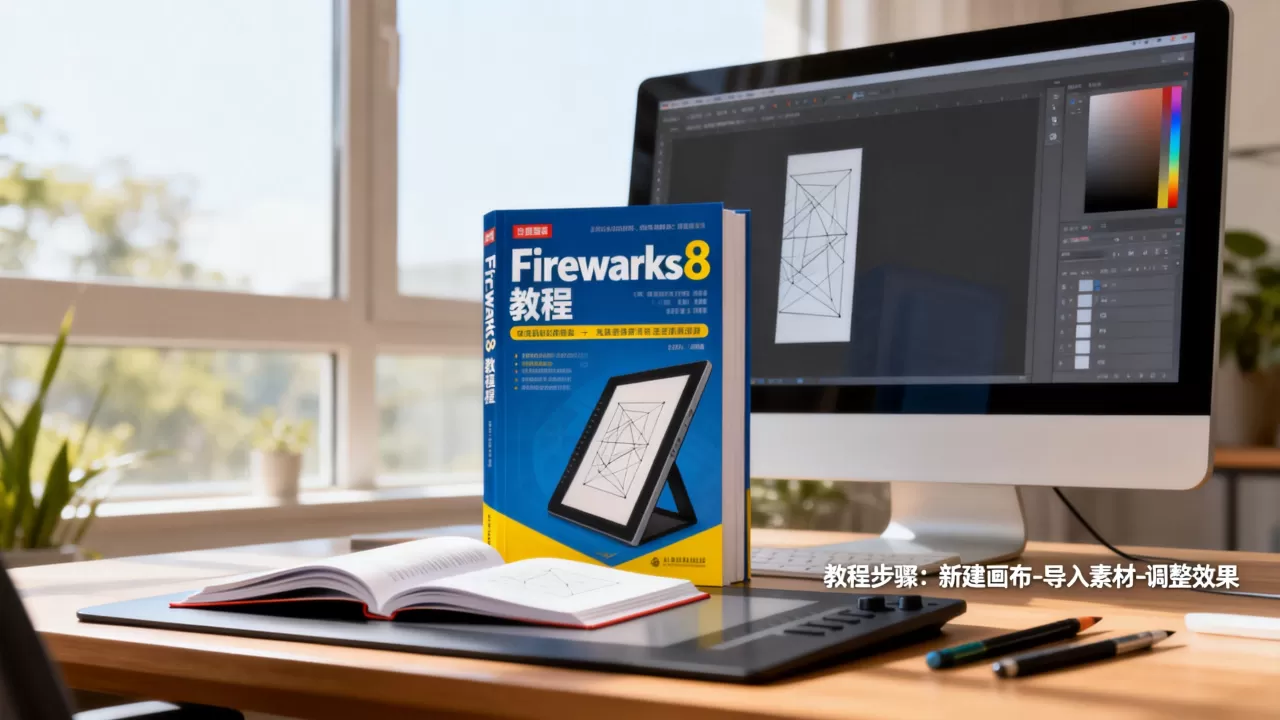
进阶部分可关注”Fireworks8切片教程”这类关键词,专门针对网页输出场景。若想了解最新插件,可搜索”Fireworks8插件合集”,但注意兼容性,部分插件可能不支持64位系统。
常见问题解答
Fireworks8的切片能不能导出为SVG格式?
Fireworks8原生不支持导出SVG,但有插件可以扩展,若追求矢量输出,建议将切片路径复制到Illustrator再导出,或者使用Fireworks8的”导出路径”功能,但过程较复杂,多数网页场景下,PNG和JPEG已足够,无需强求SVG。
Fireworks8和Photoshop的切片文件能互相转换吗?
可以,Fireworks8保存的PNG源文件能被Photoshop打开,但图层和切片信息可能丢失部分,建议在Fireworks8中完成切片后直接导出,避免跨软件编辑,若需协作,使用PSD格式,但切片功能需要重新设置。
Fireworks8在Windows 11上运行会不会卡顿?
部分用户反馈兼容性良好,但偶尔出现界面缩放异常,解决方法是将程序兼容性设为Windows 7模式,并禁用高DPI缩放,若频繁崩溃,可尝试以管理员身份运行,或者使用虚拟机安装Windows 7专门运行Fireworks8。
Fireworks8的切片功能虽然经典,但已足够应对大多数网页素材输出需求,结合这套教程的操作路径,你完全能快速上手并高效完成工作。
首发原创文章,作者:王坚,如若转载,请注明出处:https://idctop.com/article/527164.html