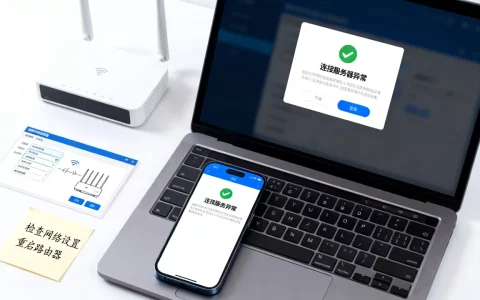
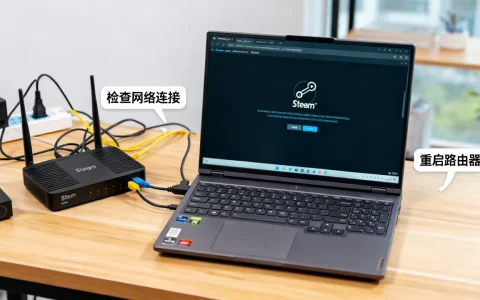
Win10连接数据库服务器失败,通常是因为网络端口不通、防火墙拦截、数据库服务未启动或客户端配置错误,按顺序检查这几个环节就能解决。
在Windows 10上连接远程数据库服务器时,报错提示可能是“无法连接”、“连接超时”或错误代码0x80004005,这类问题多出在环境配置层面,而非硬件故障,下面按排查优先级整理了一套实操方案,覆盖从底层网络到上层驱动的常见故障点。参考2
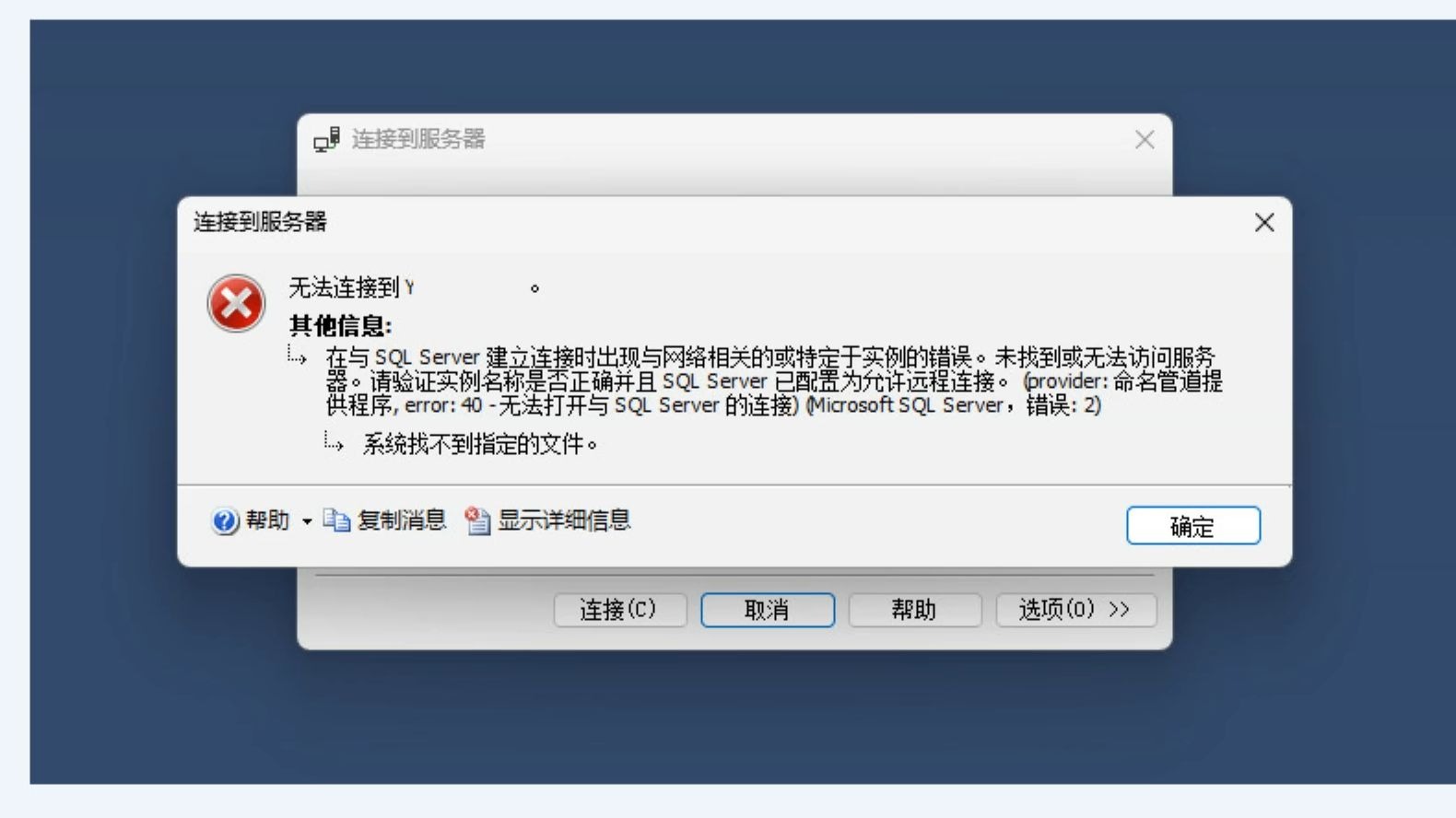

网络连通性:win10连接数据库服务器失败原因多见于链路不通
连接失败的第一反应应该是确认本机与数据库服务器之间是否能够正常通信,网络层面是大多数问题的根源,且往往被忽略。
用ping和telnet做基础检查
打开命令提示符(CMD),先执行ping 数据库服务器IP,如果ping不通,说明网络层就有问题,要么是服务器地址填写错误,要么是子网掩码、网关配置导致无法路由,或者是物理链路断开,此时需要检查网线、WiFi信号以及IP地址是否正确。
若ping得通,再测试端口是否开放,数据库服务通常监听特定端口,例如SQL Server默认1433,MySQL默认3306,PostgreSQL默认5432,在CMD中执行telnet 服务器IP 端口号,如果提示“连接失败”或“无法打开连接”,说明端口层面被拦截了,如果telnet成功,会进入一个空白窗口,这时端口是通的,问题多半在客户端驱动或认证上。
长期运行环境下的IP变化
如果你用的是动态IP,且服务器配置了IP白名单,IP变化后连接自然失败,建议在服务器端将客户端MAC地址绑定固定IP,或者使用主机名连接,如果必须使用IP,可在路由器中设置DHCP静态分配,确保客户端IP不变,这是很多开发环境里“昨天还能连,今天不行了”的常见原因。
防火墙拦截:win10无法连接数据库服务器解决方法要从规则入手
防火墙是第二个高发区,Windows 10自带的Windows Defender防火墙,以及第三方安全软件(如360、腾讯管家、McAfee),都可能拦截数据库端口。
临时关闭Windows Defender防火墙做排除
打开“控制面板” > “Windows Defender防火墙” > “启用或关闭Windows Defender防火墙”,选择关闭专用网络和公用网络的防火墙,如果关掉后连接成功,说明防火墙规则需要调整,记得测试完后重新打开防火墙,然后添加入站规则:参考2
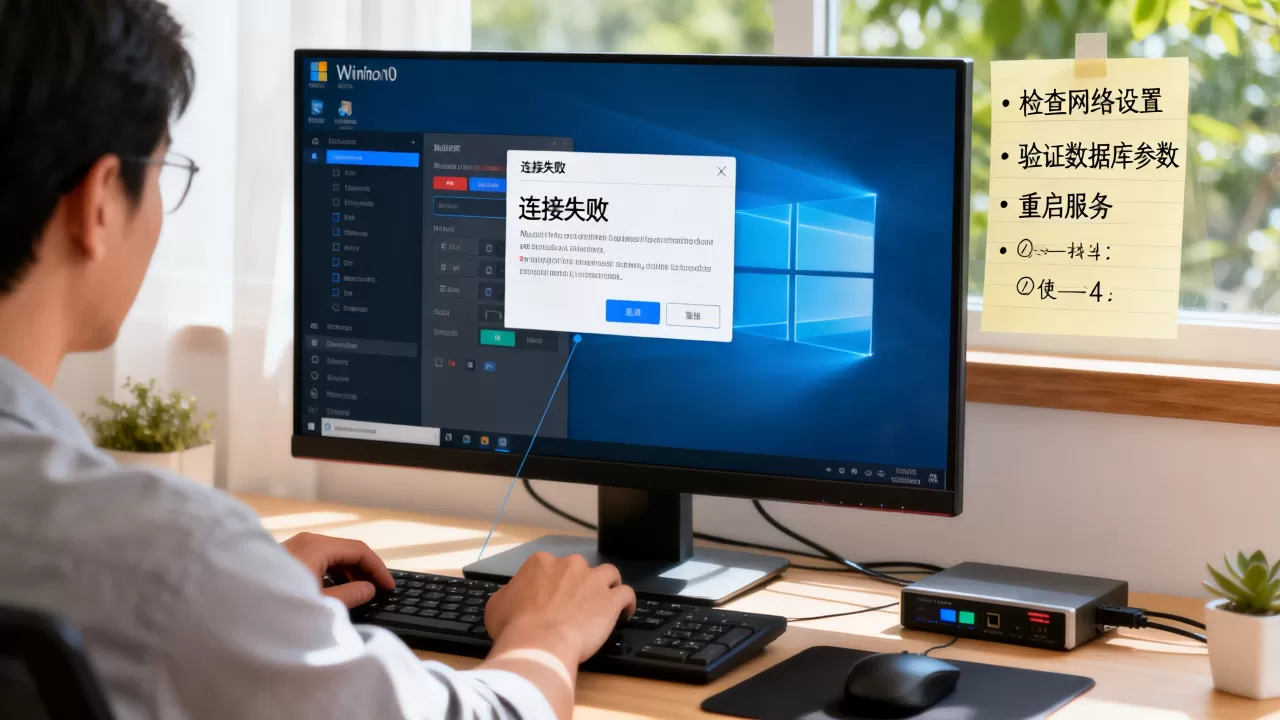
- 进入“高级设置”。
- 点击“入站规则” > “新建规则”。
- 选择“端口”,下一步。
- 选择“TCP”,在“特定本地端口”里填入数据库端口(如1433或3306)。
- 选择“允许连接”。
- 按需选择应用域(一般勾选“域”、“专用”、“公用”)。
- 填写名称,完成。
如果数据库服务器也在同一台Win10上,还需要检查出站规则是否限制了数据库服务进程对外通信,不过大部分情况下,只需添加入站规则即可。
第三方安全软件的白名单设置
如果你安装了360安全卫士、火绒等软件,它们会接管防火墙设置,需要在对应的软件界面里找到“联网控制”或“防火墙”功能,将数据库客户端程序(如SSMS、MySQL Workbench、Navicat)添加到允许联网的列表,或者直接放行该端口,有些软件会拦截未签名的程序,导致数据库工具无法发送握手包,表现为连接超时。
数据库服务端配置:远程连接权限和监听地址
网络和防火墙都正常,但依然连不上,就要检查服务器端是否允许远程连接。
SQL Server的远程连接设置
在SQL Server配置管理器中,确认“SQL Server网络配置”下的“MSSQLSERVER的协议”中,TCP/IP协议已启用,双击TCP/IP,进入“IP地址”选项卡,检查“IPAll”的“TCP端口”是否是1433,并确保“侦听所有”为“是”,如果服务器有多个IP,还需要在“IP1”、“IP2”等条目中把“已启用”设为“是”。
修改后需要重启SQL Server服务,在“SQL Server服务”中右键点击“SQL Server (MSSQLSERVER)”,选择“重启”,如果远程连接仍然失败,检查Windows防火墙中是否开放了1433端口,同时确认SQL Server的“混和身份验证”模式已开启(允许SQL Server和Windows身份验证),在SSMS服务器属性 > “安全性”中设置。
MySQL的远程连接配置
MySQL默认只允许本地登录,需要修改user表中的host字段,在服务器端登录MySQL,执行:
USE mysql;
UPDATE user SET host = '%' WHERE user = 'root' AND host = 'localhost';
FLUSH PRIVILEGES;
如果不想开放所有IP,可以指定特定IP,如'192.168.1.%',然后检查MySQL的配置文件(my.ini或my.cnf)中的bind-address,默认可能是0.0.1
 参考2
参考2
,需要改为0.0.0或服务器实际IP地址,之后重启MySQL服务。
PostgreSQL的远程连接配置
修改postgresql.conf中的listen_addresses为,然后在pg_hba.conf中添加一行允许客户端IP网段的记录,比如host all all 192.168.1.0/24 md5,最后重启服务。
客户端工具与驱动:win10连接数据库服务器失败也可能是兼容性问题
如果网络和服务器都正常,但客户端工具依然报错,那么问题很可能出在驱动版本、连接字符串或认证方式上。
ODBC驱动位数不匹配
Win10分为32位和64位,ODBC数据源管理器也有两个版本,如果你用64位系统,但安装的是32位数据库客户端,ODBC驱动就会找不到,打开“ODBC数据源管理器(64位)”检查驱动程序列表,看是否有对应数据库的驱动,如果没有,需要下载64位驱动,反之,如果应用程序是32位,则需要使用32位ODBC,在“运行”中输入odbcad32.exe启动32位管理器,输入C:WindowsSystem32odbcad32.exe启动64位管理器。
连接字符串中的参数错误
在配置连接字符串时,常见错误包括:
- 服务器名称写成了IP,但服务器只接受主机名,或者反过来。
- 端口号未正确指定,例如SQL Server默认实例不需要端口,但命名实例需要指定端口或浏览器服务。
- 认证方式错误:SQL Server混合模式需要提供用户名和密码,而Windows身份验证需要客户端在域环境中。
- 数据库名称不存在或拼写错误。
建议在连接字符串中明确写出Server=ip,port;Database=dbname;User Id=sa;Password=xxx;,避免使用默认值。
数据库客户端与服务器版本不兼容
比如用SQL Server 2012的客户端工具连接SQL Server 2019,有时会因TLS版本问题失败,Win10默认启用了TLS 1.2,但旧版数据库可能只支持TLS 1.0,可以在客户端启用旧版协议,方法是在注册表HKEY_LOCAL_MACHINESOFTWAREMicrosoft.NETFrameworkv4.0.30319下新建DWORD SchUseStrongCrypto并设为0,但更推荐升级数据库客户端或服务器补丁。
常见错误代码及对应处理
不同错误代码对应不同故障点,下面列出几个高频错误。
0x80004005:权限或连接字符串问题
这个错误最常见于SQL Server,可能是:
- 连接字符串中数据库名称错误。
- 账户权限不足,无法访问指定数据库。
- 服务器不允许远程连接(TCP/IP未启用)。
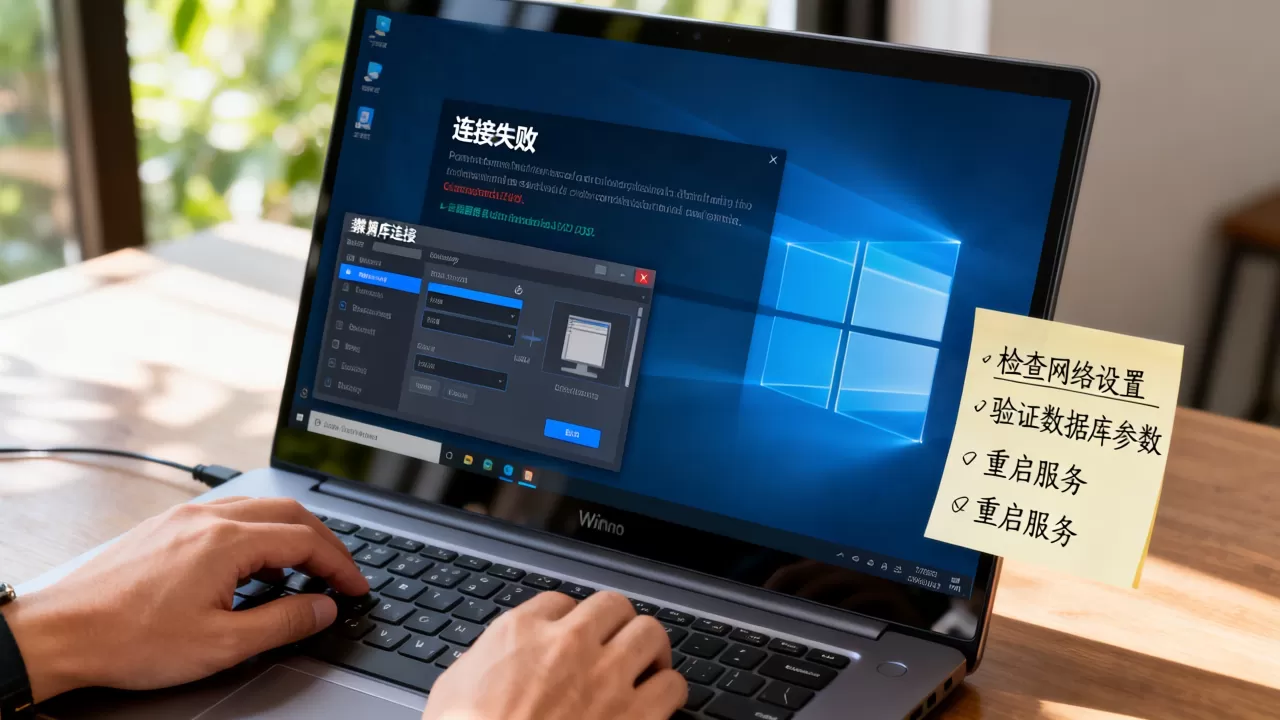
解决方法:检查连接字符串语法,确认账户有数据库的访问权限,并检查SQL Server配置管理器中的协议设置。
10060:网络超时
通常表示客户端发出请求后,服务器在规定时间内没有响应,原因包括:
- 防火墙拦截了端口。
- 服务器监听地址不正确。
- 中间路由设备(如路由器)阻止了连接。
按前文网络和防火墙步骤排查,如果服务器在公网,还需要检查路由器是否做了端口映射。
1045:访问被拒绝(MySQL)
用户名或密码错误,或者账户不允许从当前主机连接,在MySQL服务器端检查用户表,确保host字段包含客户端IP或通配符,如果密码正确但仍报错,可能是加密方式不兼容,尝试修改default_authentication_plugin为mysql_native_password。
Q&A:win10连接数据库服务器失败常见问题
win10连接数据库服务器失败错误代码0x80004005怎么解决?
检查连接字符串中的数据库名称是否拼写正确,确认SQL Server是否允许远程连接且TCP/IP已启用,同时验证登录账户是否有访问目标数据库的权限,如果这些都没问题,尝试在客户端机器上通过ODBC测试连接,看是否报同样的错误,以此缩小范围。
win10远程连接MySQL服务器时总是超时,如何快速定位?
先确认MySQL服务是否启动,再检查`bind-address`是否设置为0.0.0.0,然后查看Windows防火墙是否开放了3306端口,如果服务器在云上,还需要检查云安全组规则是否放行了该端口,用telnet测试端口通断,不通则问题在防火墙或路由。
win10使用主机名连接数据库服务器失败,但用IP可以,为什么?
DNS解析问题,检查客户端hosts文件(路径`C:WindowsSystem32driversetchosts`),确认服务器主机名是否映射到了正确的IP地址,或者在网络设置中,将DNS服务器指向可以解析内部主机名的DNS(如域控),如果是在工作组环境中,建议直接使用IP连接,避免主机名解析导致的延迟和失败。
遇到连接失败,按网络、防火墙、服务、配置的顺序排查,基本能解决绝大多数问题,数据库连接是典型的“链式故障”,任何一个环节出错都会导致整体失败,因此结构化排查比盲目尝试更高效。
首发原创文章,作者:王坚,如若转载,请注明出处:https://idctop.com/article/528012.html