服务器配置网络其实没有想象中那么复杂,但每一处细节都直接影响业务的稳定与速度,核心在于IP地址、子网掩码、网关和DNS的合理设置,并选择适合场景的分配方式。
服务器网络配置步骤:从零开始搭建
无论你是刚接手一台物理机还是第一次部署云服务器,网络配置都绕不开下面几个环节,按照顺序走一遍,能大大降低返工概率。


硬件检查与连接
先把物理层面搞定,确保网卡被系统识别,网线插稳,交换机端口指示灯正常,在Linux下用ip link show列出所有网络接口,Windows下在“网络连接”里查看,如果看不到网卡,先装驱动,这一步很多人忽略,结果花几小时在软件层面折腾,最后发现是网线松了。参考2
IP地址规划
别上来就随便填一个IP,先弄清楚你的网络段:子网掩码是多少,网关是谁,DNS用哪组,如果是内网业务,建议用保留地址段(如10.0.0.0/8,172.16.0.0/12,192.168.0.0/16),给服务器分配固定IP,不要用自动获取,否则重启后IP变了,其他设备找不到它。
- 确定子网掩码:常见的有255.255.255.0(24位)或255.255.0.0(16位)
- 确定网关地址:通常是网络段的第一个可用地址或最后一个
- 确定DNS:内网业务可用内部DNS,公网服务用114.114.114.114或8.8.8.8
操作系统网络配置实操
Linux和Windows的操作路径不同,但逻辑一致。
Linux(以CentOS/Ubuntu为例)
使用nmcli或直接编辑配置文件,推荐nmcli,更直观:
nmcli con mod eth0 ipv4.addresses 192.168.1.100/24
nmcli con mod eth0 ipv4.gateway 192.168.1.1
nmcli con mod eth0 ipv4.dns "114.114.114.114 8.8.8.8"
nmcli con mod eth0 ipv4.method manual
nmcli con up eth0
如果习惯用配置文件,Debian系改
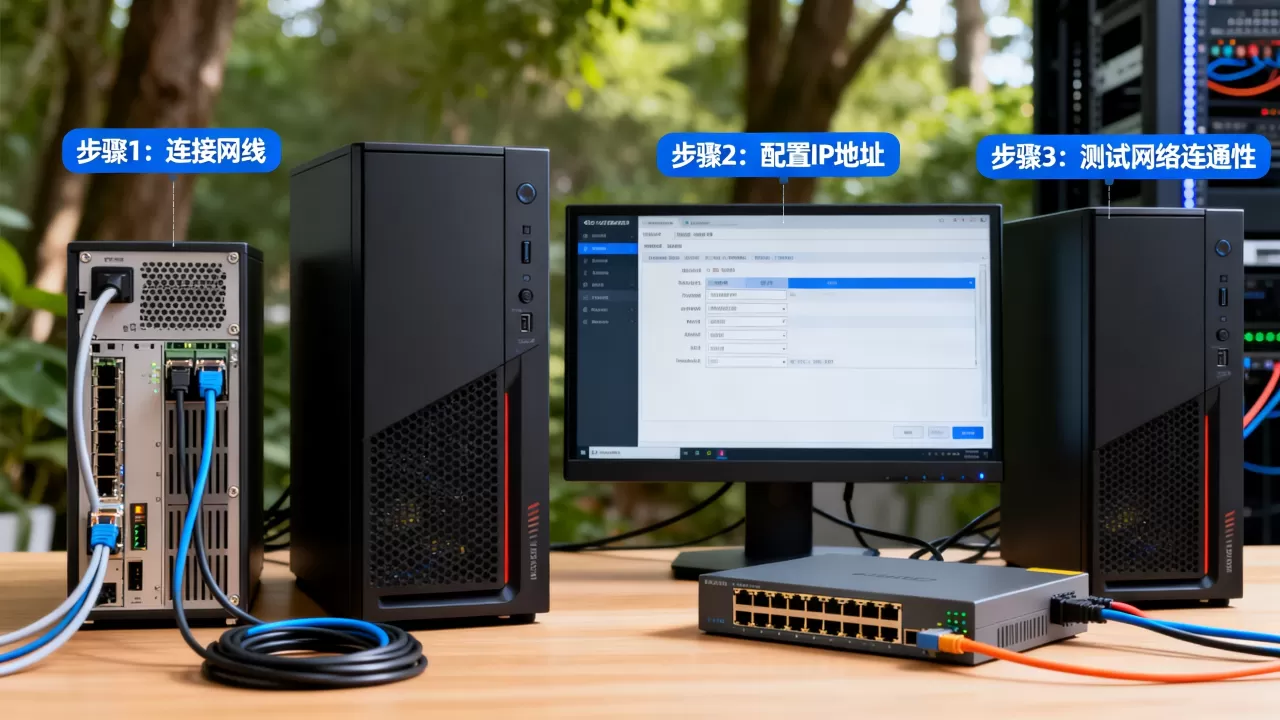
/etc/network/interfaces,RedHat系改/etc/sysconfig/network-scripts/ifcfg-eth0。参考2
Windows Server
打开“网络和共享中心” → 更改适配器设置 → 右键网卡 → 属性 → 双击“Internet协议版本4 (TCP/IPv4)”,填入IP、子网掩码、网关、DNS,注意Windows Server 2016以上版本默认开启了“自动度量”,如果手动配置网关,可能会影响路由优先级,建议手动指定接口度量值。
验证连通性
配置完先在本机验证:
ping 网关– 看能不能到网关ping 8.8.8.8– 看能不能到外网(如果允许)nslookup baidu.com– 看DNS解析是否正常
如果内网还有别的服务器,互相ping一下,确认二层通信没问题,如果ping不通,先用arp -a检查ARP表,看MAC地址是否对应。
服务器网络配置方案对比:静态IP与DHCP
很多人在云服务器上习惯用默认的DHCP,但等业务跑起来后才发现隐患,这里拆开对比一下。
| 对比项 | 静态IP配置 | DHCP配置 |
|---|---|---|
| IP稳定性 | 固定不变,适合需要稳定访问的服务器 | 可能变化,除非设置DHCP保留 |
| 管理复杂度 | 手动分配,需要记录IP分配表 | 自动分配,由DHCP服务器管理 |
| 故障恢复 | 更换网卡后需重新配置 | 自动获取,但可能获得不同IP |
| 适用场景 | 数据库、Web服务器、域名解析等核心服务 | 临时测试、云服务器、大规模桌面环境 |
| 安全风险 | 需防止IP冲突,配置错误影响服务 | 需防止DHCP欺骗,依赖DHCP服务器可靠性 |
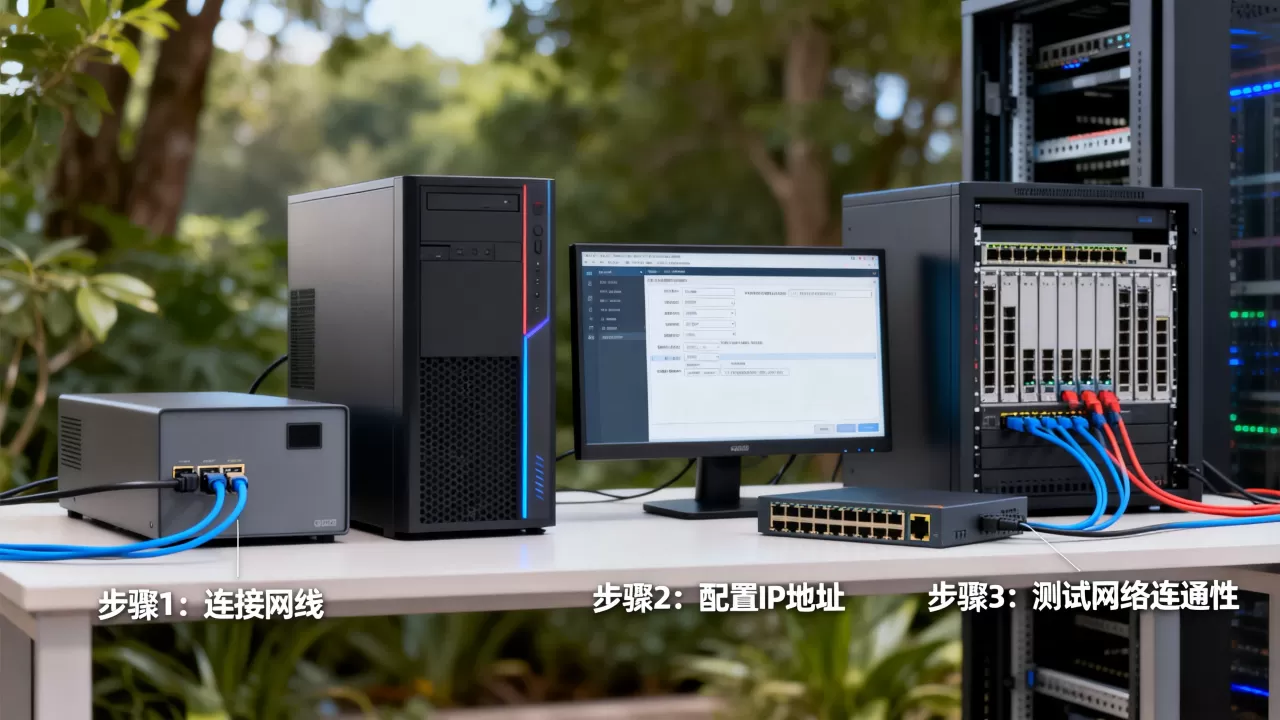
静态IP的典型场景:你有一台公司的内部文件服务器,员工通过固定IP访问它,如果IP变了,所有人都要重新设置映射,行业共识认为,生产环境的核心服务器必须使用静态IP或DHCP保留地址。
DHCP的适用场景:当你批量部署大量云服务器实例时,云平台默认用DHCP自动分配私网IP,并绑定MAC地址确保重启后IP不变,这种情况下,既享受了自动管理的便利,又保留了IP稳定性,但要注意,如果不是在云平台,而是自己搭建的DHCP服务器,一定要做好冗余,否则整个网络都可能瘫痪。
如何优化服务器网络配置性能
配置好网络只是基础,想让业务跑得更快,还需要做一些调优。
调整网络参数
Linux内核默认的TCP参数偏向通用,对于高并发场景不太够,可以修改/etc/sysctl.conf:
net.core.somaxconn = 1024
net.ipv4.tcp_tw_reuse = 1
net.ipv4.tcp_fin_timeout = 30
net.ipv4.tcp_keepalive_time = 1200
这些参数允许更多并发连接,减少TIME_WAIT状态,不过要注意,不同内核版本对某些参数支持有差异,改之前先确认。
Windows Server可以在注册表中调整TcpTimedWaitDelay和MaxUserPort,默认值比较保守,改完后能明显提升端口利用率。参考2
使用链路聚合
如果服务器网卡支持,将两块千兆网卡绑定成一个逻辑接口,既能提高带宽,又能提供冗余,Linux下用bonding模块,Windows下用“NIC组合”功能,配置前需要确认交换机的支持,常见模式有:
- mode 0 (balance-rr):轮询,两端都需配置
- mode 1 (active-backup):主备,无需交换机支持
- mode 4 (802.3ad):动态链路聚合,需交换机开启LACP
对于普通业务,mode 1已经足够,切换时间通常在1秒以内,如果追求最大吞吐,mode 4+交换机配合是最佳实践。
安全配置
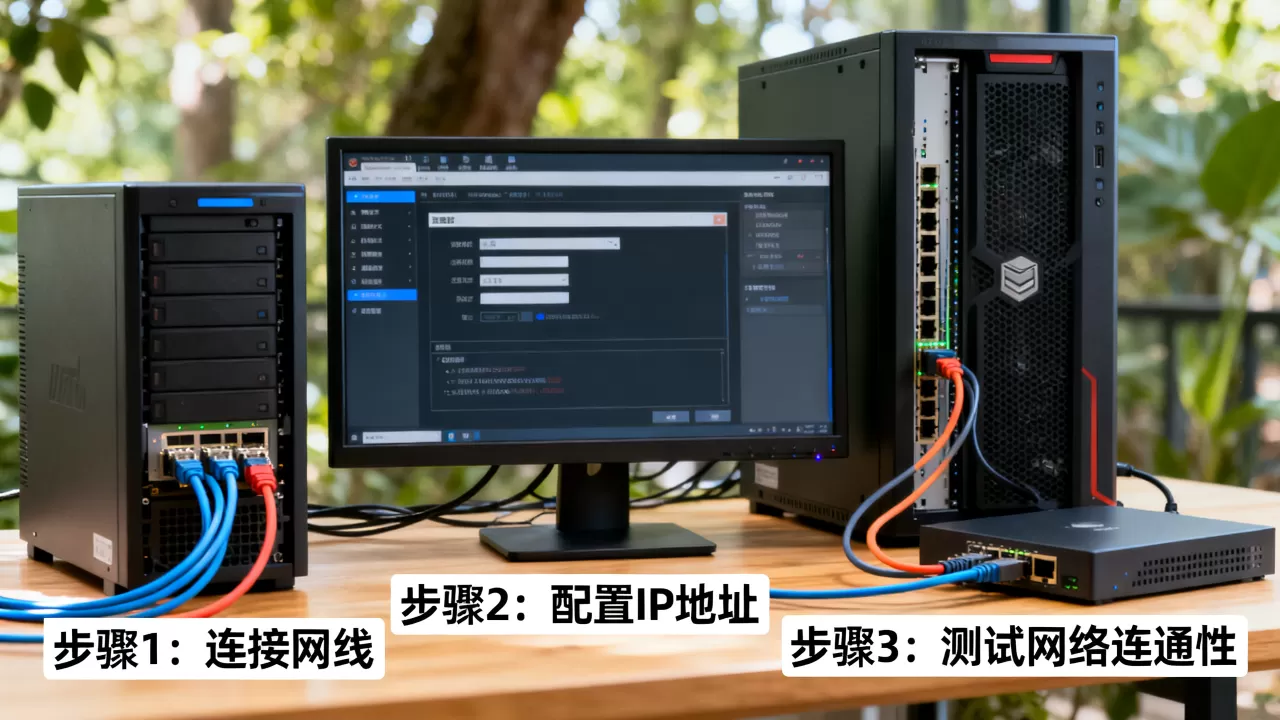
网络配置不只是性能,还得考虑安全,防火墙规则不要依赖默认,用iptables或firewalld(Linux)或Windows防火墙只开放必要端口,比如Web服务器只开80和443,数据库服务器只开对应端口并限制来源IP,关闭不必要的服务,比如如果不需要IPv6,可以禁用,减少攻击面。
服务器网络配置常见问题与解答
问:服务器配置网络时,DNS应该选公共DNS还是运营商DNS?
内网业务建议用内部DNS服务器,解析速度快且可控,公网服务如果注重安全,可以用111.114.114.114、8.8.8.8或国内简米云DNS(223.5.5.5),运营商DNS在部分地区可能被劫持或延迟较高,但优势是能自动解析内网地址,多数情况下,主DNS用公共DNS,备选DNS用运营商DNS,能兼顾稳定和速度。
问:服务器网络配置后,能ping通网关但ping不通外网,是什么原因?
检查网关是否配置正确,确认网关设备本身有外网访问权限,如果网关没问题,检查服务器是否设置了防火墙规则拦截了出站流量,在Linux下用iptables -L -n查看,Windows下检查“Windows Defender防火墙”的出站规则,如果服务器用的是私有IP,但网关没有做NAT,外网自然不通,确认路由表里有默认路由指向网关。
问:服务器网络配置中IP冲突怎么解决?
如果使用静态IP,分配前先用ping测试该IP是否被占用,如果已经冲突,将冲突的服务器改成不同IP,或者使用DHCP保留功能,让DHCP服务器只分配特定IP给特定MAC,云平台上通常不会出现IP冲突,因为虚拟网络由平台管理,如果本地局域网内频繁冲突,说明IP分配没有规范化,建议建立IP地址管理表,或者部署DHCP服务器并启用智能检测。
首发原创文章,作者:王坚,如若转载,请注明出处:https://idctop.com/article/528208.html