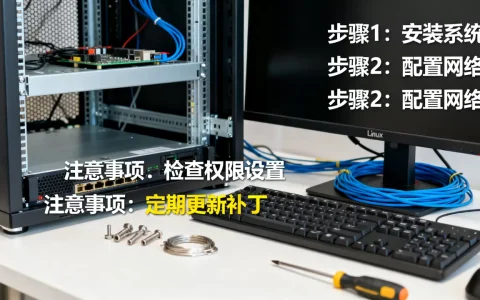
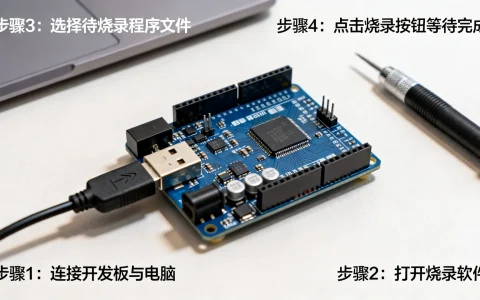
服务器分盘教程视频是新手运维最直观的学习入口,但只有结合分区原理和实操步骤,才能真正掌握服务器磁盘分区。视频教程能帮你快速上手操作界面,但分区策略、文件系统选择、挂载配置这些关键点,往往需要你亲手实践一遍才能消化,下面我直接从视频里最常省略的细节出发,带你走完服务器分盘的完整流程。参考2
服务器硬盘分区教程视频:为什么你该从视频开始
多数人第一次接触服务器分盘时,面对黑乎乎的终端或磁盘管理界面,第一反应就是找视频,这类教程视频确实能帮你跳过阅读长篇文档的枯燥,直接看到鼠标点击哪里、输入什么命令,但视频只能展示操作序列,背后的分区逻辑才是决定你后续能否稳定运维的分水岭。

视频教程里不会讲的磁盘规划原则
视频里往往直接演示分区,但开始操作前,你需要先想清楚几点:
- 系统盘与数据盘分离:操作系统单独放在一个分区,应用和数据放另一个分区,避免系统崩溃时丢数据。
- 分区大小由业务场景定:数据库服务器需要足够大的数据分区,日志服务器则要预留日志分区空间。
- 文件系统选型:Linux下ext4和xfs各有优劣,Windows下NTFS是主流,但ReFS也越来越常见,视频里通常只教一种,你需根据实际情况选择。
哪些服务器分盘场景视频教程最实用
- 第一次独立操作的运维新人:视频能消除对命令行的恐惧,照着敲一遍就记住了。
- 需要快速部署的多台服务器:看视频记住关键步骤,然后批量操作,比反复查文档快。
- 非标准分区需求的场景:比如要划分LVM逻辑卷,视频里一步步演示比文字描述更直观。
服务器分盘怎么分?视频教程里的核心步骤
视频教程通常按系统分两类:Windows Server和Linux,下面我把两个系统里最核心的步骤拆解出来,方便你对照视频时,知道每一步在做什么。
Windows Server磁盘分区操作
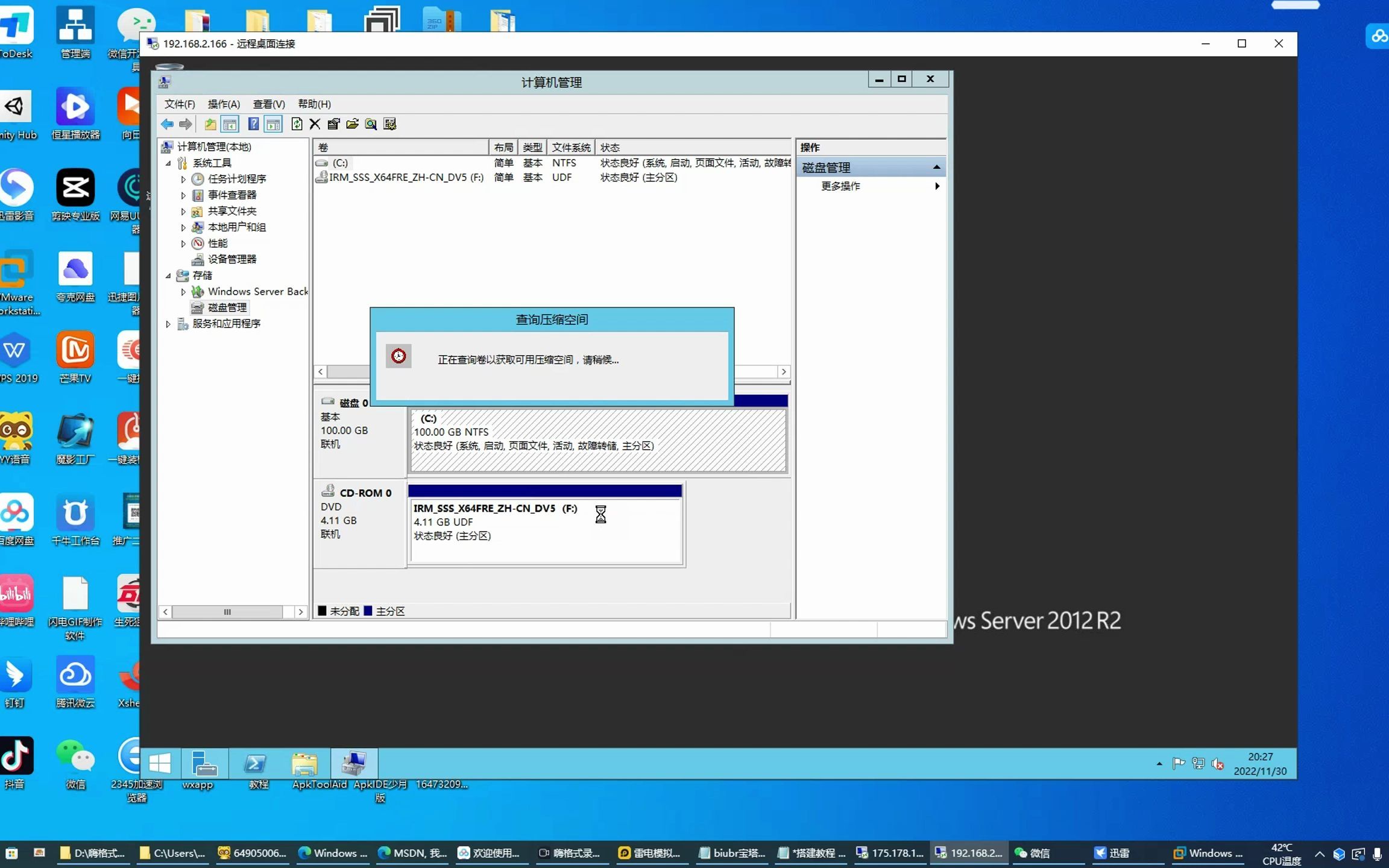
大多数Windows Server视频教程会直接在“服务器管理器”或“磁盘管理”里操作,核心流程如下:
-

打开磁盘管理:右键点击“开始”菜单,选择“磁盘管理”,如果视频里教的是用
diskmgmt.msc命令,结果一样。 - 初始化磁盘:新磁盘会提示初始化,选择MBR或GPT。GPT是现在的主流,单个分区超过2TB时必须用GPT,视频里如果只讲MBR,你要注意更新。
- 新建简单卷:右键未分配空间,按照向导设置分区大小、驱动器号、文件系统(NTFS)、卷标。
- 分区对齐:这一步视频里通常忽略,但默认就是对齐的,如果你在命令行里用
diskpart分区,记得加align=1024或format时用/A:4096,对SSD尤其重要。
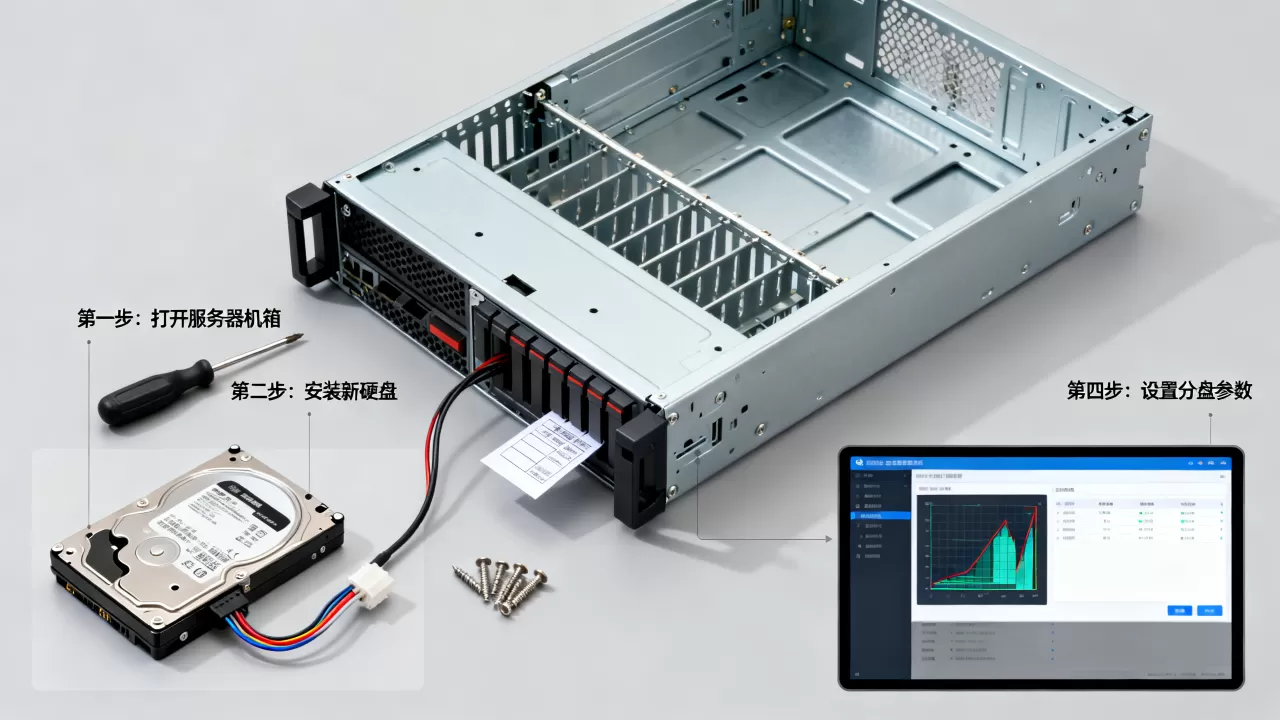
Linux服务器分区与挂载
Linux视频教程里,分区通常用fdisk、parted或gdisk,挂载用mount命令,步骤可以概括为:
- 查看磁盘信息:
lsblk或fdisk -l,确认新磁盘设备名,比如/dev/sdb。 - 分区:
fdisk /dev/sdb,进入交互界面,按n新建分区,w写入,视频里会教你选主分区还是扩展分区,但如果是数据盘,直接全部分一个主分区更简单。 - 格式化:
mkfs.ext4 /dev/sdb1,视频里会演示这个命令,但你要注意是否要加-i 4096等参数,取决于你的使用场景。 - 挂载:
mount /dev/sdb1 /data,视频里讲到这一步,但往往漏掉自动挂载,你需要把挂载信息写入/etc/fstab,否则重启后分区消失。 - LVM逻辑卷管理:如果视频教程涉及LVM,步骤会多一层:
pvcreate创建物理卷,vgcreate创建卷组,lvcreate创建逻辑卷,然后格式化挂载,LVM的好处是后续扩容方便,生产环境推荐。
服务器磁盘分区步骤中容易忽略的细节
视频教程为了节省时间,常常跳过一些关键细节,下面三个是新手最容易踩坑的地方。
分区对齐对SSD性能的影响
无论Windows还是Linux,新磁盘默认分区起始位置都是对齐的(1MB对齐),但如果你用旧版分区工具或手动指定起始扇区,可能会造成4K不对齐,导致SSD读写性能下降明显。参考2
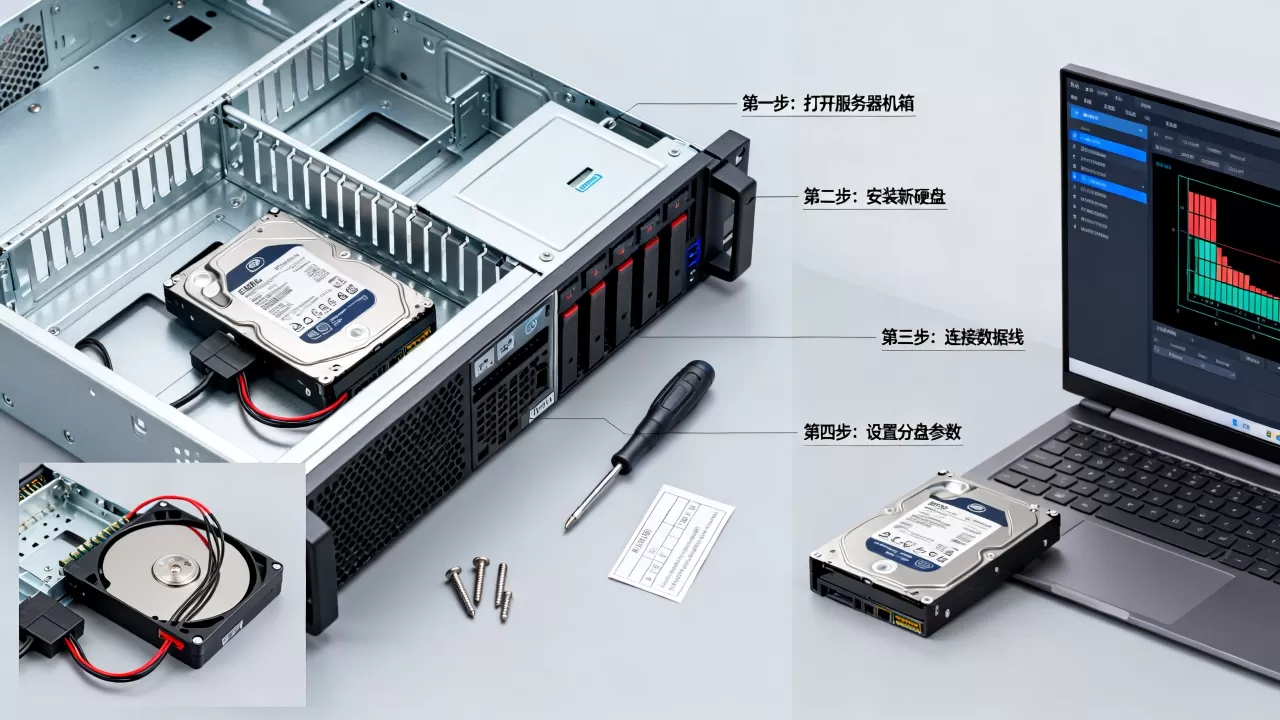
业内专家指出,不对齐的分区会让SSD的随机写入性能降低30%以上,检查对齐很简单:在Linux下用parted查看分区起始扇区,如果能被8整除(对应4K对齐),就是对的;Windows下可以用msinfo32或wmic查看分区偏移量。
文件系统选择与格式化参数
视频里经常用默认参数格式化,但生产环境需要根据数据特征调整:
- 数据库场景:推荐xfs文件系统,挂载参数加
noatime、nodiratime,减少日志写入。 - 大文件存储:ext4配合
largefile或huge_file选项,或者直接上xfs。 - 小文件多:格式化时调小
inode密度,比如mkfs.ext4 -i 16384,避免inode耗尽。
挂载点与目录权限
视频里教你挂载到/mnt或/data,但视频结束后,你要注意挂载点的目录权限,如果挂载点目录是root拥有的,应用可能无法写入。建议创建挂载目录后,赋予应用服务用户读写权限,比如chown -R appuser:appuser /data。
服务器数据盘挂载与分区后配置
视频教程里,分区和挂载搞定后一般就结束了,但真正的服务器分盘工作才刚刚开始,下面这些步骤是保证分区长期稳定运行的关键,也是很多视频教程不会专门讲的。
自动挂载配置
在Linux下,手动挂载只对当前会话有效,你需要把分区信息写入/etc/fstab,实现开机自动挂载,具体步骤:
- 用
blkid获取分区UUID,视频里可能直接用/dev/sdb1,但UUID更稳定,不会因设备名变化而失效。 - 在
/etc/fstab中添加一行:UUID=xxxx /data ext4 defaults 0 2。 - 用
mount -a测试,如果没报错,重启后分区会自动挂载。 - 注意:如果
fstab写错,可能导致服务器无法启动,视频里一般不会教你如何恢复,建议你先在测试环境验证。
分区后性能测试
视频里很少提到分区后要测性能,但这是判断分区是否正常的标准,你可以用参考2
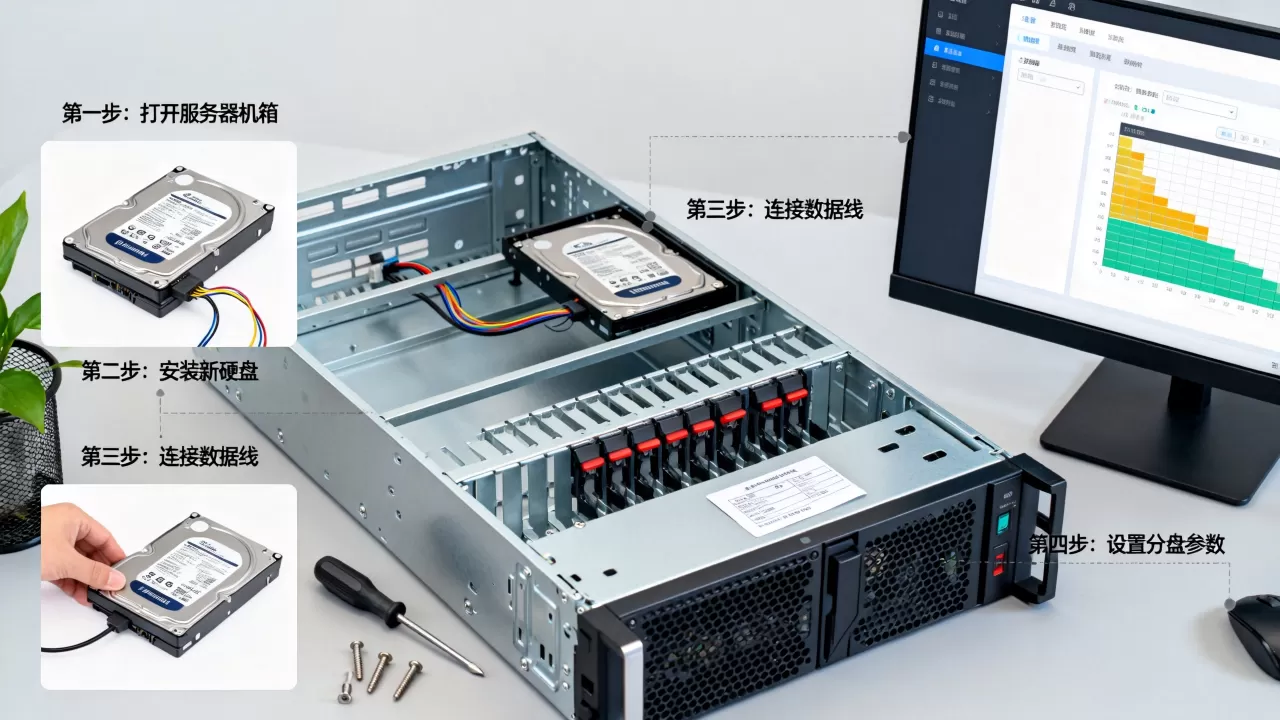
fio(Linux)或CrystalDiskMark(Windows)测试顺序读写和随机读写。重点关注4K随机写入IOPS,如果明显低于预期,先检查分区对齐和文件系统参数,如果分区后挂载目录写入速度慢,检查是否使用了磁盘阵列(RAID)且缓存策略未开启。
分区扩容与调整
视频教程通常只教新建分区,但服务器运行一段时间后,磁盘空间不足是常态,如果你用的是LVM,扩容非常简单:lvextend -L +10G /dev/vg/lv_data,然后resize2fs或xfs_growfs,如果视频里没讲LVM,后期扩容会麻烦很多,需要备份数据、重新分区、恢复。所以建议在视频教程基础上,学习一下LVM的用法,这是生产环境的标准做法。
服务器分盘常见问题答疑
服务器分盘后,实际可用容量比标称硬盘小很多,正常吗?
正常,硬盘厂商的1TB=1000GB,而操作系统按1TB=1024GB计算,所以标称1TB的硬盘实际只有约931GB,分区时文件系统会占用一部分空间用于元数据,NTFS和ext4大概会占用1%-2%左右,如果分区后容量比标称少太多,检查是否创建了过多分区或隐藏分区,比如Windows系统保留分区、Linux的swap分区。
服务器数据盘挂载到现有目录后,目录里的原有文件会消失吗?
会,如果挂载点目录事先有文件,挂载后这些文件会被隐藏,直到卸载分区后才能重新看到,所以挂载前,确保目标目录为空,或者先备份原有文件。建议在空目录上挂载,避免数据丢失,如果需要将分区挂载到已有内容的目录,比如/home,应该先把现有内容复制到新分区,再挂载。
视频教程里分区完成后,为什么重启后分区不见了?
最常见原因是没做自动挂载,在Linux下,手动挂载不会写入/etc/fstab,重启后分区信息丢失,在Windows下,通常不会出现这问题,因为磁盘管理会默认自动挂载,检查一下/etc/fstab文件,或者用mount -a验证,如果fstab配置正确但依然无法挂载,可能是分区UUID已变,用blkid重新获取UUID并更新fstab。
首发原创文章,作者:王坚,如若转载,请注明出处:https://idctop.com/article/528508.html