配置Node.js开发环境,推荐使用Visual Studio Code搭配官方Node.js安装包,这是当前最高效且免费的选择,下面从安装到配置,一步步带你搭建完整的Node.js工作台。
Node.js开发环境配置步骤:从零搭建高效工作台
安装Node.js运行环境
- 前往Node.js官网下载安装包,推荐选择LTS版本,稳定性更高,兼容性更好。
- 运行安装程序,按默认设置即可,注意勾选“自动安装必要工具”选项,可避免后续手动配置环境变量。
- 安装完成后,打开终端(Windows下按Win+R输入cmd),输入
node -v和npm -v确认版本号,若显示数字则安装成功。 - 对于需要多版本管理的场景,可安装nvm-windows(Windows)或nvm(Mac/Linux),方便切换Node.js版本,尤其适合需要调试不同Node.js版本的项目。
选择集成开发环境(IDE)
- Visual Studio Code:免费、开源,插件生态丰富,适合绝大多数Node.js开发者,是当前市场占有率最高的编辑器。
- WebStorm:JetBrains出品,功能强大,但需付费,适合深度开发或企业级项目,提供30天试用。
- 其他选择:Sublime Text、Atom、Vim等,可根据个人偏好和项目需求权衡。
配置IDE支持Node.js
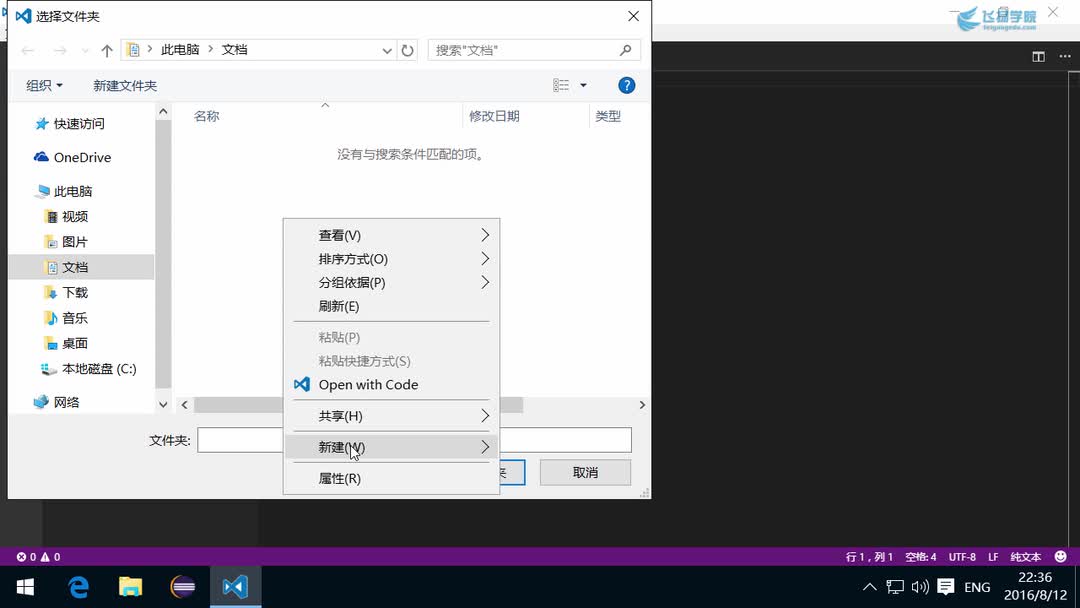
- 以VS Code为例,安装扩展:在扩展商店搜索“Node.js”、“JavaScript (ES6) code snippets”等,安装后获得语法高亮、智能提示。
- 配置调试:点击左侧调试图标,选择“Node.js”环境,设置启动文件,即可一键调试,支持断点、变量观察。
- 集成终端:VS Code内置终端,可直接运行Node命令,无需切换窗口,提高开发效率。
- 代码格式化:安装Prettier插件,统一代码风格,减少团队协作冲突。

Windows下Node.js开发环境搭建与常见问题
Windows环境安装注意事项
- 使用nvm-windows安装Node.js,可以自由切换版本,避免版本冲突,多数情况下建议使用nvm管理多版本。
- 设置环境变量:如果安装时未自动配置,需手动添加Node.js安装路径到系统变量Path,通常路径为
C:Program Filesnodejs。 - 使用国内镜像:由于网络原因,npm安装包可能较慢,建议配置淘宝镜像:
npm config set registry https://registry.npmmirror.com,之后npm install速度会显著提升。
解决Windows下Node.js环境变量问题
- 常见问题:在命令行输入node提示“不是内部或外部命令”。
- 解决方案:检查系统变量中是否包含Node.js安装路径,如没有则手动添加,并重启终端,行业共识认为,多数Windows环境变量问题源于安装时未勾选自动配置选项,重新安装并勾选即可解决。
- 如果使用nvm-windows,需确保nvm自身路径和Node.js版本路径都正确配置,否则会出现版本切换后命令失效的问题。
Visual Studio Code与WebStorm对比:哪个更适合Node.js开发
功能对比
| 特性 | Visual Studio Code | WebStorm |
|---|---|---|
| 价格 | 免费 | 付费(个人版约$49/年) |
| 调试 | 内置调试器,支持Node.js,配置简单 | 强大调试器,支持断点条件、远程调试 |
| 插件 | 丰富的扩展市场,可定制性强 | 内置功能多,但插件较少,扩展性有限 |
| 启动速度 | 较快,轻量级 | 稍慢,功能更全,但资源占用较大 |
| 智能提示 | 良好,通过插件可增强 | 优秀,尤其对JavaScript、TypeScript支持更好 |
| 版本控制 | 内置Git支持,需安装扩展 | 内置Git、SVN、Mercurial等,开箱即用 |
根据场景选择
- 如果追求免费和轻量,日常开发使用VS Code已足够,绝大多数Node.js项目都能胜任。
- 如果从事大型项目或需要深度代码分析,WebStorm的集成功能更省心,尤其适合团队开发。
- 业内专家指出,近年来VS Code的流行度远超WebStorm,但WebStorm在专业开发者中依然有稳定用户群,尤其在需要完善调试和重构功能时表现突出。
- 价格考虑:对于个人开发者,免费工具已经足够,除非团队统一使用付费工具。
Node.js开发工具推荐:免费与付费IDE怎么选
免费IDE推荐
- Visual Studio Code:最推荐,适合任何水平的Node.js开发者,插件丰富,社区活跃。
- Atom:GitHub出品,可定制性强,但启动慢,适合喜欢折腾的开发者。
- Brackets:Adobe出品,适合前端,对Node.js支持一般,但作为轻量级选择也可考虑。
付费IDE推荐
- WebStorm:功能全面,对Node.js支持极佳,提供30天试用,适合需要强大调试和重构功能的场景。
- IntelliJ IDEA Ultimate:如果同时使用Java,可以一体开发,Node.js支持通过插件实现,但整体体验不如WebStorm专注。
- 价格考虑:付费工具通常提供更好的支持和集成,但对于个人开发者,免费工具已经足够满足大多数需求,不必盲目追求付费。
配置Node.js开发环境,核心在于选择合适的IDE和稳定的运行环境,Visual Studio Code搭配官方LTS版本,再配合国内镜像加速,是经过多数开发者验证的高效组合。
Node.js开发环境配置常见问题
为什么我安装Node.js后无法运行npm命令?
可能原因是环境变量未配置正确,或安装时未勾选自动配置,检查系统变量Path中是否包含Node.js安装路径,若无则手动添加,并重启终端,如果使用nvm-windows,还需确保nvm版本路径正确。
Visual Studio Code和WebStorm在Node.js开发中哪个更好?
两者各有优劣,VS Code免费、轻量、插件丰富,适合大多数场景;WebStorm付费、功能集成度高,适合大型项目或有IDE使用习惯的开发者,建议先试用两者,再根据实际体验选择。
国内开发者如何加速npm包下载?
使用npm镜像源,推荐淘宝镜像,执行命令npm config set registry https://registry.npmmirror.com,之后npm install速度会显著提升,如果使用pnpm,也可配置镜像:pnpm config set registry https://registry.npmmirror.com。
首发原创文章,作者:王坚,如若转载,请注明出处:https://idctop.com/article/545793.html