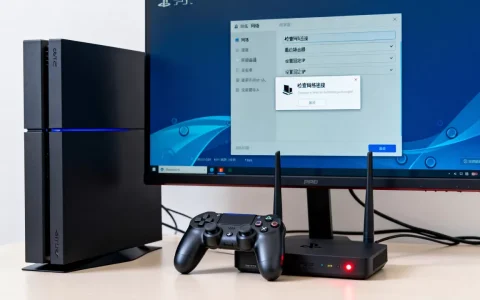
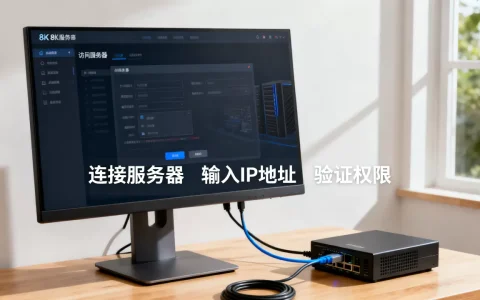
服务器8G内存更换为16G后仍显示8G,通常是因为内存条未被正确识别,涉及物理安装、兼容性、BIOS设置或系统限制等因素。你需要先确认新内存条是否被硬件层面检测到,再排查软件和配置上的限制,以下从最常见的原因入手,逐步给出可操作的排查思路。参考2
服务器8G内存换了16G怎么显示8G:核心原因排查
内存在升级后容量不变,问题集中在几个环节,你可以按顺序检查,绝大多数情况下能快速定位。
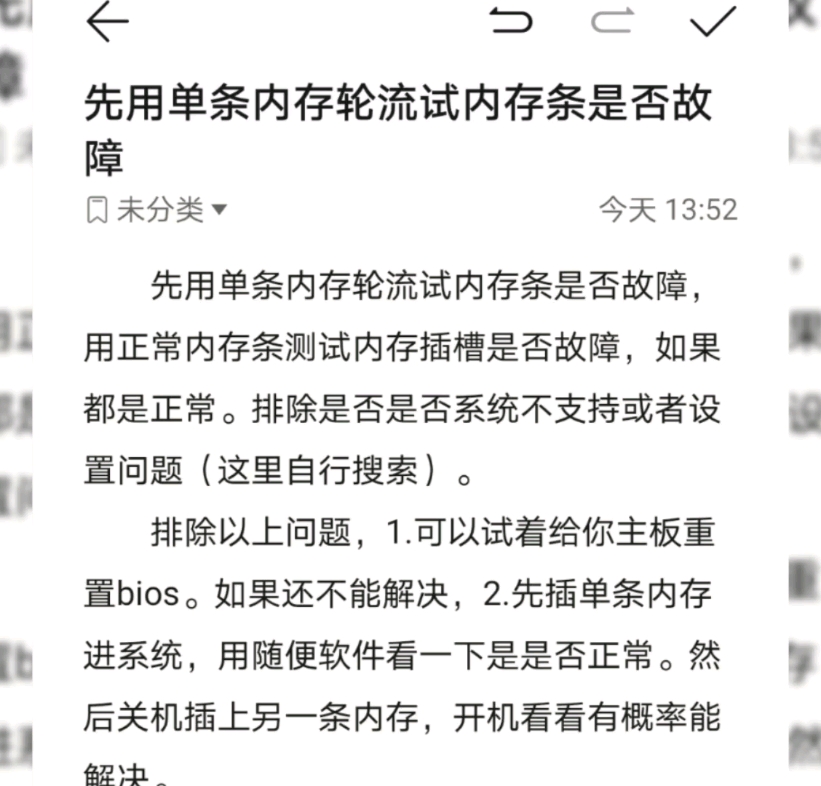

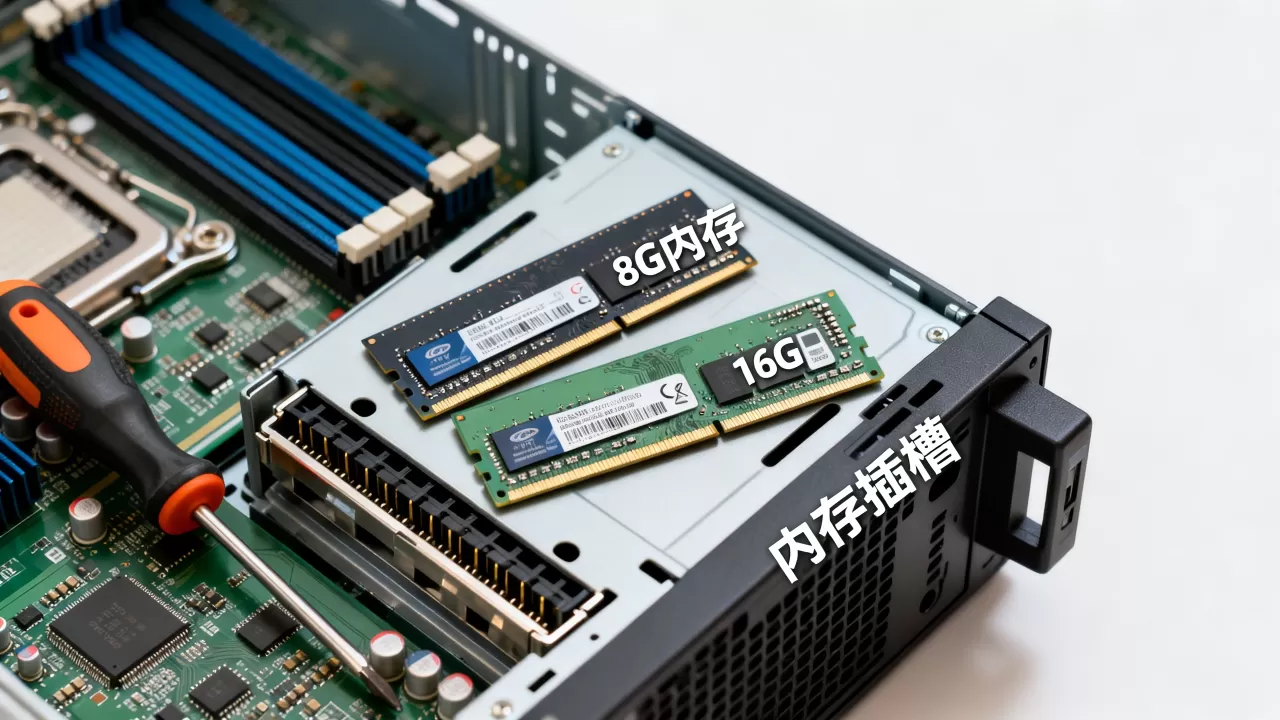
- 物理安装不到位:内存条未完全插入插槽,或卡扣未锁紧,导致接触不良。
- 兼容性冲突:新旧内存条混插,频率、时序、电压或品牌不匹配,主板降频或关闭部分通道。
- 插槽顺序错误:服务器主板对内存插槽有特定顺序要求,插错位置可能导致部分通道不被识别。
- 主板或CPU限制:旧型号主板或CPU不支持单条16G容量,或总容量上限被锁定。
- 操作系统位数限制:32位系统最大识别约3.25-4G,64位系统才支持大容量。
- BIOS设置或版本过旧:BIOS中内存映射、Remap功能未开启,或固件太旧无法识别新内存。
- 内存条本身故障:新内存条有硬件缺陷,系统启动时自检失败,自动降级使用原内存。
物理安装与接触问题
这是最容易忽略但最容易修复的一步,服务器内存插槽通常带防呆设计,但仍有部分用户没有完全按到底。插拔后确认两侧卡扣自动弹起并锁紧,如果卡扣无法扣合,说明内存条未到位。参考2
- 断开电源,打开机箱,重新安装内存条,听到“咔嗒”声才算到位。
- 用橡皮擦轻轻擦拭金手指部位,去除氧化层。
- 如果只有一条内存,插在推荐的单条插槽(通常标为DIMM_A1或槽位1)。
兼容性冲突:新旧内存混插的陷阱
多数情况下,服务器要求所有内存条规格一致,包括容量、频率、时序、电压和ECC类型,混插时,主板会以最低规格运行,甚至完全忽略其中一条。
- 频率不匹配:DDR4 2400和DDR4 2666混插,系统可能只认2400,但容量仍应相加,如果完全不认,通常是时序差异过大。
- ECC与非ECC混用:服务器内存通常要求ECC或REG ECC,普通内存条不兼容,插上后主板报警或跳过。
- 品牌差异:不同品牌的内存颗粒和SPD数据不同,服务器主板对混插的容忍度低于台式机。

行业共识认为,同一批次、同品牌的内存条兼容性最好
。
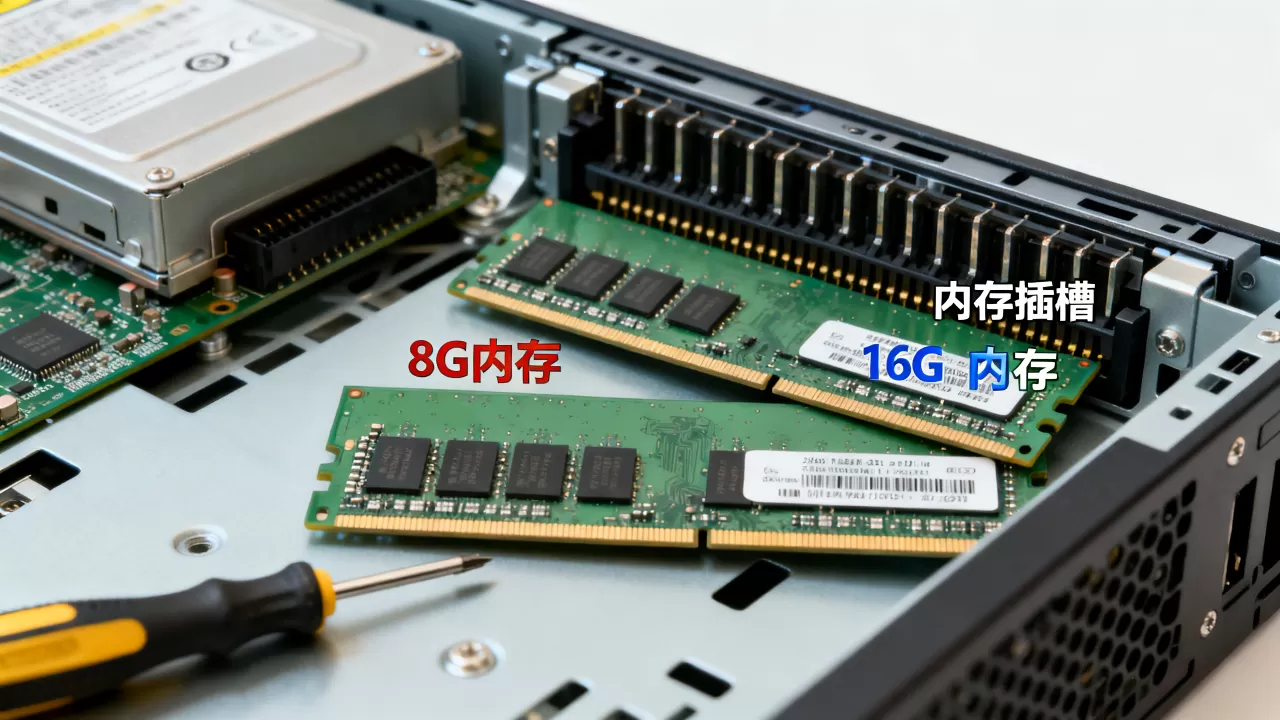
如果你同时插了旧8G和新16G,可以先拔掉旧内存,只插新内存单条测试,如果单条16G能被识别,说明混插是问题根源;如果单条仍显示8G,则问题在其他环节。
内存插槽顺序与主板限制
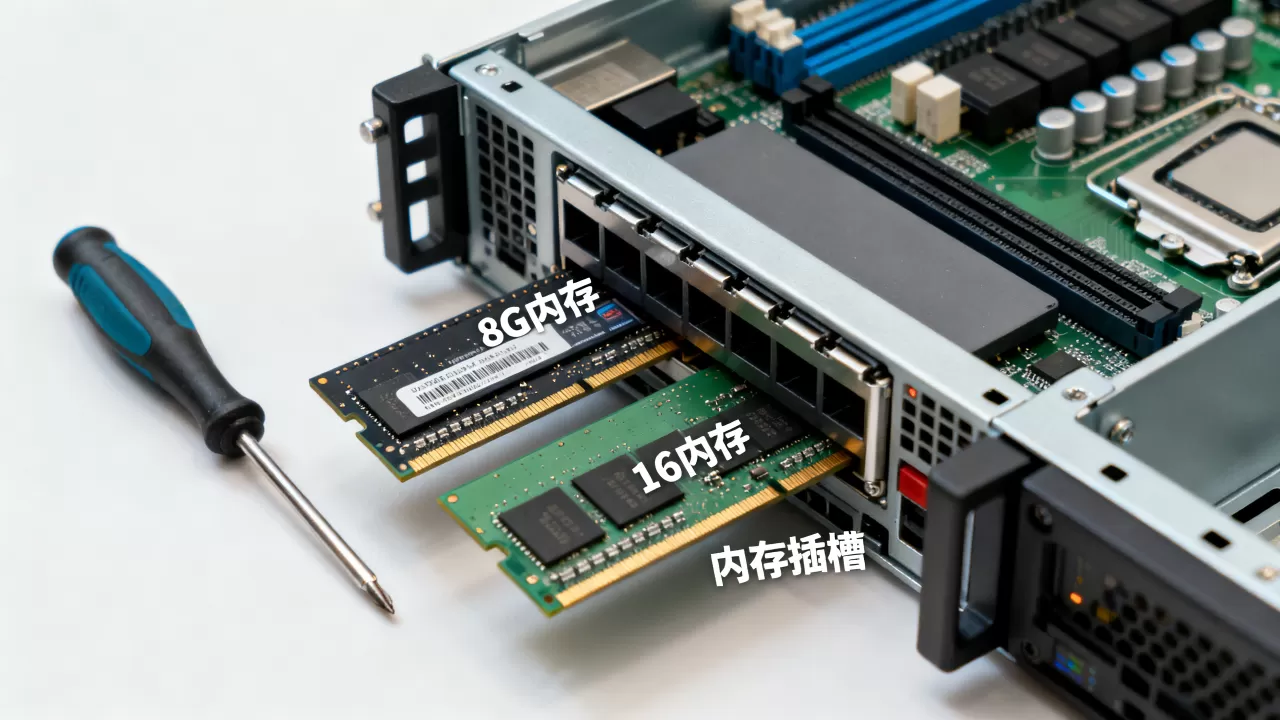
服务器主板的插槽顺序不是随便插的,产品手册会明确标注“先插A1,再插B1”等规则,如果插错,系统可能只识别部分插槽。
- 查阅主板型号,在官网下载用户手册,查看内存安装顺序表。
- 常见规则:双通道架构下,先插同一通道的最近插槽;四通道主板则需按颜色或编号成对安装。
- 如果你的主板支持单条16G,但总插槽数有限,插在错误的槽位可能导致容量被截断。
操作路径:开机按Del或F2进入BIOS,查看内存信息,如果只显示一条内存的容量,很可能另一条未识别,优先检查插槽。
服务器内存升级后容量不对?常见原因与解决
这一节聚焦于BIOS、操作系统和硬件限制,是很多用户遇到过但不知道如何下手的地方。
BIOS设置与固件版本
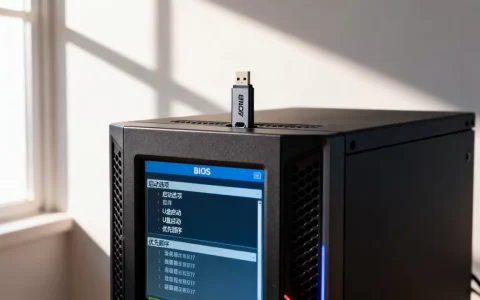
BIOS中有一项“Memory Remap”或“Memory Hole”功能,控制着操作系统能否访问4G以上的内存地址空间。如果该功能关闭,即使插了16G,系统也只能寻址到4G左右。参考2
- 进入BIOS,找到“Advanced”或“Chipset”菜单,开启“Memory Remap”或“Above 4G Decoding”。
- 同时检查BIOS版本,登录主板厂商官网,查看更新日志。近年来,不少老旧服务器因BIOS固件不识别新颗粒内存,导致容量显示错误,更新到最新版通常能解决。
操作系统位数限制
如果你用的是32位操作系统,最大只能识别约3.25-4G内存,插16G也无效,换成64位系统是唯一出路。
- 在Windows中,右键“此电脑”选择属性,查看系统类型。
- 如果是Linux,运行
uname -a,查看内核版本;32位内核不支持大内存。 - 服务器场景下,2008年后的系统基本都原生64位,但仍需确认。
内存条故障与单条测试
如果以上排查都无效,你需要怀疑新内存条本身。业内专家指出,内存条出厂故障率在较低水平,但运输和安装过程中的静电损坏并不少见。
- 只插新内存条,开机看能否正常自检,如果报警或黑屏,说明内存条故障。
- 如果进入系统后容量仍不对,用MemTest86或系统自带工具运行内存测试。
- 依次更换插槽,排除插槽损坏的可能性。
实操步骤:检查内存插槽顺序与兼容性
以下操作路径可复现,你可以在自己服务器上执行。
查看主板手册与内存支持列表
- 找出服务器型号(如Dell PowerEdge R730、HP ProLiant DL380p Gen8)。
- 访问厂商官网,搜索“支持列表”或“内存安装指南”。
- 确认单条最大容量支持(如单条16G是否在QVL列表中)。
- 记录插槽填充顺序(通常A1、A2、B1、B2等)。
物理插拔与清洁
- 断电,拔掉电源线,长按开机键释放静电。
- 取出所有内存条,用固定洁面布擦拭金手指。
- 按照手册顺序,先插推荐槽位(如A1),再插其他槽位。
- 开机进入BIOS,查看识别到的内存总容量,如果仍不对,尝试只插新内存条在A1槽。
利用系统命令确认识别情况
在Windows下:
- 打开任务管理器,查看“性能”>“内存”中已安装容量。
- 运行
msinfo32,查看“已安装物理内存”和“可用物理内存”。
在Linux下:
sudo dmidecode -t memory查看每个内存槽的详细信息,包括容量、制造商、速度。free -h查看总内存和可用内存。lshw -short -c memory列出内存硬件。
如果dmidecode显示插槽有16G条,但系统总容量只有8G,说明问题出在BIOS设置或操作系统层面,如果dmidecode只显示8G,则硬件或插槽有问题。
特定品牌服务器内存识别问题:戴尔惠普为例
不同品牌在内存兼容性上有自己的“脾气”,以下是常见场景。
戴尔服务器内存升级后容量不对
戴尔PowerEdge系列对内存的ECC类型和机型验证要求严格。非戴尔认证的内存条可能无法通过POST,或降级为单通道运行。
- 戴尔服务器通常需要REG ECC内存,且SPD中必须包含戴尔的自定义信息。
- 混插不同密度的内存条(如8G和16G)时,部分型号要求所有内存条容量相同,否则容量只显示较小值。
- 操作路径:开机按F2进入系统设置,查看内存设置,确认“Memory Operating Mode”是否设为“Optimizer Mode”而非“Mirror”或“Spare”。
惠普服务器内存插槽顺序与价格考量
惠普ProLiant系列对内存插槽顺序有严格规定,且要求内存条必须是HP原装或兼容型号。
惠普的ASR(自动服务器恢复)流程有时会因内存错误而关闭部分插槽。
- 插槽顺序遵循“先装处理器1的通道0插槽,再装处理器1的通道1”等规则,具体见用户手册。
- 关于服务器内存价格,原装条往往比第三方条贵,但兼容性更好。很多用户为了省钱买通用条,结果遇到不识别问题,如果你预算有限,建议选择信誉好的第三方品牌,并确认其支持列表。
- 操作路径:开机按F9进入BIOS,切换到“Advanced”>“Memory Options”,查看“Memory Remap”和“NUMA”设置。
其他品牌通用建议
- 超微、华硕等品牌服务器,同样需要关注内存类型(如DDR4 LRDIMM vs RDIMM)。
- 对于双路主板,CPU也必须安装对应内存槽,否则部分通道不可用。
- 如果服务器是二手或旧型号,很可能需要更新BIOS,很多早期支持DDR3的服务器,后来出现的新颗粒内存无法被识别,更新固件即可解决。
Q&A:服务器内存升级后容量显示不对
问:服务器8G内存换了16G怎么显示8G,是不是内存条坏了?
答:不一定,多数情况下新内存条是好的,问题出在插槽顺序、BIOS设置或混插兼容性上,先尝试只插新内存条在正确槽位,如果单条能识别16G,则说明故障在混插或插槽,如果单条也不识别,再考虑内存条硬件问题。
问:服务器内存升级后容量不对,和操作系统有关系吗?
答:有关系,如果系统是32位,最大只能识别4G内存,升级后容量不变,建议先确认操作系统位数,如果是64位系统,但显示容量不足,可以检查BIOS中“Memory Remap”是否开启,以及主板是否支持单条16G。
问:不同品牌服务器内存插槽顺序有标准吗?
答:没有统一标准,每家厂商有自己的规则,戴尔、惠普、联想等品牌的插槽顺序都在用户手册中明确标注,通常遵循“先插处理器1的通道0第一槽”的原则,插错可能导致容量不识别或性能下降,建议查阅对应型号的官方文档。
升级前多做一步,避免返工
服务器内存升级后容量显示不对,绝大多数情况是细节问题,物理安装、插槽顺序、兼容性检查这三步能做对,就能解决大部分问题,如果仍不行,更新BIOS、确认单条支持、测试内存条本身,逐步缩小范围。先查硬件再查软件,先单条再混插,这是最有效的排查路径。
首发原创文章,作者:王坚,如若转载,请注明出处:https://idctop.com/article/529013.html