服务器没有界面怎么设置和管理
服务器没有界面是常态,设计上牺牲图形交互换取极致稳定与性能,通过命令行和远程管理工具即可高效运维,这是企业级服务器的标准做法。
对于初次接触服务器的新手来说,面对一个仅显示字符终端的黑屏,可能会感到无所适从,但事实上,没有界面恰恰是服务器可靠性的基石,以下从实操角度拆解,帮助你理解并掌握无界面服务器的设置与管理方法。参考2

为什么服务器默认不安装桌面环境
- 性能开销:图形界面(GUI)会占用大量CPU、内存和磁盘资源,在无界面模式下,这些资源全部用于核心业务处理,提升响应速度。
- 稳定性:图形驱动和桌面环境是潜在崩溃源,删除GUI组件后,系统崩溃概率显著降低,维护周期更长。
- 安全攻击面:桌面服务增加了网络端口和进程,易被利用,无界面服务器攻击面更小,更易通过安全审计。
- 远程管理效率:大多数运维通过SSH或远程控制台连接,命令行操作比图形远程桌面更流畅,且脚本化批量管理更高效。
第一步:安装系统时选择无界面版本
大多数Linux发行版(如Ubuntu Server、CentOS Stream、Debian)在安装时提供“Server”或“Minimal”选项,不包含桌面环境,Windows Server也提供“Server Core”安装模式,无桌面体验,选择这些版本,系统安装后直接进入命令行,无需额外配置。参考2
如果你误装了带桌面的系统,或后续需要移除界面,可通过以下命令操作(以Ubuntu为例):
- 移除桌面环境:
sudo apt purge ubuntu-desktop - 移除依赖:
sudo apt autoremove - 重启后生效,系统将启动到命令行。
第二步:基础网络配置(无图形界面)
服务器没有界面,网络配置只能通过命令行完成,关键是掌握配置文件路径和常用命令。
- 查看网卡信息:
ip a或ifconfig(需安装net-tools) - 临时设置IP:
sudo ip addr add 192.168.1.100/24 dev eth0 - 永久配置(以Netplan为例):编辑
/etc/netplan/00-installer-config.yaml,修改后执行sudo netplan apply - 测试网络:
ping 8.8.8.8确认连通性 - 设置DNS:编辑
/etc/resolv.conf或通过systemd-resolved管理
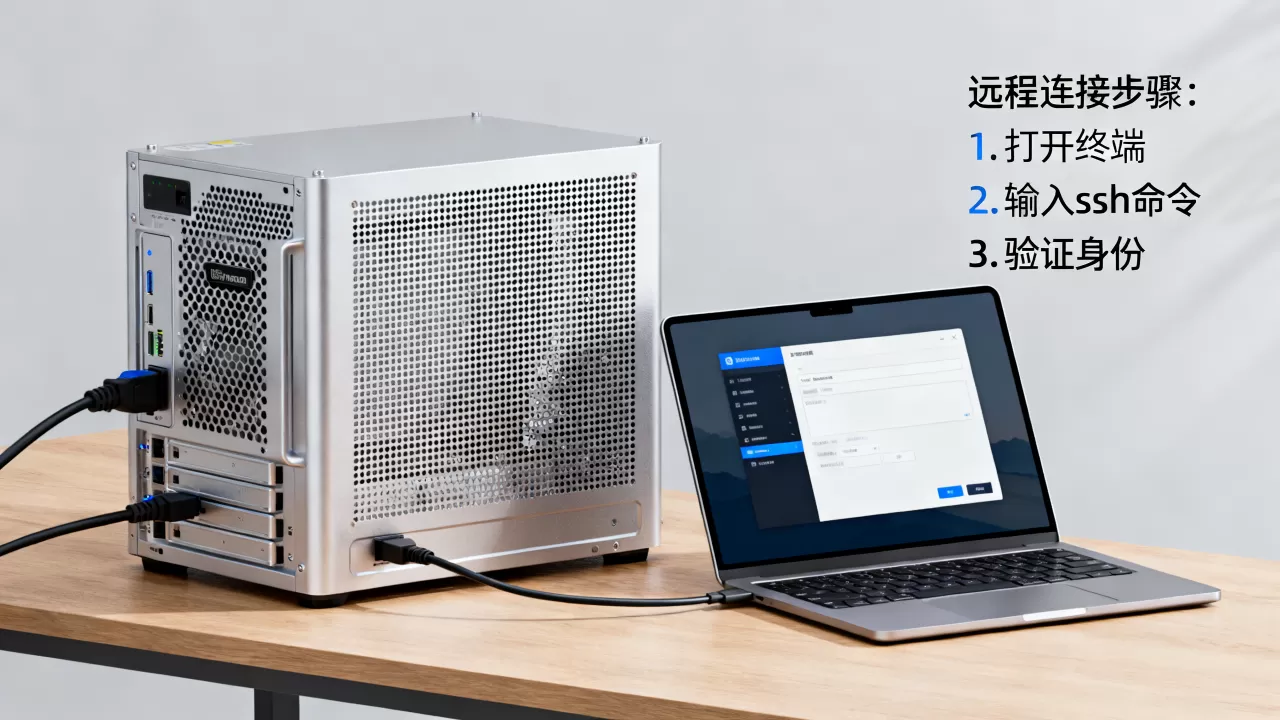
对于无界面服务器,建议使用静态IP或DHCP保留地址,避免因IP变化导致无法远程连接,多数云厂商默认提供DHCP,登录控制台即可查看分配IP。
第三步:远程管理工具与必备软件
无界面服务器依赖远程连接工具,以下是主流选择:
- SSH客户端:PuTTY(Windows)、Terminal(macOS/Linux)、MobaXterm(集成X11)
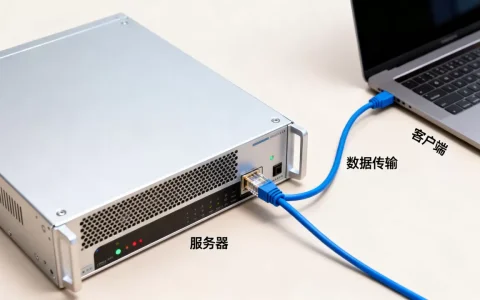
连接命令:ssh username@服务器IP - 远程控制台:iDRAC(Dell)、iLO(HP)、IPMI(通用)
用于硬件级管理,即使系统崩溃也能操作 - Web管理面板:Cockpit、Webmin
安装后可通过浏览器访问,提供图形化运维界面,但本质上仍通过命令行服务实现 - 配置管理工具:Ansible、Puppet、SaltStack
实现批量无界面服务器自动化配置
实用技巧:首次连接时,建议使用密钥认证替代密码登录,提高安全性,生成密钥对后,将公钥复制到服务器 ~/.ssh/authorized_keys。
第四步:无界面环境下的日常操作
- 文件编辑:使用nano、vim、emacs等终端编辑器,基础命令:
sudo nano /etc/nginx/nginx.conf - 软件安装:
apt install(Debian系)、yum install(RHEL系)、zypper install(SUSE) - 日志查看:
journalctl -xe、tail -f /var/log/syslog - 进程管理:
ps aux、top、htop、systemctl status 服务名 - 磁盘管理

:
lsblk、fdisk -l、df -h、du -sh 目录
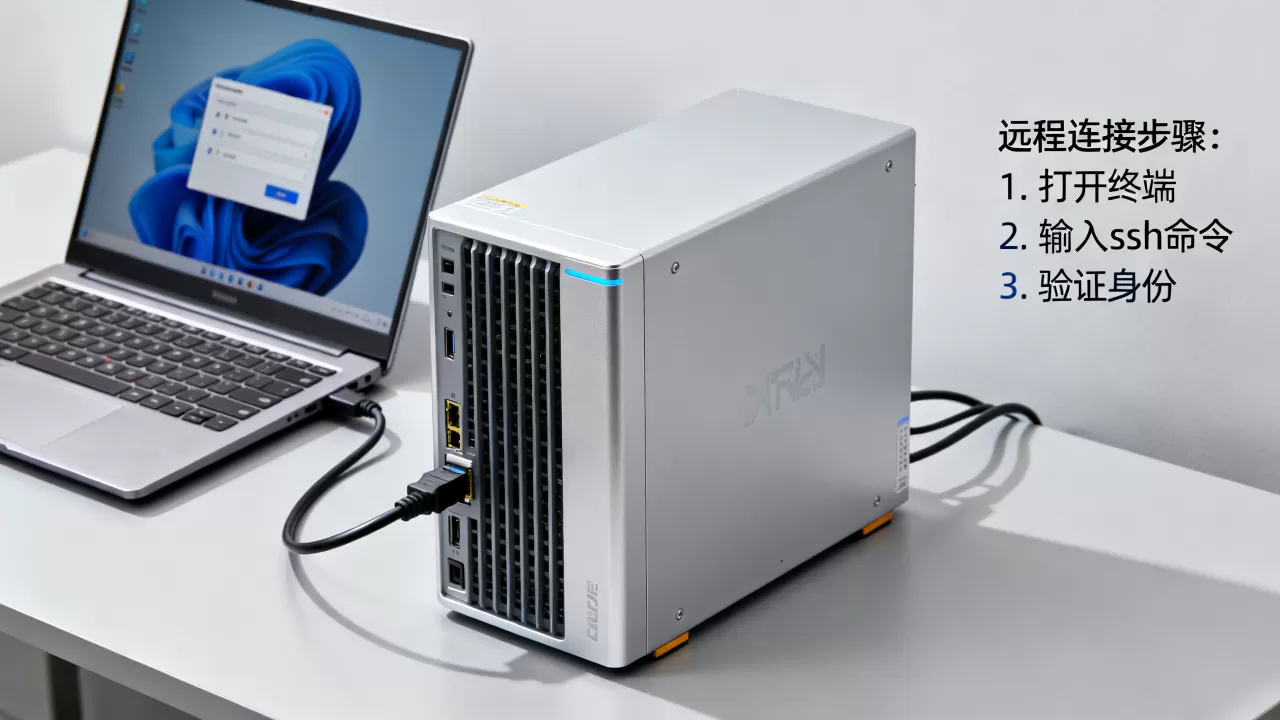
将所有操作封装成脚本,可以大幅提升效率,备份数据库的脚本可放入cron定时执行,完全无需人工干预。
服务器没有图形界面适合什么业务场景
无界面服务器并非万能,但以下场景中它是最优选择:
- Web服务器:Nginx、Apache、Tomcat等Web服务完全不需要图形交互,命令行修改配置即可,无界面模式节省资源,支撑更高并发。
- 数据库服务器:MySQL、PostgreSQL、MongoDB等数据库对内存和I/O敏感,去除GUI可减少竞争,提升查询性能。
- 云计算节点:虚拟化平台(如KVM、VMware ESXi)通常使用无界面模式,通过Web API或命令行管理虚拟机。
- 大数据处理集群:Hadoop、Spark节点通常无界面,由调度器统一管理,降低运维复杂度。
- IoT边缘设备:资源受限的嵌入式服务器,无界面是标配,通过远程SSH更新固件或配置。
行业共识认为,超过90%的生产环境服务器运行在无界面模式下,这一比例在大型数据中心中更高,如果你购买的是云服务器(如简米云ECS、酷番云CVM),默认提供的系统镜像绝大多数都是无界面版本,你只需通过SSH或控制台管理即可。
无界面 vs 有界面:成本与性能对比
| 对比维度 | 无界面服务器 | 有界面服务器 |
|---|---|---|
| 系统资源占用 | 内存占用低,lt;256MB | 桌面环境可能占用1-2GB内存 |
| 稳定性 | 长期运行不易崩溃 | 图形驱动可能引发蓝屏或死机 |
| 安全性 | 攻击面小,漏洞少 | 桌面服务增加风险 |
| 远程管理 | 命令行灵活,脚本化 | 依赖远程桌面,高延迟 |
| 硬件成本 | 相同配置下可支撑更多业务 | 需要更高配置才能保持流畅 |
| 学习成本 | 需要掌握命令行 | 上手快,但后续维护复杂 |
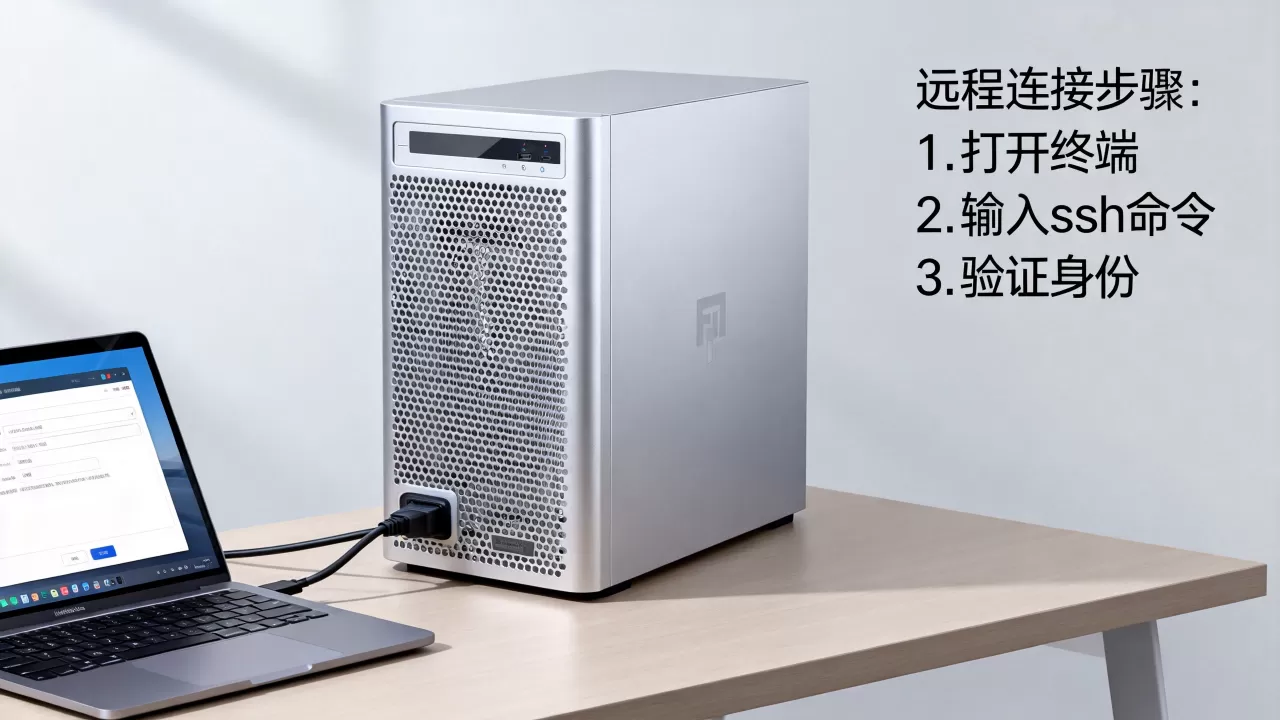
服务器没有界面价格方面,无界面服务器通常比同配置有界面版本便宜,这是因为云服务商提供的无界面镜像经过精简,系统盘占用更小,且无需额外授权(部分Windows Server Core版本授权费更低),对于自建服务器,选择无界面系统可节省硬件采购成本,将预算用于内存或硬盘。参考2
地域因素对无界面服务器选择的影响
不同地区的机房环境、带宽和电力成本会影响服务器选型,但无界面服务器的管理方式基本一致,香港机房的服务器,你同样通过SSH管理,无需担心图形界面延迟问题,而在国内,使用服务器没有界面如何远程连接的答案都一样:配置好网络后,通过SSH客户端连接即可,管理工具不依赖物理位置,只要网络可达,就能高效运维。
常见问题解答
Q: 服务器没有界面怎么安装系统?
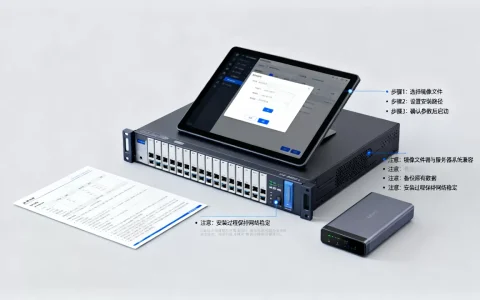
A: 使用U盘或光盘启动进入安装程序,选择“Server”或“Minimal”选项,安装过程中,系统会提示选择语言、键盘布局、磁盘分区,全程字符界面,完成后重启,直接进入命令行登录界面,若需远程安装,可通过IPMI KVM或云厂商的VNC控制台操作。
Q: 服务器没有图形界面有什么影响?
A: 对日常运维无影响,反而提升稳定性和安全性,无法使用图形化浏览器,但可通过命令行浏览器(如Lynx)或wget访问网页,无法运行图形软件(如GIMP、LibreOffice),但服务器通常不需要这些,如果必须使用图形程序,可在本地开启X11转发(SSH -X)或安装轻量级桌面环境(如Xfce),但会降低性能。
Q: 无界面服务器如何远程连接?
A: 最常用方式是通过SSH(端口22),确保服务器安装并启用了SSH服务(sudo apt install openssh-server),然后从客户端使用ssh 用户名@IP连接,若需文件传输,可用scp或sftp,对于Windows Server Core,默认开启WinRM,可用PowerShell Remoting连接。
首发原创文章,作者:王坚,如若转载,请注明出处:https://idctop.com/article/529318.html