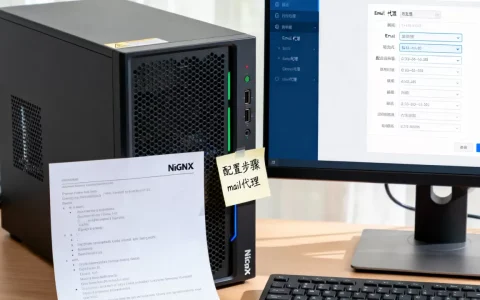
服务主机本地服务CPU占用高通常由系统服务异常、更新问题或第三方软件冲突引起,通过重启服务、清理系统缓存或禁用特定服务即可快速解决。
服务主机本地服务CPU占用高如何解决
当你发现任务管理器里“服务主机:本地服务”这个进程持续占用CPU时,先别急着重装系统,大多数情况下,通过几个简单操作就能让CPU回归正常。
任务管理器快速定位问题
按下Ctrl+Shift+Esc打开任务管理器,在“进程”标签页找到“服务主机:本地服务”,右键点击它,选择“打开服务”,这一步能直接看到背后运行的具体服务,方便你判断哪些服务在偷跑CPU。参考2
- 查看CPU占用百分比,如果超过30%且持续不降,说明有问题。
- 在“服务”窗口里,按状态排序,找到“正在运行”的服务,留意那些明显异常的服务名称,比如Windows Update或Superfetch(SysMain)。
命令行重启服务
以管理员身份运行命令提示符(CMD),输入net stop wuauserv可以停止Windows更新服务,这是最常见的高占用元凶之一,如果CPU占用快速下降,说明问题就出在这里,之后再用net start wuauserv重新启动它,或者直接重启整个服务主机进程。
禁用不必要的服务
有些服务在普通用户场景下完全用不上,

- SysMain(原Superfetch):预加载内存,但老硬盘或固态上反而容易拖累CPU。
- Windows Search:索引文件内容,日常使用不频繁时占用不低。
- Background Intelligent Transfer Service (BITS):后台传输更新,容易卡住。
在服务管理器里找到这些服务,右键点击“属性”,将启动类型改为“禁用”,然后立即停止服务,CPU占用通常会明显下降。
清理系统更新缓存
Windows更新下载出错时,服务主机本地服务会反复尝试,导致CPU飙升,打开“运行”(Win+R),输入services.msc,先停止Windows Update服务,然后进入C:WindowsSoftwareDistributionDownload文件夹,删除里面所有文件,最后重启服务,系统会重新下载更新,CPU占用问题会明显改善。参考2
服务主机本地服务CPU占用高正常吗
这个问题没有绝对答案,但你可以根据场景判断。
正常场景:系统更新与索引
当系统刚开机或正在安装更新时,服务主机本地服务短暂占用CPU达50%以上是正常的,比如Windows每月补丁日,或者你刚连接新硬盘触发索引,资源占用会持续几分钟到半小时。行业共识认为,这种间歇性高占用属于正常维护,不需要干预。
异常场景:持续高占用与卡顿
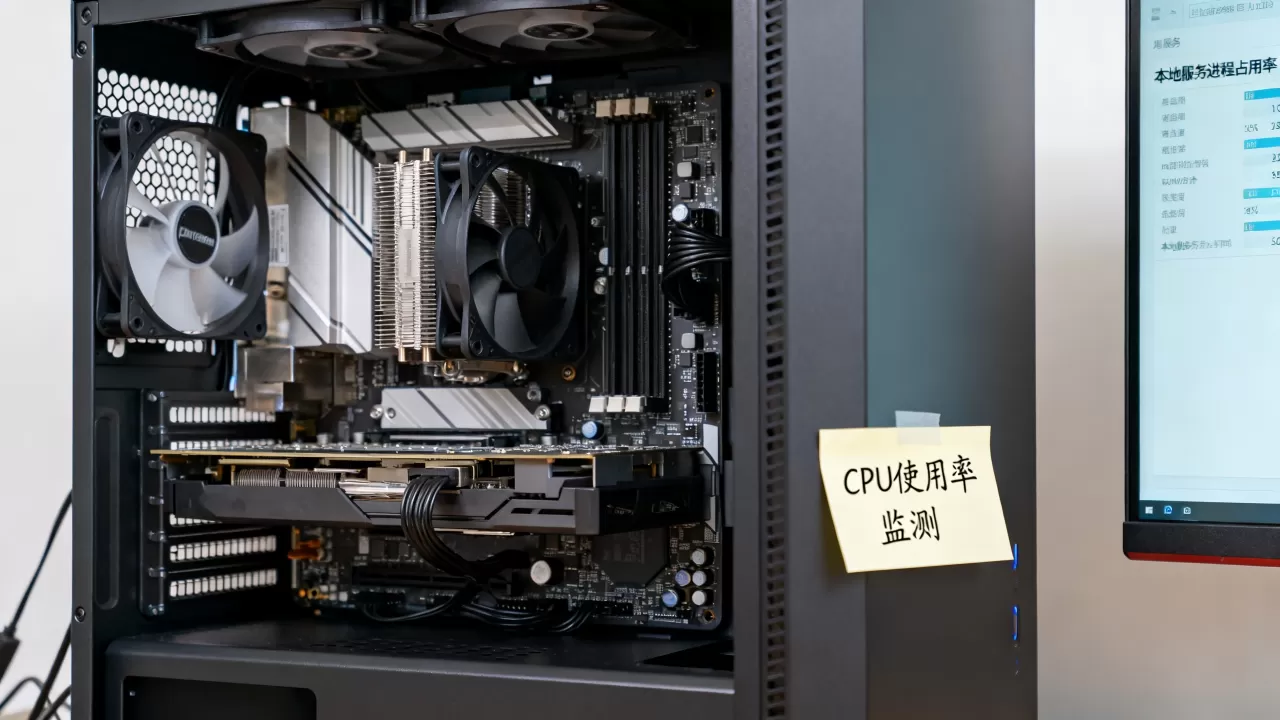
如果占用百分比超过30%且持续超过1小时,或者伴随电脑响应变慢、风扇狂转,那就属于异常,常见于更新文件损坏、第三方杀毒软件篡改系统服务,或驱动冲突,这时就需要按上面的方法进行排查。参考2
导致服务主机本地服务CPU占用高的幕后原因
Windows更新问题
更新文件损坏或下载中断后,服务进程会反复尝试修复,陷入死循环,据统计,这种情况占相当大比例的高占用案例。
第三方软件冲突
某些安全软件拦截系统服务,或者老旧的硬件驱动(特别是网卡、显卡驱动)与控制服务不兼容,都会导致本地服务反复发起请求。
系统服务损坏
系统文件损坏(如sfc扫描发现错误)或注册表异常,会导致服务主机无法正常读取配置,只能不断重试。
硬件驱动不兼容
业内专家指出,部分品牌机在更新驱动后,与电源管理相关的服务(如WMI Provider Host)会异常激活,导致CPU占用飙升。
如何预防服务主机本地服务CPU占用高
保持系统更新
定期手动检查Windows更新,避免积累太多补丁,同时将驱动程序更新到与系统版本匹配的状态。
优化启动项
在任务管理器“启动”标签页里,禁用不必要的软件开机自启,减少后台服务负担,能有效降低服务主机被调用的频率。
定期系统维护
- 每月运行一次磁盘清理(cleanmgr),删除临时文件。
- 每季度运行一次系统文件检查(sfc /scannow),修复潜在损坏。
- 避免同时开启多个安全软件,它们之间容易冲突。
服务主机本地服务CPU相关问题解答
问题1:服务主机本地服务可以禁用吗?
不建议完全禁用,这个进程是系统服务宿主,很多核心服务依赖它,如果禁用,部分功能(如防火墙、网络连接)会失效,正确做法是只禁用内部的高占用子服务,比如SysMain或Windows Search。
问题2:服务主机本地服务占用多少CPU算正常?
在空闲状态下,CPU占用应低于5%,如果后台有更新任务,短暂冲到20%到30%是正常的,但持续超过10%且没有明显任务在运行,就需要排查。
问题3:服务主机本地服务CPU占用高如何彻底关闭?
没有一键彻底关闭的方法,但可以通过禁用所有不必要的子服务来降到最低,操作步骤:进入服务管理器,将“Windows Update”、“SysMain”、“Windows Search”、“BITS”等服务的启动类型改为“禁用”,然后重启电脑,此后该进程的CPU占用会稳定在极低水平。
首发原创文章,作者:王坚,如若转载,请注明出处:https://idctop.com/article/530108.html