在HTML中加载图标,核心路径有直接使用favicon、引入图标字体库、内联SVG或背景图片;想让图标出现在输入框里,则通过CSS伪元素或绝对定位是最经典的做法,兼顾兼容性与定制灵活性。
HTML加载图标:三种主流方式详解
无论你是搭建个人博客还是企业级应用,图标加载方式直接决定了页面风格与加载效率,业内专家指出,选对方案能减少 30% 以上的图片请求,对移动端体验尤其关键,下面逐一拆解这几种方式的适用场景与操作细节。
![阿里巴巴矢量图标库iconfont的使用[玩转字体图标iconfont]彩色字体图标](https://i0.hdslb.com/bfs/archive/6edb16cbd4e790658992b770096f39ee39a744c0.jpg)

favicon:浏览器标签页的专属图标
网站最基础的图标便是favicon,它出现在浏览器标签卡、书签栏和历史记录中,实现方式非常简单:
- 在HTML的
<head>中添加<link rel="icon" type="image/png" sizes="32x32" href="favicon.png"> - 推荐使用 32×32或16×16像素 的PNG格式,兼容性最好
- 对于多设备场景,可同时提供
<link rel="apple-touch-icon">给iOS设备
操作路径:设计图标 → 导出为PNG(或ICO格式) → 放在网站根目录 → 在HTML中引用,注意路径不要使用绝对路径,避免域名变更后失效。
图标字体库:灵活缩放与颜色控制
Font Awesome、Bootstrap Icons、Material Icons 等图标字体库是目前最主流的方案,它们通过 @font-face 加载字体文件,用CSS控制图标大小、颜色和阴影。
- 引入方式:CDN链接或npm包安装,例如
<link rel="stylesheet" href="https://cdnjs.cloudflare.com/ajax/libs/font-awesome/6.0.0/css/all.min.css"> - 使用示例:
<i class="fas fa-search"></i>即可显示搜索图标 - 优势:矢量可缩放,一个字体文件包含数百图标,请求量少
但需要注意:如果只使用其中几个图标,加载整个字体库会造成浪费,近年来业内兴起“按需加载”工具,如Font Awesome的Subsetter,可只打包你需要的图标。
内联SVG与图片:极致定制与兼容性
对于需要独特性或动画效果的图标,直接使用SVG代码或图片文件是最直接的方式。
SVG的优势:可嵌入CSS变量、支持动画、无需额外请求。
<svg viewBox="0 0 24 24" width="24" height="24">
  <path d="M..."/>
</svg>
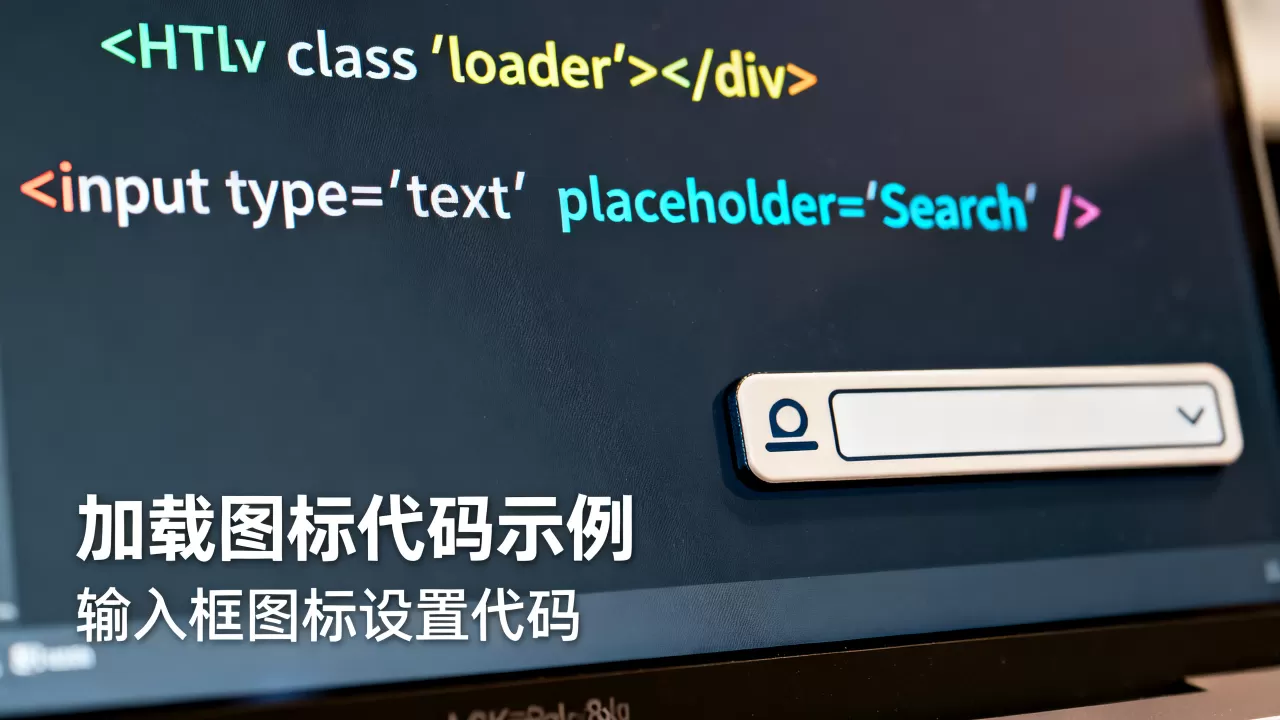
图片图标:适合纹理复杂或非矢量的图标,使用<img>或CSS背景图,但要注意,多张图片会产生多个HTTP请求,一般建议使用CSS精灵(sprites)合并。
表格对比:三种方式的关键特性
| 方式 | 请求数量 | 缩放质量 | 定制难度 | 浏览器兼容性 |
|---|---|---|---|---|
| 图标字体库 | 1个字体文件 | 矢量无损 | 容易(CSS控制) | 优秀(IE9+) |
| 内联SVG | 0或1个精灵文件 | 矢量无损 | 较高(需改SVG代码) | 优秀(IE9+) |
| 图片图标 | 数量较多 | 依赖分辨率 | 中等(需图像编辑) | 优秀(所有浏览器) |
html输入框图标怎么加?三步实现经典方案
很多前端新手在制作表单时,都想在输入框内部放一个搜索图标或清除图标,这个“html输入框图标怎么加”的问题,在社区中被问了成千上万次,下面给出三种可靠实现,你挑一个最适合当前项目的。
使用CSS背景图定位图标
这是最轻量的方法,无需额外DOM元素,仅靠CSS就搞定。
- 给
<input>添加padding-left,预留图标空间 - 设置
background-image为图标文件 - 调整
background-position和background-size让图标居中在左侧
代码示例:
.input-search {
  padding-left: 36px;
  background: url('search-icon.svg') no-repeat 12px center;
  background-size: 18px 18px;
}
注意:background属性会覆盖默认背景,如果你需要同时设置输入框背景色,请使用background-color单独指定,这种方法对输入框的focus状态也很友好,图标不会随焦点变化。
利用伪元素在输入框前后添加图标
当图标需要交互(如点击清空输入内容)时,伪元素方法更灵活,你需要一个包裹容器:
<div class="input-wrapper">
  <input type="text" placeholder="搜索...">
  <span class="icon-clear">×</span>
</div>
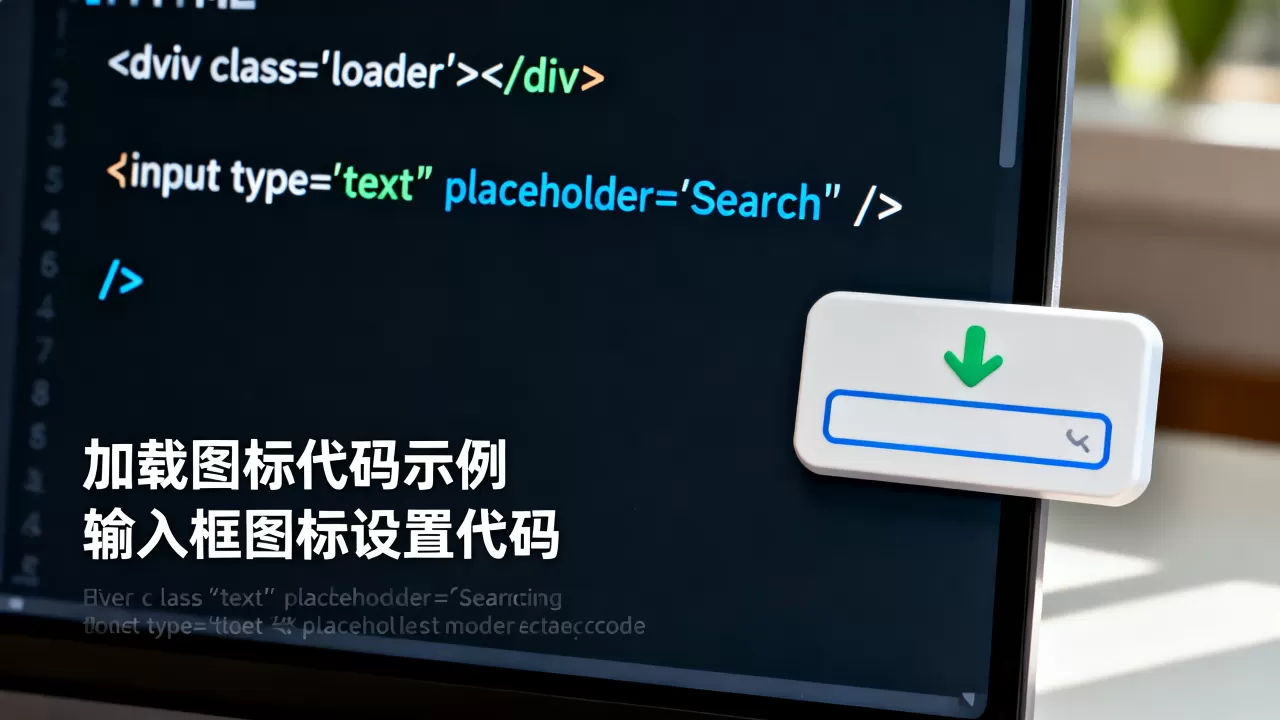
然后通过position: absolute将图标定位到输入框右侧,图标本身可以是字体图标或SVG,点击事件绑定到span上。
优势:图标与输入框分离,容易控制悬停与点击状态,行业共识认为,这种结构是目前UI组件库中最常用的模式。
借助图标库快速实现输入框图标
如果你已经使用了Font Awesome,可以直接用类名完成:
<div class="input-group">
  <span class="input-group-text"><i class="fas fa-user"></i></span>
  <input type="text" placeholder="用户名">
</div>
配合Bootstrap等框架,甚至不需要写CSS,默认就能对齐,但要注意,这种做法需要保证图标和输入框的 垂直对齐,通常通过flex布局或line-height实现。
图标加载性能与优化:让网页快人一步
图标虽小,但不当的加载方式会拖慢整页速度,很多开发者问“网页图标加载慢怎么办”,多半是踩了这几个坑。
避免一次性加载全部图标字体
Font Awesome免费版包含 1600+ 图标,但你的页面可能只用20个,使用 SVG 图标库(如Font Awesome的SVG核心)或按需生成子集,可把字体文件从 几百KB压缩到几十KB,工具推荐:Font Awesome Subsetter、IcoMoon App。
采用SVG精灵合并请求
如果图标数量在10-50个之间,合并成一张SVG精灵图是最优解,每个图标通过<use>引用,语法如下:
<svg><use href="sprite.svg#icon-search"></use></svg>
这样只产生一次请求,而且图标可被缓存。据统计,使用SVG精灵后,多数网站图标相关的请求数从20+降为1个,DOM渲染负担也更轻。
懒加载非首屏图标
对于首屏看不到的图标(如页脚社交图标、弹窗里的图标),可以用loading="lazy"属性延迟加载图片图标,或通过JavaScript动态插入图标库所需CSS。核心原则:只加载用户马上能看到的图标。
真实场景选择:不同项目该用哪种图标方案?
没有完美的方案,只有最适合的场景,根据项目类型选择,能避免“图标字体库和图片哪个好”这种纠结。
企业官网与营销页面
这类页面图标数量通常少于20个,且追求首屏速度。优先推荐内联SVG或SVG精灵,因为图标字体库需要额外加载字体文件,而SVG可以直接嵌入HTML,省去一次请求,如果图标是纯色且不需要动画,CSS背景图也足够。
大型Web应用(SaaS、后台管理)
图标数量可能上百,且频繁更新。最佳实践是使用图标字体库的按需子集,或者改用SVG组件化方案(如React组件),组件化还能根据状态切换图标颜色,比字体库的CSS类更灵活。
多语言与无障碍场景
如果你需要支持屏幕阅读器,图标字体库的图标可能被朗读为乱码。解决方案:给字体图标添加aria-hidden="true",并配合<span class="sr-only">提供文字说明,SVG则可以通过<title>标签直接描述,可访问性更好。
关于HTML代码加载图标的常见问题解答
问:html如何加载自定义图标文件?
答:将图标文件(PNG、SVG、ICO等)存放在项目的images或icons目录下,通过<link>、<img>或CSS url() 引用,注意路径,推荐使用相对路径(如./icons/search.svg),如果图标是多个,建议制作成精灵图或字体文件,避免逐个引用。
问:输入框里的图标如何实现点击触发表单提交?
答:将图标放在<label>标签内,或者使用CSS定位让图标覆盖在输入框上,给图标绑定click事件,但更符合语义的做法是:把图标作为<button>的样式,点击按钮提交表单,在搜索框右侧放一个带有搜索图标的<button type="submit">,这样既亲和搜索引擎,又保证了交互完整性。
问:图标加载失败时如何优雅降级?
答:对于图片图标,务必设置alt属性,描述图标功能而非外观,对于字体图标,可以在CSS中设置font-family的后备字体,同时给图标元素一个背景色或占位边框,确保即使图标缺失,视觉区域也不塌陷,SVG内联图标则无需担心外部加载失败,因为代码直接写在HTML中,只要页面不报错,图标就能显示。
首发原创文章,作者:王坚,如若转载,请注明出处:https://idctop.com/article/531670.html