办公楼DNS服务器地址不解析,核心原因是DNS配置错误、本地缓存污染或网络设备故障,按“本地排查→服务器验证→网络设备重置”的顺序操作,90%的问题可在10分钟内解决。
办公楼DNS服务器地址不解析,如何分清故障点
先判断是单台电脑的问题,还是整个办公室网络集体瘫痪,这个判断决定了后续排查方向,也是最容易走弯路的地方。

单台设备异常还是全网故障
打开命令行窗口,输入ping 192.168.1.1(办公楼常见网关地址,也可能是192.168.0.1或10.0.0.1),若能ping通网关,说明物理链路正常,问题集中在DNS解析环节。
再测试域名解析:输入nslookup www.baidu.com,如果返回“DNS request timed out”或“server can’t find”,说明DNS服务器确实没有响应,此时观察隔壁同事的电脑,如果同样无法上网,故障范围扩大。
排查前的三个准备工作
- 记录当前DNS服务器地址:命令行执行
ipconfig /all,找到DNS Servers一行。 - 确认办公网络拓扑:是否经过公司核心交换机、防火墙或专门DNS服务器。
- 准备备用公共DNS地址:223.5.5.5(阿里)、119.29.29.29(腾讯)、114.114.114.114(114DNS)。
这一步做完,基本能锁定故障范围,接下来进入具体操作。
DNS服务器未响应的本地修复流程
本地电脑的DNS缓存损坏或网卡配置异常,是最常见的原因,也是优先级最高的排查项。
清空DNS缓存并重置网络栈
以管理员身份打开命令提示符,依次执行以下四条命令:
ipconfig /flushdns
ipconfig /registerdns
ipconfig /release
ipconfig /renew第一条命令清除本地缓存,第二条重新注册DNS记录,后两条重新获取IP地址,执行完成后输入ping www.baidu.com验证。多数情况下,缓存污染导致的解析失败在这一步就能解决。
更换DNS服务器地址
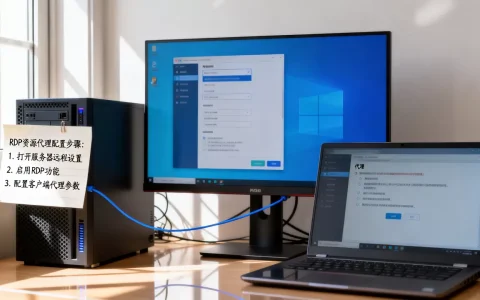
如果重置后仍无法解析,将DNS服务器手动改为公共地址,右键点击网络图标,进入“网络和共享中心”→“更改适配器设置”→右键当前网卡→“属性”→“Internet协议版本4(TCP/IPv4)”→选择“使用下面的DNS服务器地址”。
- 首选DNS服务器:223.5.5.5
- 备用DNS服务器:119.29.29.29
修改后点击确定,重新打开浏览器测试。行业共识认为,公共DNS的解析成功率与响应速度普遍优于办公楼自建DNS服务器,尤其在服务器负载过高的场景下。
检查网卡驱动与网络协议
如果更换DNS后依然无法解析,进入“设备管理器”,展开“网络适配器”,右键网卡选择“卸载设备”,然后点击“扫描检测硬件改动”重新安装驱动,这一步能解决网卡驱动异常导致的DNS数据包收发失败。
办公楼网络DNS解析失败,如何检查路由器与上层设备
本地排查无效时,问题大概率出在办公楼的路由器或核心交换机上,办公楼网络环境比家庭复杂得多,通常涉及多级路由和防火墙策略。
登录路由器查看DNS设置
通过浏览器输入路由器管理地址(常见为192.168.1.1或192.168.0.1),输入管理员账号密码登录,找到“网络设置”或“WAN口设置”页面,检查DNS服务器是否为自动获取。
手动指定DNS时需注意:部分办公楼网络使用内网DNS服务器(如内网域名解析),直接换成公共DNS反而会导致内网系统无法访问,此时应联系IT管理员确认内网DNS地址是多少,而非盲目修改。
测试局域网内DNS服务器状态
在命令行输入nslookup进入交互模式,然后输入server 8.8.8.8,再输入www.baidu.com,如果使用公共DNS解析正常,但通过办公楼内网DNS解析失败,说明办公楼DNS服务器本身存在问题。
在ping通网关的前提下,可以进一步ping内网DNS服务器的IP地址,如果ping不通,说明DNS服务器宕机或防火墙拦截了53端口。
| 排查步骤 | 核心命令 | 判断标准 |
|---|---|---|
| 链路连通性 | ping 网关IP | 通则链路正常 |
| DNS可达性 | ping DNS服务器IP | 通则网络可达 |
| 解析功能测试 | nslookup 域名 | 有IP返回则正常 |
| 公共DNS对比 | nslookup 域名 223.5.5.5 | 能解析则问题在本地DNS |
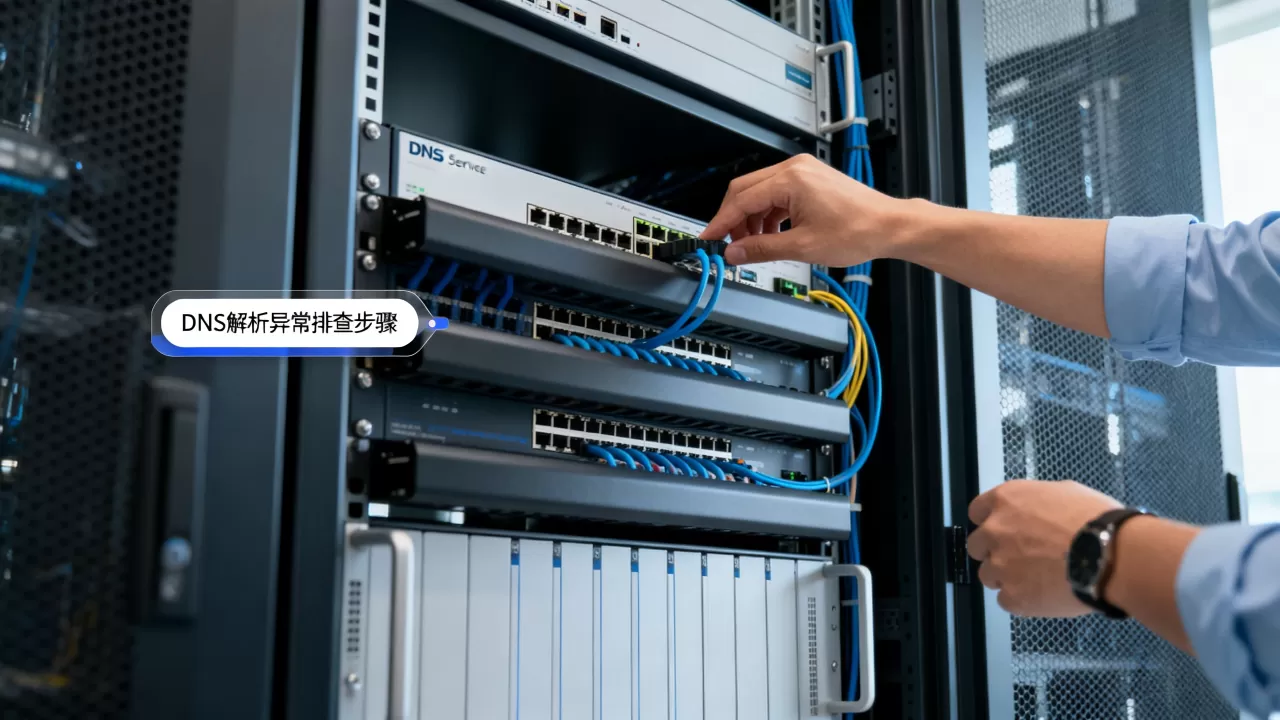
网线接口与交换机端口的物理排查
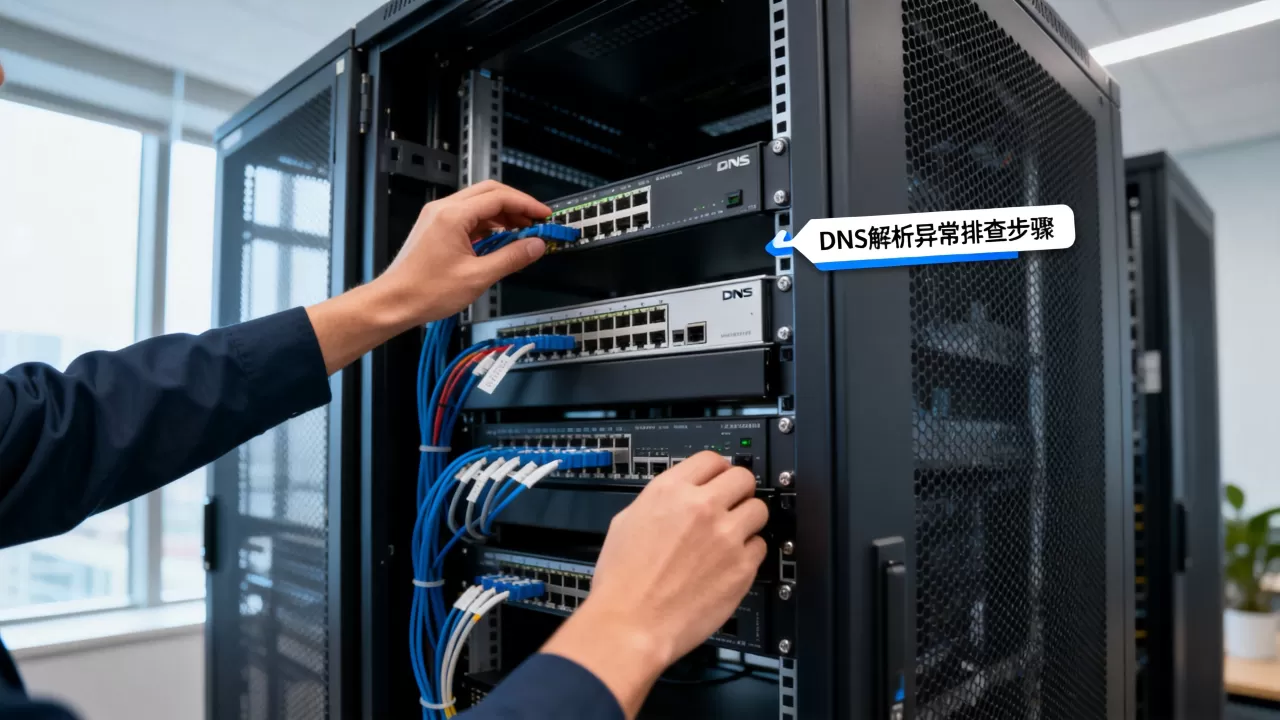
办公楼工位上的网线接口经过多次插拔,内部弹片容易松动或氧化,将网线插到相邻工位的接口上测试,如果正常,说明原接口故障,需联系物业或IT部门维修。
多层交换机场景:部分办公楼在弱电井中串联了多台交换机,任意一台故障或环路都会影响DNS数据包转发,观察交换机指示灯,大量端口同时闪烁且无法上网时,大概率存在网络环路。
办公场景DNS解析故障的预防方案
解决当前问题之后,更重要的是避免反复出现,办公楼网络环境复杂,员工电脑系统版本混杂,统一管理能大幅减少DNS故障概率。
通过DHCP统一下发DNS配置
在办公楼路由器的“DHCP服务器”设置中,为所有客户端统一分配DNS地址,不要选择“透传运营商DNS”,而是手动填入稳定且经过验证的DNS服务器。
使用内网DNS配合上游转发
办公楼规模较大时,可在内网部署一台DNS服务器(如Windows Server的DNS角色),设置条件转发器,内网域名由本地DNS解析,外网域名转发至公共DNS。这种方式既能保证内网OA、ERP系统的正常访问,又能获得公共DNS的解析速度。
为关键岗位配置备用解析通道
财务、法务、人事等岗位使用的系统可能依赖特定域名解析,单纯更换DNS地址会导致系统无法登录,为这些电脑额外配置一条备用DNS地址即可,系统会自动在主DNS无响应时切换备用。
办公楼WiFi DNS设置多少钱能解决
部分办公楼使用WiFi接入网络,问题会转移到无线路由器或AP(接入点)上,无线场景下DNS故障的表现通常是“能连上WiFi但打不开网页”,与有线故障现象略有不同。
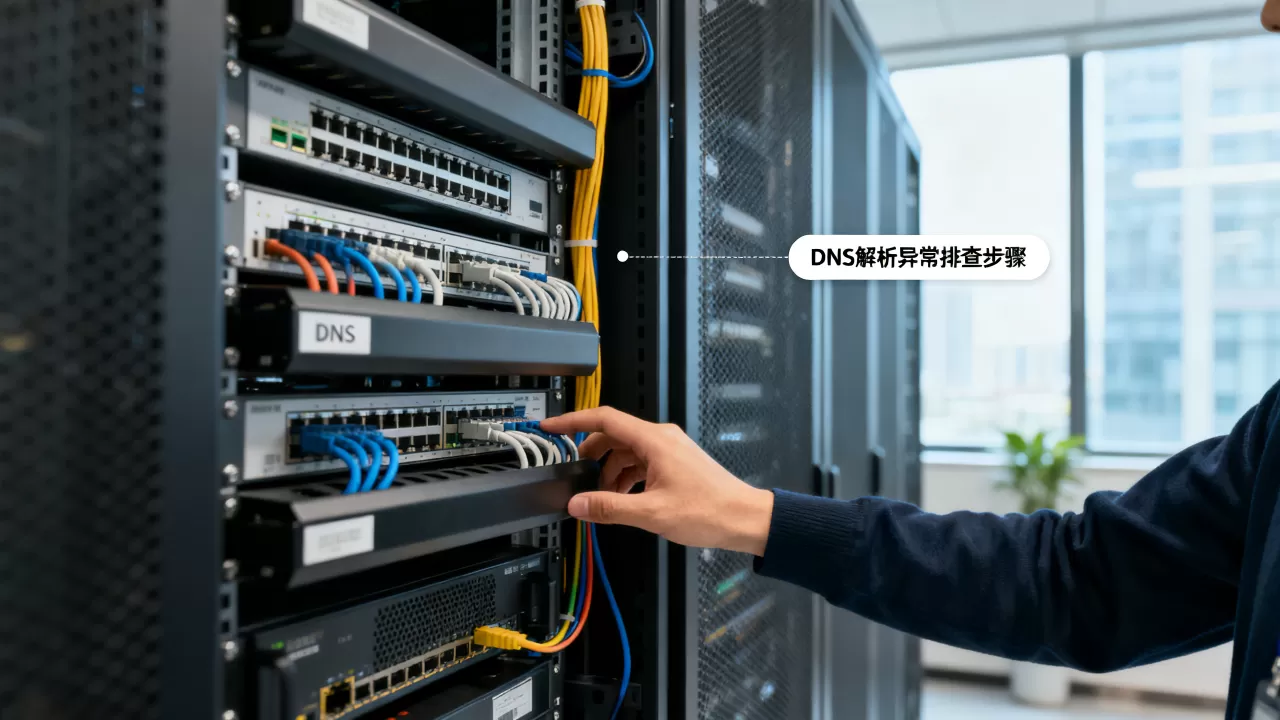
无线网络DNS快速修复步骤
断开WiFi后重新连接,让终端重新获取DHCP分配的DNS地址,如果仍无法解析,进入手机的“WLAN设置”→“修改网络”→“显示高级选项”→将IP设置改为“静态”→手动填入DNS地址。
对于无线路由器,登录管理后台,找到“WAN口设置”或“DHCP服务器”选项,将DNS改为公共地址并保存重启。
AP独立配置导致DNS不一致
办公楼的商用WiFi系统由多个AP组成,部分AP的DHCP配置与其他AP不一致,会导致移动办公人员在不同区域切换时出现DNS解析异常,在AP管理后台统一DNS配置,或在AC(无线控制器)上集中下发策略。
据工信部数据,近年来企业办公网络故障中,DNS配置错误占比长期处于网络问题排行的前三位,办公楼内电脑数量多、网络设备品牌杂,很多问题源于设备升级重启后配置被重置。
办公楼DNS服务器地址不解析问题快问快答
Q1:为什么办公楼电脑能上微信但打不开网页?
这是典型的DNS解析故障,微信使用IP直连服务器,网页浏览依赖域名解析,同一台电脑在同一网络下,微信正常而浏览器无法打开网页,优先排查DNS设置,修改为公共DNS地址后重新登录即可。
Q2:DNS服务器地址被自动改为奇怪的IP是怎么回事?
办公楼网络中,路由器或上层设备被重置后,DHCP服务的DNS分配地址会恢复到默认值,部分运营商的光猫也会下发特定DNS地址,此时手动设置为公共DNS,并在路由器中同步修改DHCP配置,确保重启后不会被再次覆盖。
Q3:办公楼集中断网时,DNS和网关哪个先查?
先检查网关,执行ping 192.168.1.1,如果不通,说明二层或物理链路已断开,DNS无从谈起,网关正常但无法访问外网时,再按本文顺序排查DNS。先链路后DNS,先本地后远程,是处理所有网络故障的基本原则,办公楼网络同样适用。
首发原创文章,作者:王坚,如若转载,请注明出处:https://idctop.com/article/617958.html