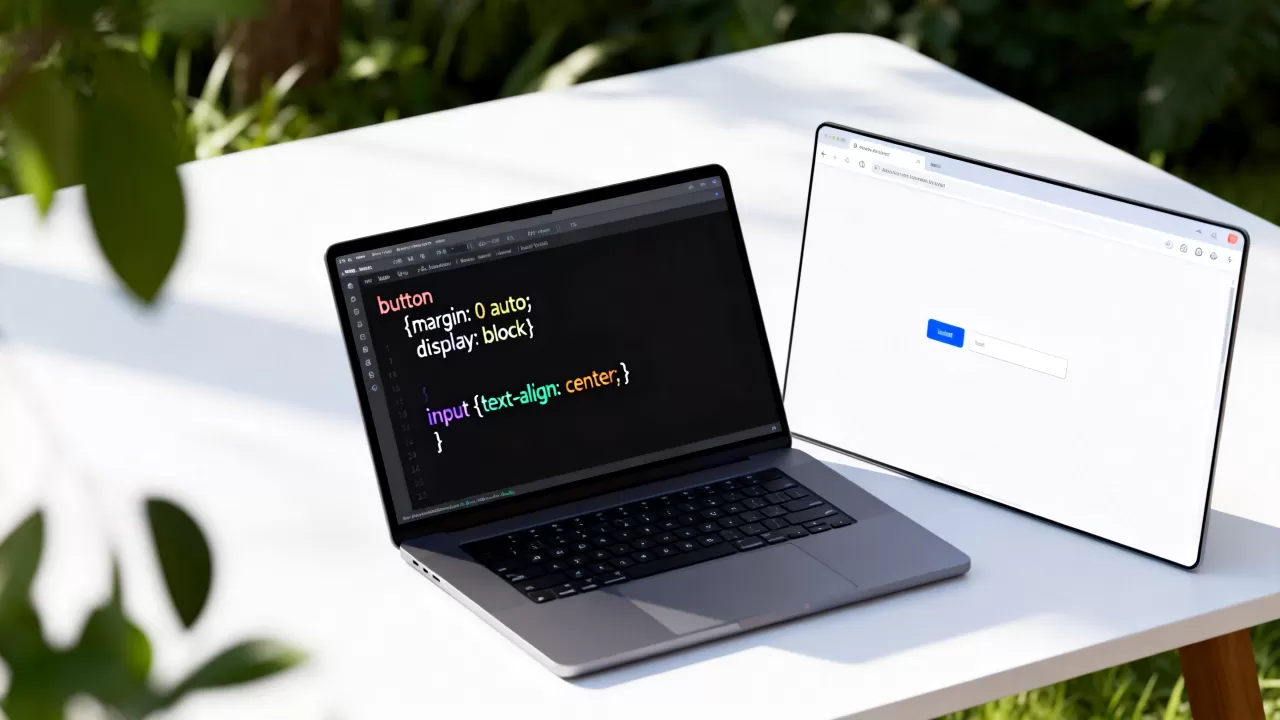
要让HTML按钮在页面中居中,最直接的方法是根据按钮的显示类型选择CSS属性:内联元素用text-align:center,块级元素用margin:0 auto,现代布局推荐使用Flexbox或Grid,对于输入框的居中,原理类似,但需注意表单元素的默认样式影响。参考2
html按钮居中怎么设置?三种方法详解
很多人在写页面时都会遇到按钮居中的需求,尤其是刚接触CSS的开发者,其实按钮居中并不复杂,只要搞清楚按钮的显示类型,就能选出最合适的方案,下面我根据实际项目经验,拆解三种最常用的方法。


text-align:center让按钮居中
按钮默认是inline-block元素,所以它的父容器只要设置text-align:center,按钮就能水平居中,这是最简单的方法,不需要改变按钮本身样式,示例:
<div style="text-align:center;">
  <button>点击</button>
</div>
这个方法适用于按钮本身没有设置display:block的情况,如果父容器宽度是100%,按钮就会居中,但要注意,它只能实现水平居中,无法垂直居中。
margin:0 auto让块级按钮居中
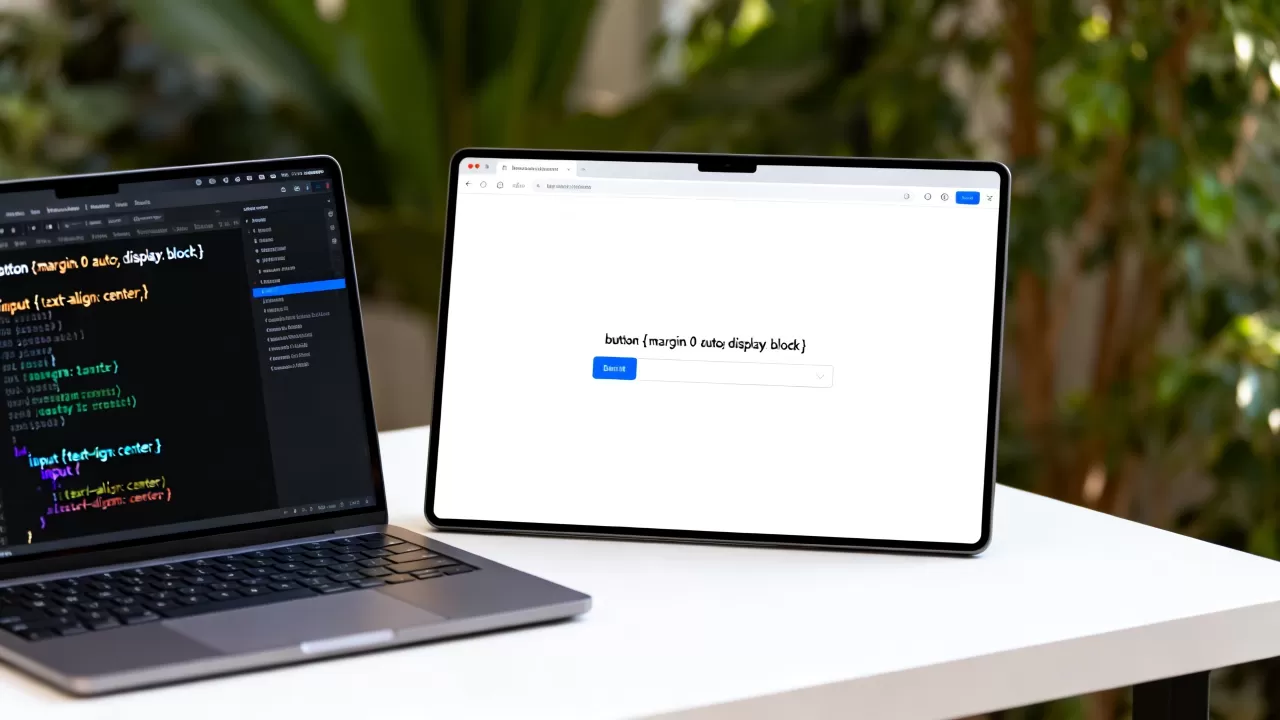
如果你把按钮设为块级元素display:block,并且给它一个固定宽度(或自适应宽度),再设置margin:0 auto,就能实现水平居中,这种方法常用于按钮独占一行的情况,示例:
<button style="display:block; width:200px; margin:0 auto;">提交</button>
这里的关键是按钮必须有宽度,且宽度小于父容器,如果宽度为100%,则居中无效,因为元素占满整行。
flex布局:css让按钮居中方法实战
目前最推荐的方法是使用Flexbox,父容器设置display:flex,配合justify-content:center和align-items:center,可以同时实现水平和垂直居中,而且不需要改动按钮本身的尺寸,示例:
<div style="display:flex; justify-content:center; align-items:center; height:300px;">
  <button>确认</button>
</div>
Flexbox的兼容性已经很好,支持所有现代浏览器,对于需要垂直居中的场景,这是最干净的解决方案,业内专家指出,Flexbox是当前前端布局的首选方案,尤其适合按钮和输入框的组合布局。
为了让你更直观地选择,下面是一个对比表格:
| 方法 | 适用场景 | 兼容性 | 垂直居中 |
|---|---|---|---|
| text-align:center | 内联或内联块级元素,只需水平居中 | 所有浏览器 | 需额外处理 |
| margin:0 auto | 块级元素,单独一行 | 所有浏览器 | 不支持 |
| Flexbox | 任何场景,尤其是需要垂直居中或复杂布局 | 现代浏览器,IE10+(需前缀) | 轻松实现 |
从表格可以看出,如果想兼顾水平和垂直居中,Flexbox是最省力的选择,如果你使用Grid布局,父容器设置display:grid;place-items:center;也能达到类似效果,但通常用于更大范围的页面布局。
HTML输入框与按钮的联合居中布局
在实际项目中,按钮往往不是单独出现的,而是和输入框一起构成表单,这时候居中的问题就变得复杂了,因为输入框和按钮的宽度、高度可能不一致,对齐起来需要技巧。
input和按钮在一行居中的实现代码
很多场景要求输入框和按钮在同一行,并且整体居中,比如搜索框,左边是输入框,右边是搜索按钮,这时可以用Flexbox包裹它们,让容器整体居中,内部两个元素用flex布局对齐,示例:参考2
<div style="display:flex; justify-content:center; align-items:center;">
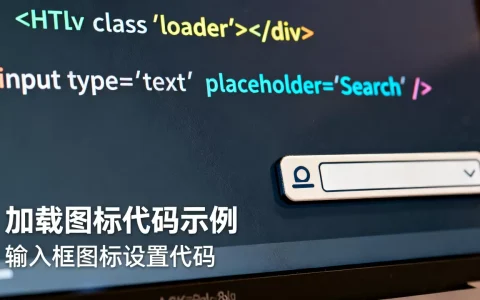
  <input type="text" placeholder="请输入关键词" />
  <button>搜索</button>
</div>
如果希望输入框和按钮靠紧,可以用gap属性控制间距,如果希望按钮在输入框下方,则改变flex方向为column,这完全取决于设计需求。
多按钮并排居中的布局技巧
当表单底部有多个按钮(如“取消”“保存”“删除”)时,需要它们在一行内居中,同样用Flexbox,父容器设置justify-content:center,每个按钮之间用gap或margin控制间距,这在用户设置页面非常常见,示例:
<div style="display:flex; justify-content:center; gap:10px;">
  <button class="cancel">取消</button>
  <button class="save">保存</button>
  <button class="delete">删除</button>
</div>
如果按钮数量不固定,可以动态生成,Flexbox会自动控制排列。
响应式场景下按钮与输入框的对齐技巧
在移动端,我们经常需要让按钮在输入框下方居中,且宽度自适应,这时可以将父容器设为flex-direction:column,并让子元素宽度100%,然后按钮用align-self:center或margin:0 auto居中。
<div style="display:flex; flex-direction:column; align-items:center;">
  <input type="email" style="width:100%;" />
  <button style="width:200px; margin-top:10px;">注册</button>
</div>
这样无论在桌面还是手机,都能保持垂直居中布局,相当一部分移动端表单使用这种布局,因为它能保证按钮始终在输入框的正下方,视觉上很稳定。
实战案例:登录页面的按钮居中设计
登录页面是按钮居中最典型的场景,通常包含用户名输入框、密码输入框和登录按钮,按钮居中不仅能提升视觉美感,还能在响应式布局中保持一致性。
移动端适配的居中写法
在移动端,登录按钮通常希望在输入框下方居中,并且宽度自适应,使用Flexbox垂直布局,将按钮设置width:100%加上margin:0 auto,或者直接在父容器用align-items:center,我推荐在父容器使用display:flex;flex-direction:column;align-items:center;,然后让输入框宽度100%,按钮宽度固定比例,这样在手机屏幕上看起来非常协调,具体代码:
<form style="display:flex; flex-direction:column; align-items:center; width:80%; margin:20px auto;">
  <input type="text" placeholder="用户名" style="width:100%; margin-bottom:10px;" />
  <input type="password" placeholder="密码" style="width:100%; margin-bottom:10px;" />
  <button style="width:100%; max-width:300px;">登录</button>
</form>
这里最难的是按钮宽度设置,用max-width限制最大宽度,防止在桌面端太宽,如果想让按钮在桌面端也是居中,可以给form设置margin:0 auto,这样整个表单居中,内部按钮自然居中。
桌面端登录页面的居中设计
桌面端屏幕宽,通常让表单整体居中,而不是按钮单独居中,这时候可以用Flexbox或Grid让表单容器居中,内部按钮使用text-align:center或Flexbox,父容器设置display:flex;justify-content:center;align-items:center;height:100vh;,然后表单容器内部再用Flexbox布局按钮,这样整个登录框在屏幕正中央,按钮在表单中居中。
弹窗组件中的按钮居中方案
弹窗中的按钮通常位于底部,需要水平居中,常见做法是使用Flexbox让按钮组居中,或者使用text-align:center,如果按钮组包含多个按钮(如“取消”和“确定”),可以用display:flex;justify-content:center;并设置间距,注意不要使用gap在旧版浏览器不兼容,但现代项目已无问题。
<div class="modal-footer" style="display:flex; justify-content:center; gap:10px;">
  <button class="cancel">取消</button>
  <button class="confirm">确定</button>
</div>
高度不固定,需要让按钮组始终在底部,可以用Flexbox的margin-top:auto。
常见错误与居中失效排查
即使方法对了,也经常出现按钮依然不居中的情况,这里总结几个我遇到过的典型问题。
为什么我的html按钮居中不生效?
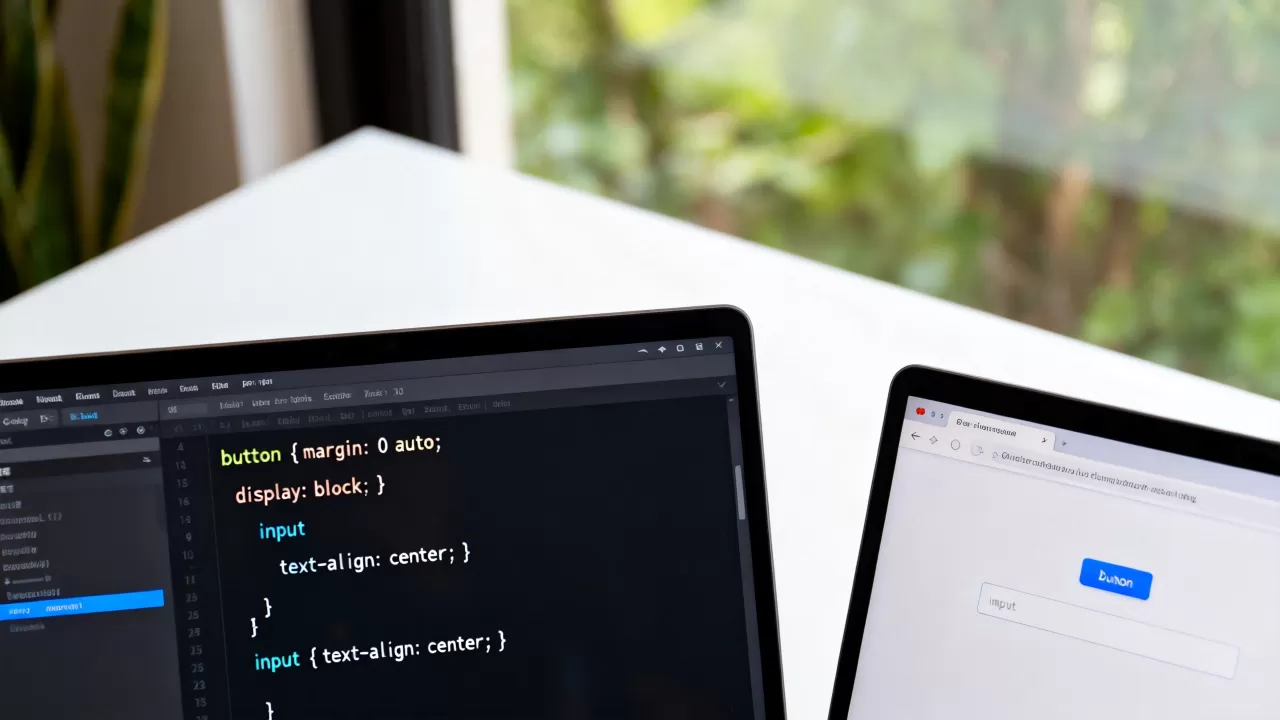
最常见的原因有两个:一是父容器宽度不够,或者按钮宽度等于父容器宽度,导致margin:auto无效;二是按钮被设置为display:inline,而父容器text-align:center没有继承,另一个原因是存在浮动或定位影响,排查时,打开浏览器开发者工具,检查元素的盒模型,看看margin和宽度是否如预期,如果使用了Flexbox,检查父容器是否设置了display:flex,以及子元素是否被其他属性覆盖。参考2
定位元素居中失效
如果你使用position:absolute或fixed,按钮会脱离文档流,此时text-align和margin:auto可能无效,正确做法是用left:50%;transform:translateX(-50%)实现水平居中,或者用Flexbox包裹定位元素,但定位居中一般不推荐用于按钮,因为会影响布局流。
浏览器兼容性处理建议
Flexbox在IE10及以上才支持,部分旧浏览器需要添加前缀,如果你的项目需要兼容IE9,建议使用text-align:center或margin:0 auto,对于现代项目,放心使用Flexbox,对于Grid布局,虽然也能居中,但建议在需要二维布局时使用,单纯按钮居中没必要。
还有一个常见误解:认为display:inline元素可以用margin:0 auto居中。margin:auto只对块级元素有效,内联元素需要text-align。
按钮居中从来不是难题,关键在于理解元素的显示类型和父容器的布局环境,对于绝大多数场景,直接使用Flexbox是最稳妥、最简洁的选择,输入框的居中同样遵循这个原则,只要掌握基本方法,就能应对各种布局需求。
关于HTML按钮居中常见问题解答
问题1:html按钮居中怎么设置,如果按钮是动态生成的呢?
无论按钮是静态还是动态生成,CSS方法完全一样,动态生成的按钮可以给父容器设置固定的CSS类,或者用内联样式,建议使用类名,方便维护。
问题2:css让按钮居中方法中,哪种性能最好?
性能差异可以忽略不计。text-align和margin的渲染速度略快,但Flexbox的代码更简洁,可维护性更好,行业共识认为,在项目开发中优先考虑代码清晰度,微小的性能差异不值一提。
问题3:input和按钮在一行居中,但按钮总是偏下,怎么解决?
这是因为按钮和输入框的默认对齐方式不同,给父容器设置align-items:center可以让两者垂直居中,如果还不行,给两者都设置vertical-align:middle,或者使用Flexbox的align-items属性。
首发原创文章,作者:王坚,如若转载,请注明出处:https://idctop.com/article/531666.html