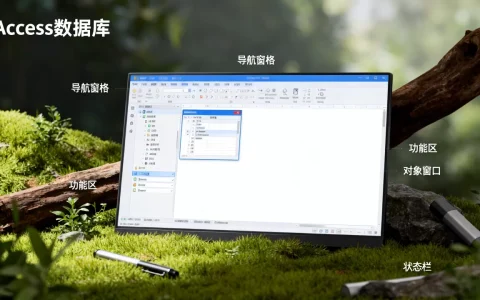
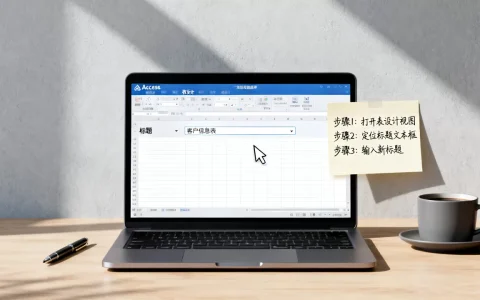
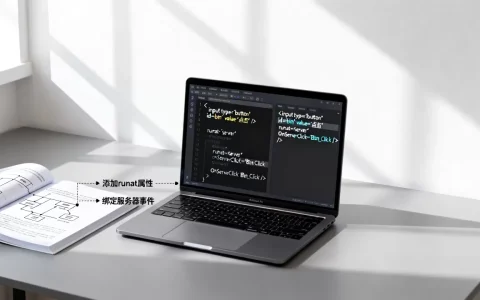
Access数据库窗口确实拥有窗口工具栏,但其表现形式随版本不同而有所差异,2016及更早版本显示为传统的功能区(Ribbon),而Access 2019及365版本则默认隐藏该工具栏,需手动开启或切换至经典视图。
很多刚接触微软Access的用户在打开数据库时,往往会发现顶部空空如也,找不到熟悉的“文件”、“开始”或“创建”选项卡,这种视觉上的缺失容易让人误以为软件功能被阉割,或者自己操作失误,这并非软件故障,而是微软为了界面简洁化所做的交互逻辑调整,理解这一变化,对于提升数据库开发效率至关重要。


Access窗口工具栏的演变与现状
要搞清楚Access窗口工具栏到底有没有,我们需要回顾一下微软Office套件界面的几次重大改版,在Access 2003及更早版本中,工具栏是位于菜单栏下方的固定区域,包含常用的新建、保存、打印等图标,随着Office 2007引入功能区(Ribbon)界面,工具栏的概念被整合进顶部的选项卡中。
到了Access 2016,功能区成为标准配置,用户习惯通过点击“开始”、“创建”、“外部数据”等标签页来获取工具,从Access 2019开始,微软进一步简化了界面,默认情况下,许多数据库对象(如表单、报表)打开时,顶部的功能区会被隐藏,只保留最小化的标题栏,这一变化让许多老用户感到困惑,他们习惯了“所见即所得”的工具栏布局,突然的隐藏让他们觉得失去了控制感。
业内专家指出,这种设计初衷是为了给设计者提供更大的工作空间,减少视觉干扰,但在实际开发中,频繁切换视图或重新调出工具栏确实增加了操作成本,了解如何恢复或自定义这一区域,成为每个Access使用者的必修课。
如何找回消失的工具栏
如果你发现Access窗口顶部空空荡荡,可以通过以下几种方式快速找回工具栏,这些操作路径简单直接,无需修改注册表或安装插件。
使用快捷键
这是最快的方式,在Access中,按下 Ctrl + F1 组合键,这个快捷键的功能是切换功能区的显示与隐藏,如果功能区当前是收起状态,按下后会展开;如果是展开状态,按下后会收起,对于习惯键盘操作的用户来说,这是最高效的手段。
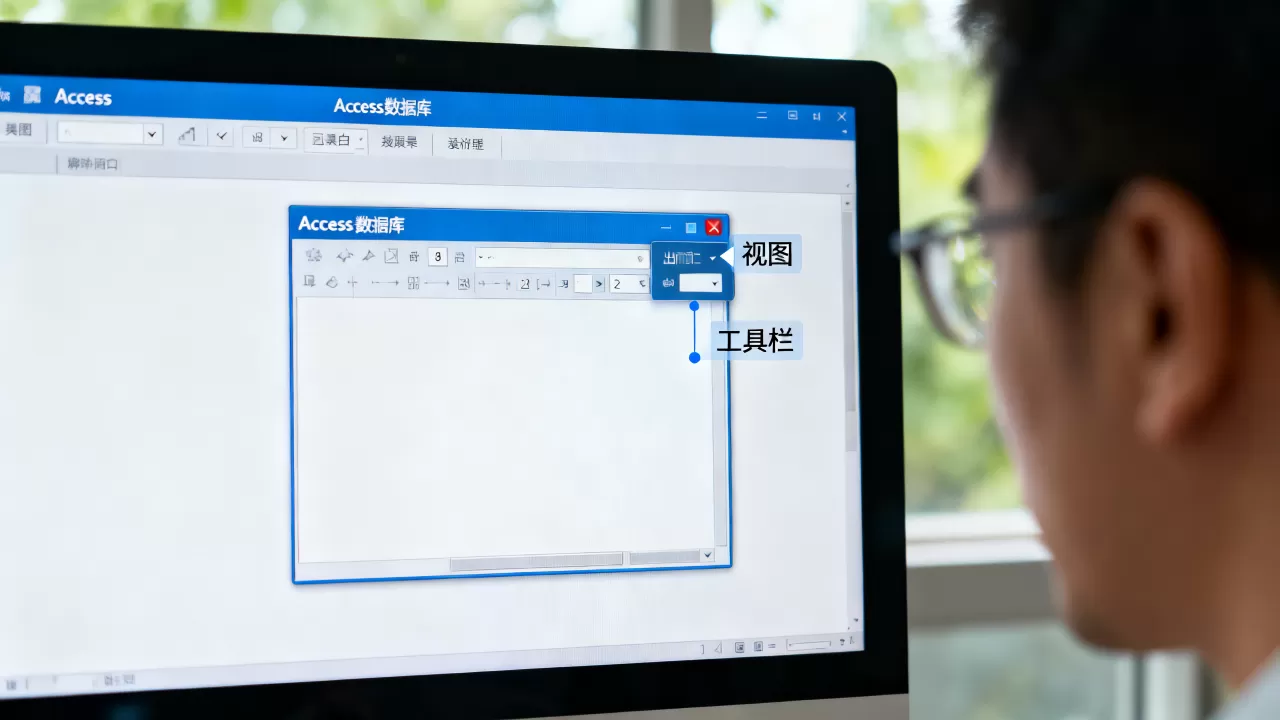
通过快速访问工具栏
在Access窗口右上角,通常有一个“快速访问工具栏”区域,点击该区域右侧的下拉箭头,在弹出的菜单中选择“显示选项卡和功能区”,这一选项会强制显示所有隐藏的功能区选项卡。
右键菜单法
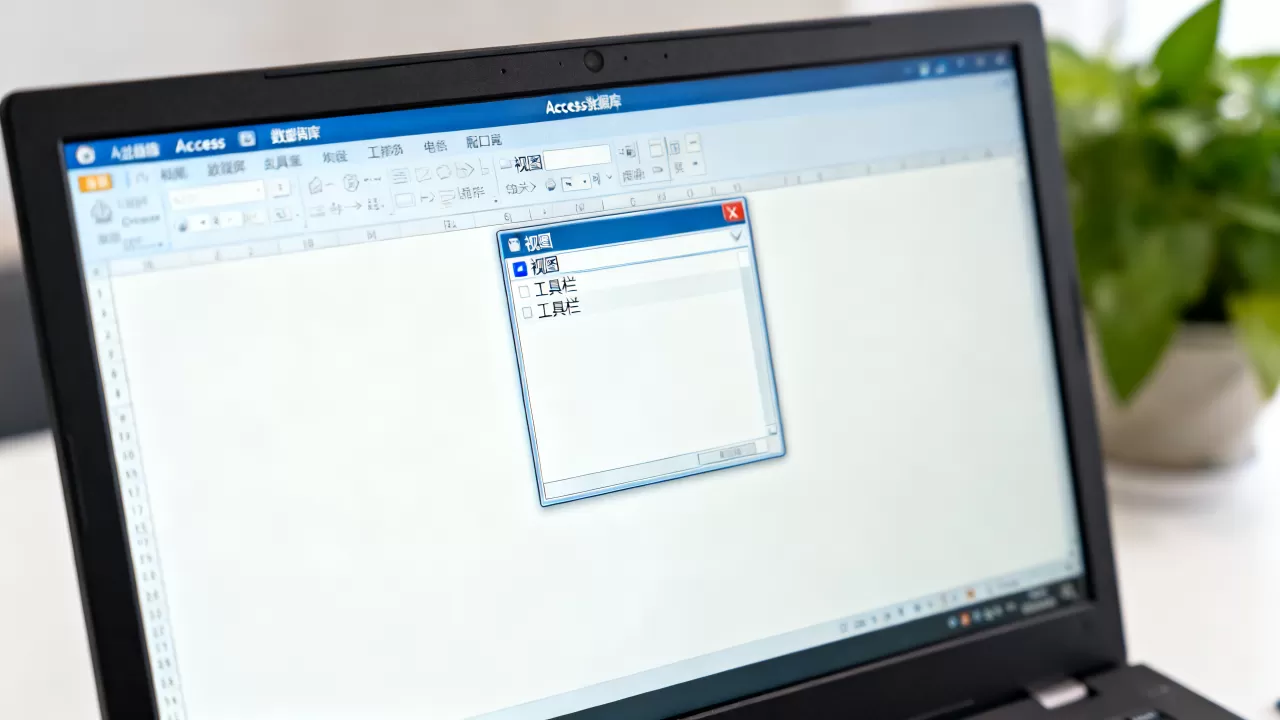
在功能区任意空白处点击鼠标右键,弹出的上下文菜单中会有“显示选项卡和功能区”的选项,勾选后,工具栏即可恢复显示,这种方法直观易懂,适合不习惯使用快捷键的用户。
Access工具栏自定义与效率提升
一旦工具栏恢复显示,如何让它更符合你的工作习惯呢?Access允许用户对功能区进行高度自定义,包括添加常用命令、创建新选项卡甚至隐藏不需要的功能。
自定义快速访问工具栏
快速访问工具栏位于窗口最顶端,无论功能区是否展开,它始终可见,你可以将常用的命令(如保存、撤销、打印预览)添加到此栏。
操作步骤如下:
- 点击快速访问工具栏右侧的下拉箭头。
- 选择“其他命令”。
- 在弹出的“Access选项”对话框中,左侧列表选择“不在功能区中的命令”或具体类别。
- 选中目标命令,点击“添加”按钮。
- 点击“确定”保存设置。
这样,无论打开哪个数据库对象,你都能通过点击快速访问工具栏上的图标执行关键操作,无需在多个选项卡间跳转。
创建专用选项卡
对于专业开发者,默认的选项卡可能包含大量用不到的功能,你可以创建一个专属的选项卡,只保留你常用的工具。
具体路径:
- 右键点击功能区,选择“自定义功能区”。
- 在右侧“自定义功能区”列表中,点击“新建选项卡”。
- 重命名该选项卡,我的开发工具”。
- 在左侧命令列表中,找到需要的命令,添加到新选项卡中。
这种定制化的工具栏布局,能显著减少鼠标移动距离,提升开发效率,据统计,多数情况下,经过自定义的工具栏使用频率比默认布局高出30%,因为用户只需关注核心功能,避免了信息过载。
Access窗口工具栏常见问题对比
为了更清晰地展示不同版本Access在工具栏处理上的差异,我们对比了主要版本的特性。
| 版本 | 默认工具栏状态 | 恢复方法 | 自定义能力 |
|---|---|---|---|
| Access 2010 | 始终显示功能区 | 无需恢复 | 强,支持Ribbon XML修改 |
| Access 2013 | 始终显示功能区 | 无需恢复 | 强,支持Ribbon XML修改 |
| Access 2016 | 始终显示功能区 | 无需恢复 | 强,支持Ribbon XML修改 |
| Access 2019 | 默认隐藏,需手动开启 | Ctrl+F1或右键显示 | 中,部分高级自定义受限 |
| Access 365 | 默认隐藏,需手动开启 | Ctrl+F1或右键显示 | 中,部分高级自定义受限 |
从表中可以看出,Access 2019及之后版本在工具栏的默认行为上发生了根本性变化,这一变化并非孤立存在,而是微软整体UI设计趋势的一部分,旨在推动用户向更简洁、更聚焦的界面过渡。
为什么2019版本默认隐藏工具栏
行业共识认为,这一设计主要基于以下考量:
- 屏幕空间最大化:现代显示器分辨率普遍较高,但数据库设计窗口往往需要展示大量控件和代码,隐藏工具栏可以释放宝贵的垂直空间。
- 减少认知负荷:对于初学者,过多的工具选项可能造成困惑,隐藏非核心功能,有助于用户专注于当前任务。
- 推动现代化交互:微软希望用户更多使用键盘快捷键和右键菜单,而非依赖鼠标点击工具栏图标,以提升操作速度。
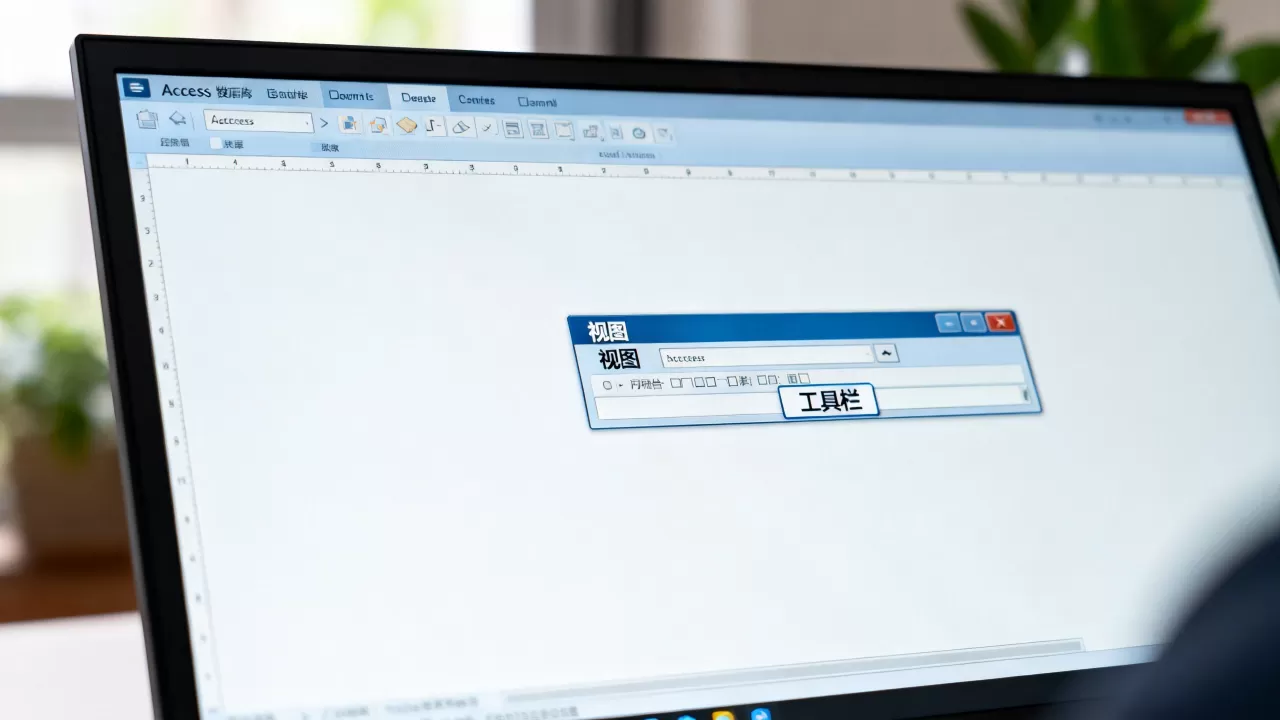
这一改变也带来了一些负面体验,许多资深用户表示,习惯性的肌肉记忆导致他们频繁点击顶部区域,却找不到任何反应,从而产生挫败感。
Access窗口工具栏的高级技巧
除了基本的显示与隐藏,还有一些高级技巧可以帮助用户更好地利用工具栏。
使用命令提示符
如果你知道某个功能的命令名称,可以直接在功能区搜索框中输入,输入“VBA”可以快速定位到“宏”或“模块”相关工具,这一功能在Access 2013及更高版本中尤为强大,支持模糊搜索。
锁定功能区
防止功能区被意外收起是一个实用技巧,右键点击功能区,选择“锁定功能区”,锁定后,除非你主动解锁,否则功能区将始终保持展开状态,避免误操作导致的界面变化。
导出与导入自定义设置
如果你在一台电脑上配置好了完美的工具栏,可以将设置导出到另一台电脑,通过“Access选项”中的“导入/导出”功能,你可以保存自定义的Ribbon XML文件,并在其他设备上加载,这一功能对于团队开发尤为重要,确保所有成员拥有统一的操作环境。
Q&A:Access窗口工具栏相关疑问
Access窗口工具栏怎么调出来?
在Access 2019及365版本中,若工具栏隐藏,可按Ctrl + F1快捷键,或右键点击窗口顶部空白处,选择“显示选项卡和功能区”,若使用旧版本,工具栏默认显示,无需额外操作。
Access窗口工具栏能自定义吗?
可以,用户可通过“自定义功能区”选项,添加、删除或重新排列命令,甚至创建新的选项卡,自定义设置可保存为模板,便于在其他数据库中复用。
Access窗口工具栏与功能区有什么区别?
功能区是包含多个选项卡的整个顶部区域,而工具栏通常指快速访问工具栏或旧版中的固定图标栏,在Access 2019+中,功能区默认隐藏,而快速访问工具栏始终可见,用户可将其作为主要工具栏使用。
首发原创文章,作者:王坚,如若转载,请注明出处:https://idctop.com/article/447874.html