打印机win7服务器不可用,绝大多数情况是Print Spooler服务停摆或打印队列卡死,先别急着乱点,按顺序重启服务、清空队列,九成问题都能当场解决。
win7打印机服务器不可用怎么解决
遇到这个提示,先别怀疑硬件坏了,问题基本出在系统服务层面,下面几步操作,按顺序来,每一步都带验证,别跳过。

第一步:重启Print Spooler服务
这是最核心的修复动作,服务器不可用多半是服务自己停了。
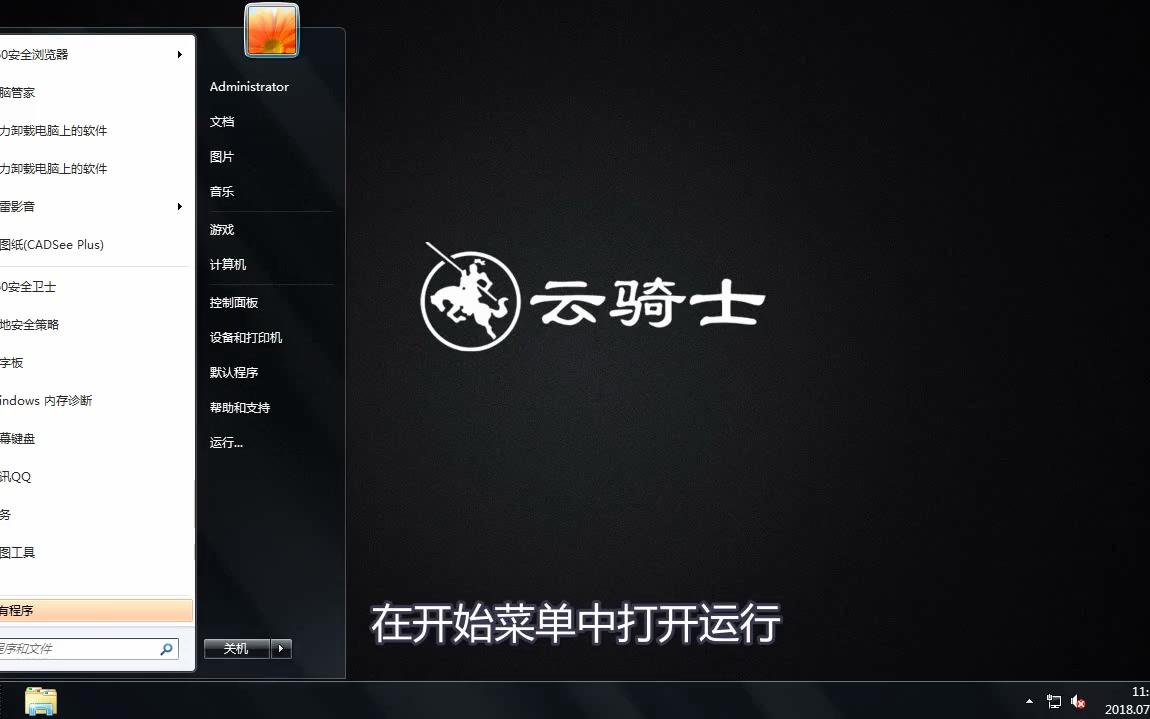
- 按下 Win + R,输入
services.msc,回车打开服务管理器 - 找到 Print Spooler,看状态栏是否显示“已启动”
- 如果显示空白或“已停止”,右键选 启动,启动后稍等几秒
- 如果已经启动但还是报错,右键选 重新启动,系统会关闭并重新加载服务
- 重启后不要急着关闭窗口,回头检查状态是否稳定
建议重启后立刻打印一张测试页,如果正常,问题解决,如果依然报错,继续下一步。
第二步:清理打印队列
队列里卡住的打印任务会锁死服务,让服务器看起来不可用。
- 打开 控制面板 > 查看设备和打印机
- 找到当前使用的打印机,右键 查看正在打印什么
- 文档列表里如果有残留任务,右键 取消,一个个清掉
- 如果取消按钮灰色点不动,回到服务管理器,先 停止 Print Spooler,再去以下路径手动删文件:
路径:C:WindowsSystem32spoolPRINTERS
- 删除该文件夹内的所有文件,然后回到服务管理器 启动 Print Spooler
- 再次查看打印队列,确认已清空
清空后重新打印,多数情况下服务器不可用提示会消失。
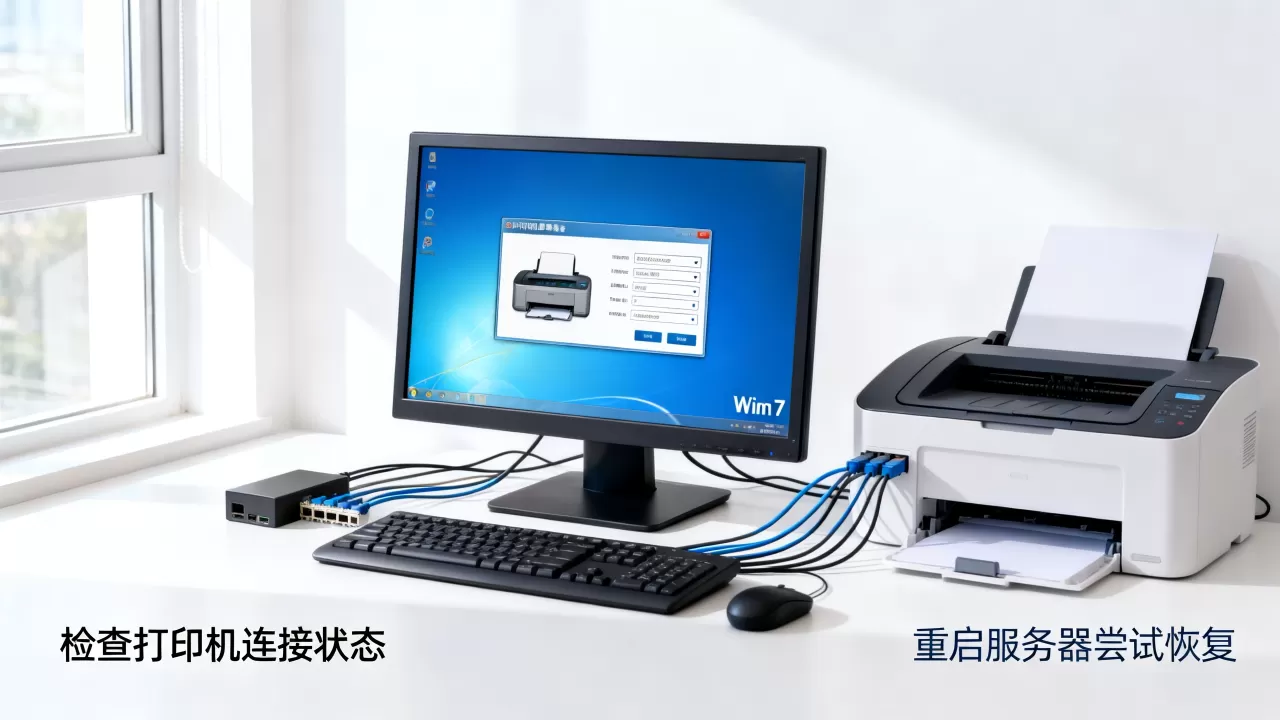
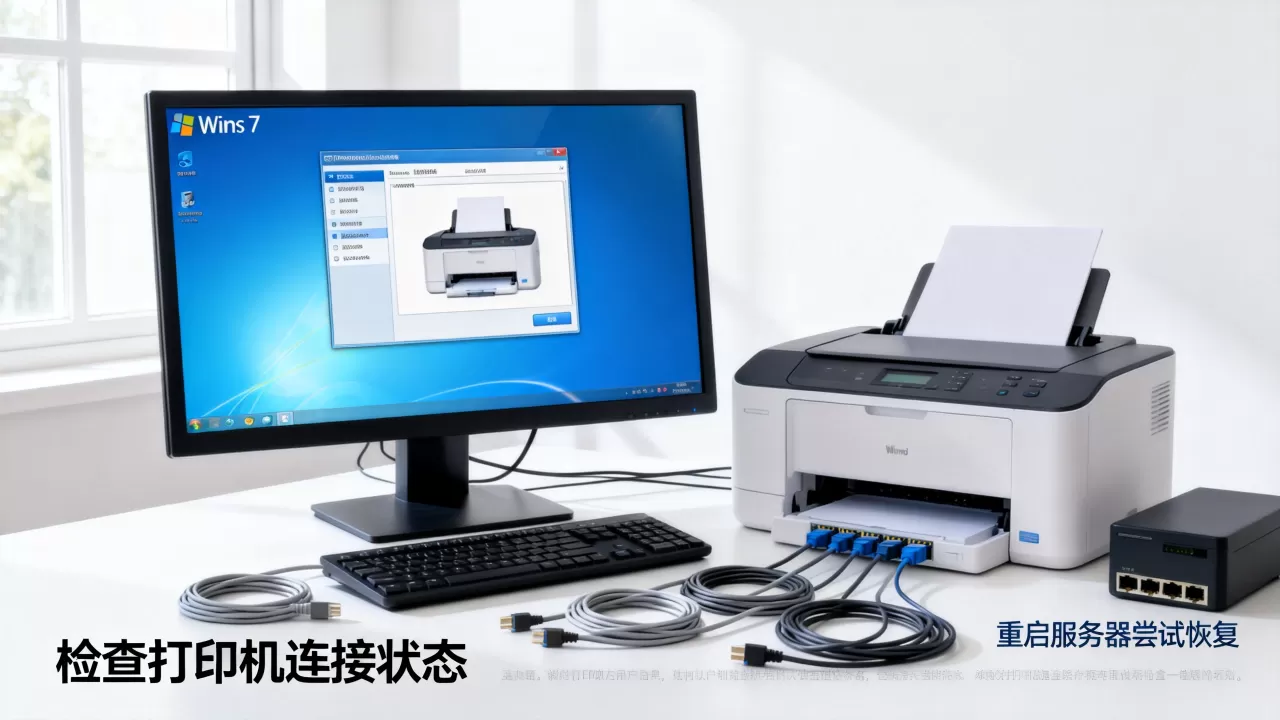
第三步:检查打印机连接状态
如果服务重启和队列清理都没用,问题可能出在连接上,尤其是共享打印机或网络打印机。
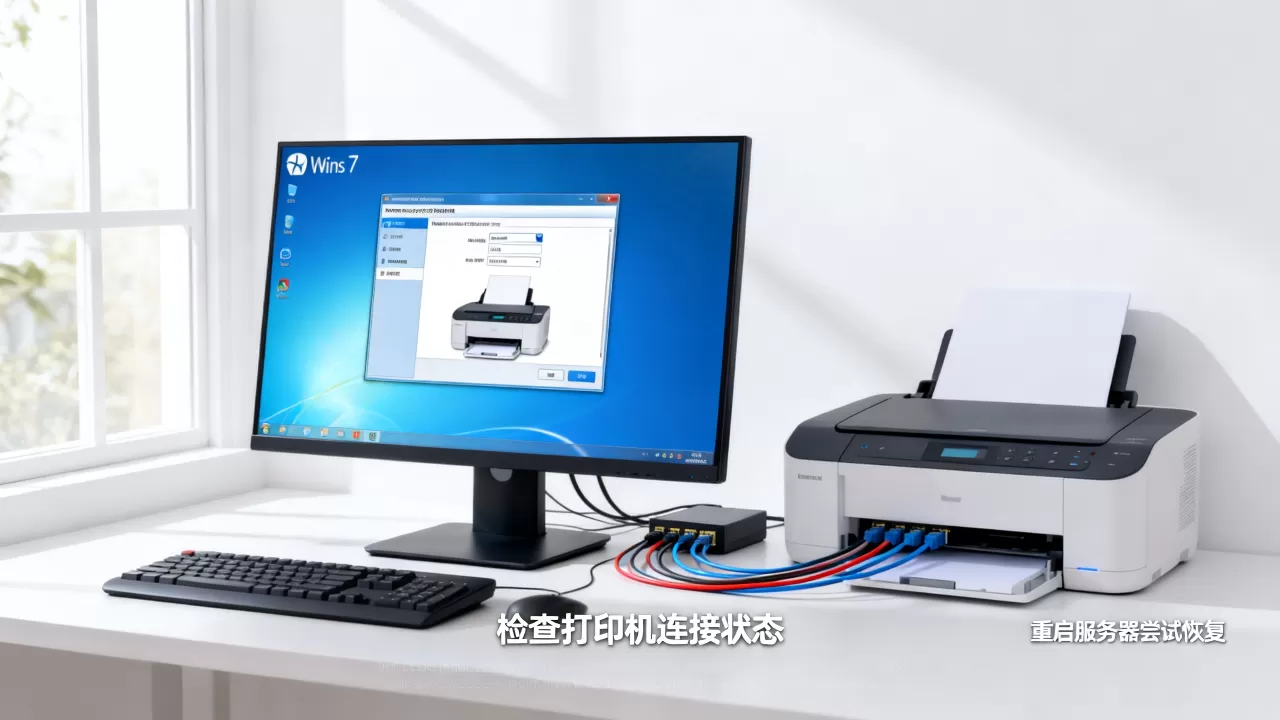
- 对于USB直连打印机,拔掉数据线等待10秒,重新插上,看系统是否重新识别
- 对于网络打印机,检查电脑与打印机是否在同一局域网,ping一下打印机IP确认通不通
- 对于共享打印机,检查主机电脑的打印机是否处于“共享”状态,并且主机电脑没有关机或休眠
共享场景下,服务器不可用经常是因为主机把打印机取消了共享,或者主机IP变了,建议在主机上固定打印机IP,避免每次重启后地址变化。
打印机共享时服务器不可用处理技巧
很多用户是在办公室或家里多台电脑共享一台打印机时遇到这个报错,共享环境下的服务器不可用,通常不是服务本身的问题,而是权限或连接配置出错。
检查共享权限
- 在主机电脑上,打开打印机属性,切换到 共享 选项卡
- 勾选 共享这台打印机,并取一个简单名称,不要带空格和特殊符号
- 切换到 安全 选项卡,确保 Everyone 或当前用户组有“打印”权限
- 如果发现权限列表为空,手动添加 Everyone,并勾选允许打印
使用IP地址直连而不是主机名
共享打印机默认通过主机名查找,但局域网内主机名解析偶尔会失败,导致服务器不可用。
- 在客户端电脑上,控制面板 > 设备和打印机 > 添加打印机
- 选择 添加网络、无线或蓝牙打印机
- 不要等自动搜索,直接选 我需要的打印机不在列表中
- 选 使用TCP/IP地址或主机名添加打印机
- 输入主机电脑的IP地址,系统会自动查找共享打印机,并完成安装
这样直连后,即使主机名解析出问题,也能正常打印,业内专家指出,用IP地址连接共享打印机是最稳定的方式,能避免一大部分服务器不可用错误。
关闭防火墙测试
防火墙有时会拦截打印共享端口,导致客户端显示服务器不可用。
- 临时关闭Windows防火墙,或者添加打印机共享端口例外(端口:139、445、RPC动态端口)
- 如果关闭后问题解决,说明防火墙规则有问题,不要直接关闭,而是添加允许规则
- 第三方杀毒软件也可能拦截,检查一下打印相关设置
打印机服务器不可用与驱动更新
驱动不兼容,尤其是Win7上安装老打印机驱动,也容易引发服务异常,win7 64位系统上,驱动架构不对更容易导致服务崩溃。
如何判断驱动是问题根源
- 每次打印时服务自动停止,重新启动后又正常,但打印几页又停止
- 事件查看器里频繁出现 印表机后台处理程序 错误,来源是
spoolsv.exe
更新驱动的方法
- 去打印机品牌官网,下载对应Win7系统的驱动,注意区分32位和64位
- 不建议用第三方驱动安装工具,容易带入捆绑软件或者错误的驱动版本
- 如果官网没有Win7驱动,尝试用Windows Update自动搜索,或者安装Vista兼容驱动
彻底重装驱动
有时驱动冲突累积,需要彻底清理再重装。
- 控制面板 > 设备和打印机,右键打印机,选 删除设备
- 删除后,服务管理器 停止 Print Spooler
- 删除
C:WindowsSystem32spoolDRIVERS下的对应驱动文件夹 - 重启服务,再重新安装下载好的驱动
- 安装时选择“本地打印机”,端口选对,不要用自动检测
系统文件修复与预防措施
如果以上方法都试过,服务器不可用还是反复出现,可能是系统文件损坏或第三方服务干扰。
使用系统文件检查器
- 按下 Win + R,输入
cmd
,右键 以管理员身份运行
- 输入
sfc /scannow,等待扫描完成,系统会自动修复损坏文件 - 修复后重启电脑,再测试打印
检查依赖服务
Print Spooler 依赖 Remote Procedure Call (RPC) 服务,如果RPC服务异常,也会导致服务器不可用。
- 在服务管理器里找到 Remote Procedure Call (RPC),确保状态为“已启动”,启动类型设为“自动”
- 另外检查 Server 和 Workstation 服务,这两个和网络共享相关,也设为自动并启动
日常预防
- 定期清理打印队列,不要太久不关任务
- 不建议安装过多同品牌打印机驱动,驱动冲突常见
- 保持Win7系统补丁更新,尤其是KB相关打印修复补丁
- 如果是共享打印机,主机不要频繁开关机,或者固定IP和共享名称
打印机win7服务器不可用Q&A
问:打印机服务器不可用重启服务后没几分钟又报错,怎么办?
答:这种情况通常是驱动问题或打印队列有顽固任务,先按步骤清理PRINTERS文件夹,再卸载驱动重装,如果还是反复,检查事件查看器里是否有其他软件阻止服务,比如某些PDF虚拟打印机驱动。
问:win7 64位系统,安装新打印机后提示服务器不可用,但老打印机正常,为什么?
答:新打印机驱动不兼容Win7,尤其是很多新型号打印机已经放弃Win7支持,可以尝试安装通用驱动或者使用Vista兼容模式,如果驱动实在不匹配,考虑升级电脑系统,或者使用打印服务器硬件。
问:网络打印机每次开机都提示服务器不可用,但重启一次电脑就好了,怎么一劳永逸?
答:检查打印机IP是否固定,并且在电脑上添加打印机时使用IP地址而不是主机名,同时确保Print Spooler服务启动类型设置为“自动”,不要因为优化被改为手动或延迟启动。
首发原创文章,作者:王坚,如若转载,请注明出处:https://idctop.com/article/532542.html