华为云会议移动端设置音视频的核心操作在会议前和会议中均可完成,通过应用内的设置面板或会控栏调整摄像头、麦克风、扬声器及画面布局,支持无线投屏和虚拟背景等功能。
华为云会议移动端音视频设置步骤
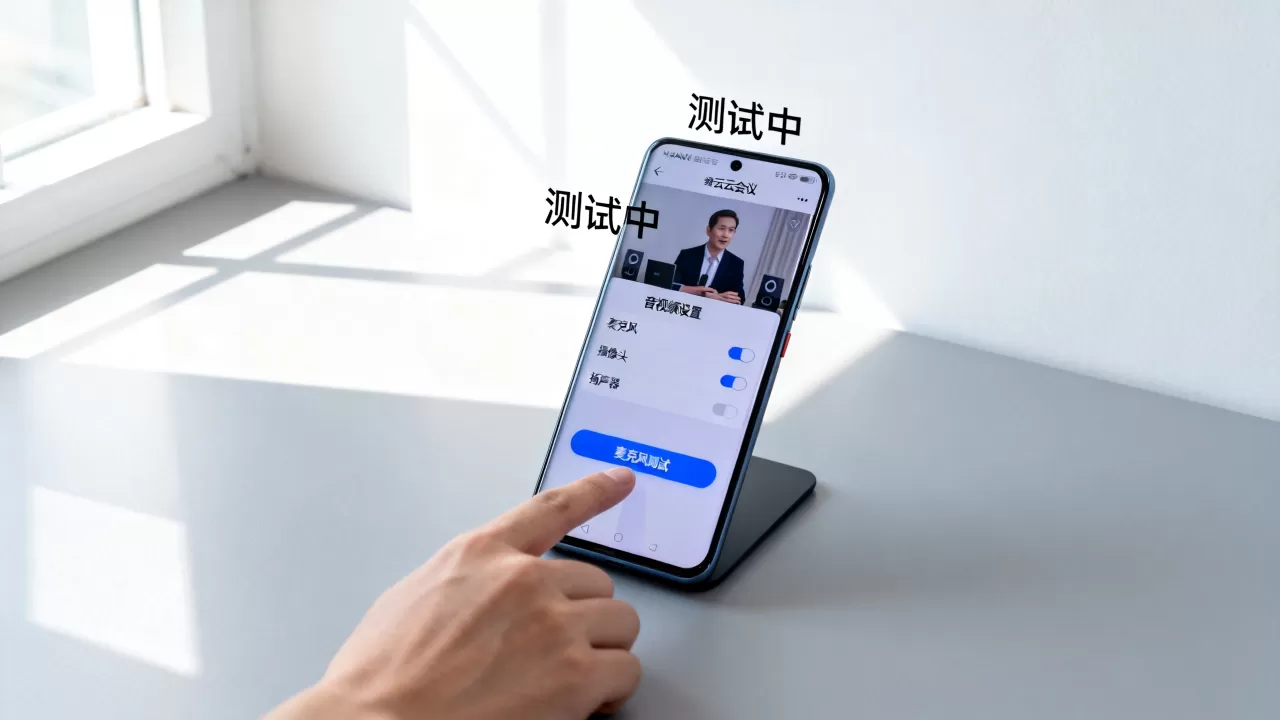
华为云会议手机端音频设置方法
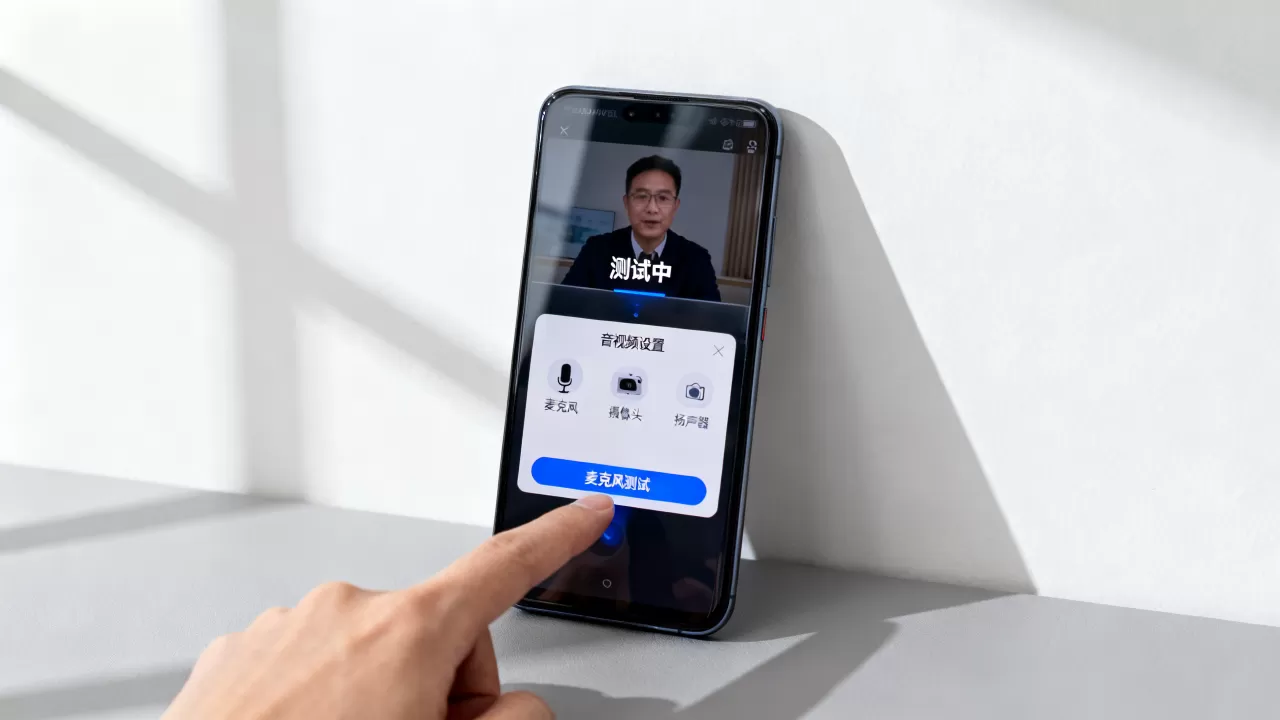
在华为云会议移动端,音频设置分为入会前和入会后两个阶段,入会前,通过个人设置中心选择默认音频设备,具体路径为:登录App后点击右下角“我的” → “设置” → “音频”,在此页面,您可以设定默认麦克风和扬声器,同时开启“降噪”功能以消除环境噪音。华为云会议手机端音频设置方法还包括选择“原声模式”来提升语音清晰度,适合近距离讲话场景,入会后,通过底部会控栏的“静音”按钮旁的下拉菜单,可以快速切换麦克风设备或进入“音频设置”调整扬声器音量。多数情况下,如果遇到回声或杂音,首先检查是否开启了降噪,或尝试切换设备,蓝牙设备连接时,需确保手机端已授权音频权限。参考2


- 操作路径:入会前在“设置”中预设,入会后通过会控栏“…更多”进入音频设置。
- 常用选项:静音/取消静音、切换设备、开启原声、降噪开关。
- 常见问题:蓝牙耳机断开后自动切换成听筒,重新连接即可。
华为云会议移动端摄像头设置技巧
视频设置同样在“个人设置”中的“视频”选项进行,路径:点击“我的” → “设置” → “视频”,入会前,可以设置默认摄像头,并开启“虚拟背景”或“美颜”功能。华为云会议移动端摄像头设置技巧包括:根据环境光线调节亮度,避免过曝或过暗;使用“背景替换”功能,选择纯色背景提高专业度;若需外接USB摄像头,需确认设备支持UVC协议并通过OTG线连接,入会后,点击“开启摄像头”按钮旁的下拉箭头,可以选择不同摄像头来源,并进入“视频设置”调整画面镜像、亮度等。行业共识认为,在光线较暗的环境下,适当增加亮度补偿可以提升画面质量。
- 操作路径:入会后点击摄像头图标旁的下拉箭头 → “视频设置”。
- 进阶设置:画面镜像、虚拟背景、美颜等级、亮度补偿。
- 兼容性:推荐使用华为定制外接摄像头,免驱即插即用。
画面布局调整
华为云会议移动端支持多种画面布局,在会中点击“布局”按钮,可以切换为演讲者视图、画廊视图或画中画模式。据统计,大多数用户倾向于在讨论环节使用画廊视图,而在讲解时使用演讲者视图,画面布局的选择不影响音频质量,但影响信息接收效率,在大型会议中,建议使用演讲者视图聚焦主讲人;在头脑风暴时,画廊视图可看到所有参与者表情。
- 切换方式:会中底部工具栏“布局”图标。
- 适用场景:演讲者视图适合培训、汇报;画廊视图适合讨论、评审。
会议音视频系统工程中移动端配置的常见问题
声音时断时续的原因与对策
声音时断时续通常与网络带宽或设备冲突有关,在移动端,建议关闭其他占用音频的应用,如音乐播放器,在“音频设置”中确保选择的麦克风和扬声器与蓝牙设备匹配。业内专家指出,不少会议音视频工程问题源自终端设备未正确配对,尤其是蓝牙耳机容易导致音频中断。会议音视频工程设计方案中,移动端应优先使用有线耳机或专用麦克风以保证稳定性,若网络带宽不足,可关闭视频保留音频,优先保障语音流畅。
- 排查步骤:检查网络延迟 → 切换WiFi/4G → 更换音频设备 → 重启应用。
- 优化建议:在会前测试中模拟弱网环境,确保音频自适应正常。
画面模糊或卡顿处理
画面模糊往往是因为网络状况不佳导致自动降质,在“视频设置”中,可以关闭“移动网络自适应”并手动选择“高清”模式,但需注意流量消耗,卡顿则建议切换至WiFi网络,或降低分辨率。华为云会议系统安装调试过程中,网络优化是关键,移动端应确保网络延迟低于50ms,丢包率小于1%,若画面持续模糊,可尝试重启摄像头或重新开启视频。参考2
- 手动设置:关闭“自适应”后选择720p或1080p。
- 弱网策略:建议开启“视频平滑”模式,牺牲清晰度保证流畅。
- 硬件影响:部分老旧机型芯片解码能力有限,建议更换设备。
设备切换不灵怎么办
当外接摄像头或麦克风无法识别时,检查设备是否支持UVC协议,在移动端,部分设备需要OTG线连接,在“设置”中重新扫描设备,或重启应用。
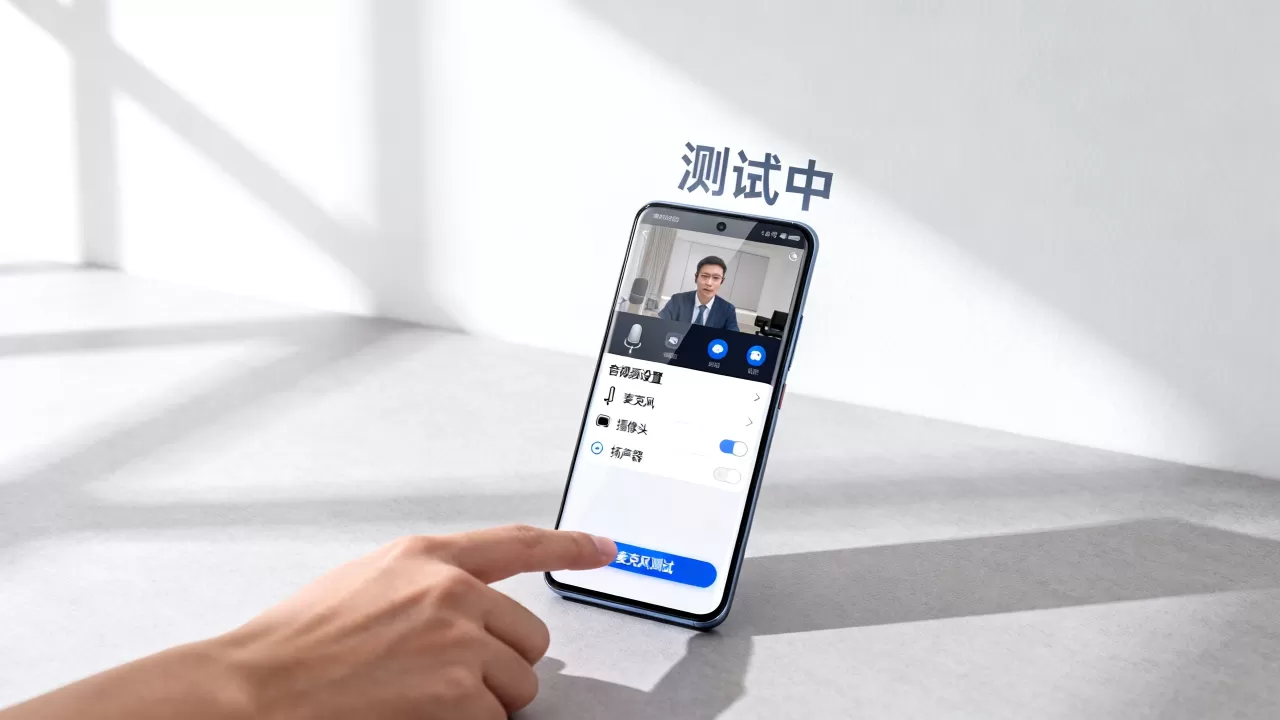
会议音视频系统工程中,建议先将设备连接好再开启应用,以保证正确识别,若切换后设备仍无反应,检查手机系统权限是否允许华为云会议访问摄像头和麦克风。
- 权限检查:系统设置 → 应用 → 华为云会议 → 开启摄像头/麦克风权限。
- 物理连接:OTG线需支持数据传输,避免使用仅充电线。
会议音视频场景下移动端设置优化
会议室场景设置
在会议室使用移动端时,建议连接外接麦克风和扬声器,关闭手机自身降噪,避免双重降噪带来的音质下降,将手机固定以避免画面抖动。华为云会议移动端音视频设置步骤中,开启“专业模式”可手动调整音视频参数,如音频采样率、视频帧率,若会议室已有麦克风阵列,可通过蓝牙或3.5mm接口连接,确保音频同步,与PC端相比,移动端更灵活,可随时接入,但需注意电池续航,长时间会议建议接入电源。
- 建议配置:外接全向麦 + 支架固定手机。
- 技巧:开启“声控切换”模式,画面自动聚焦发言人。
移动办公场景设置
在咖啡厅或户外,使用耳机并开启降噪,注意网络稳定。会议音视频工程系统的移动端接入,应优先使用4G/5G网络,并关闭视频以节省带宽。华为云会议系统报价通常包含移动端软终端授权,但需注意流量费用,在此场景下,建议开启“低带宽模式”,自动适应网络状况,与固定桌面端相比,移动端设置更注重便携性和快速入会。
- 流量控制:关闭视频后,音频每小时约消耗20-30MB。
- 降噪策略:开启“背景降噪”可过滤键盘声、环境人声。
华为云会议系统安装调试中移动端设置要点
网络配置
移动端入会时,网络质量直接影响音视频体验,在华为云会议系统安装调试中,建议为移动端预留专用SSID,并开启QoS策略。会议音视频工程方案中,移动端应优先连接5GHz频段,减少干扰,在大型写字楼密集区,无线信号干扰较多,需调整移动端信道或使用双频AP。参考2
- 测试方法:使用华为云会议自带的“网络检测”功能,验证上下行带宽和丢包率。
- 优化参数:将MTU设为1500,避免分片导致延迟。
设备兼容性验证
在项目交付前,需验证移动端与会议系统其他终端的兼容性。华为云会议移动端音视频设置需确保与会议室硬件终端(如华为CloudLink)编码一致,通常支持H.264和H.265。会议音视频系统工程中,移动端作为扩展接入点,需测试不同品牌手机的表现,重点排查音频回音和视频偏色问题。
- 测试清单:音频双向通话、视频清晰度、屏幕共享延迟、虚拟背景效果。
- 常见问题:部分安卓机型在虚拟背景时耗电较快,建议关闭美颜。
华为云会议移动端的音视频设置涵盖设备选择、画面调整、降噪优化等方面,通过合理配置可以明显提升会议体验,无论是会议前默认设置还是会中灵活调整,掌握这些操作都能让沟通更高效,是会议音视频系统工程中不可或缺的一环,在系统集成时,需考虑移动端与整体网络的协同,确保端到端质量。
Q&A:华为云会议移动端音视频设置常见问题
问题1:华为云会议移动端怎么设置音频?
在应用主界面点击“个人设置”中的“音频”选项,可以预设麦克风和扬声器,入会后,通过会控栏的“静音”按钮旁的下拉菜单进入“音频设置”,可实时切换设备或调整音量,具体路径:入会后点击屏幕底部“更多”菜单,选择“音频设置”也可调整。
问题2:华为云会议移动端摄像头设置在哪里?
摄像头设置位于“个人设置”的“视频”选项中,可选择默认摄像头、开启虚拟背景或美颜,入会后,点击摄像头按钮旁的下拉箭头可切换摄像头来源,并进入“视频设置”调整画面参数,若需关闭摄像头,直接点击摄像头按钮即可。
问题3:会议音视频系统工程中移动端设置需要注意什么?
移动端设置需注意设备兼容性,尤其是外接摄像头和麦克风是否支持UVC协议,网络环境对音视频质量影响较大,建议在WiFi下使用视频,并确保会议音视频工程中移动端与其他终端保持同步配置,华为云会议移动端支持H.264编码,在系统集成时需考虑编码兼容性,并验证不同安卓版本的表现。
首发原创文章,作者:王坚,如若转载,请注明出处:https://idctop.com/article/533070.html