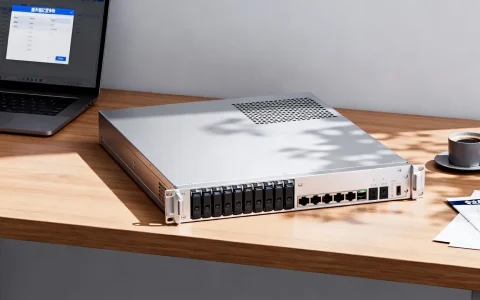
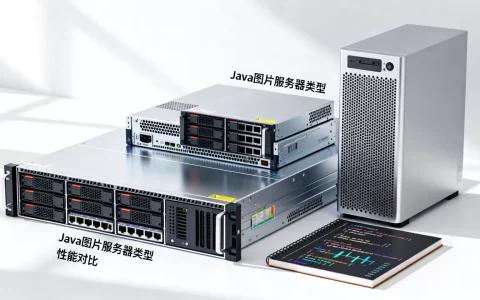
服务器的安装与配置并非简单的插电开机,而是需要系统化规划和分步执行的过程,包括硬件架设、操作系统部署、网络配置和安全加固等关键环节,每一步都直接影响业务稳定性。参考2
业内共识认为,在部署前明确业务场景和负载规模,能避免后续80%的配置调整问题,以下按照实际落地顺序,拆解出可复用的操作框架,并标注常见陷阱,帮助你在首次搭建时少走弯路。
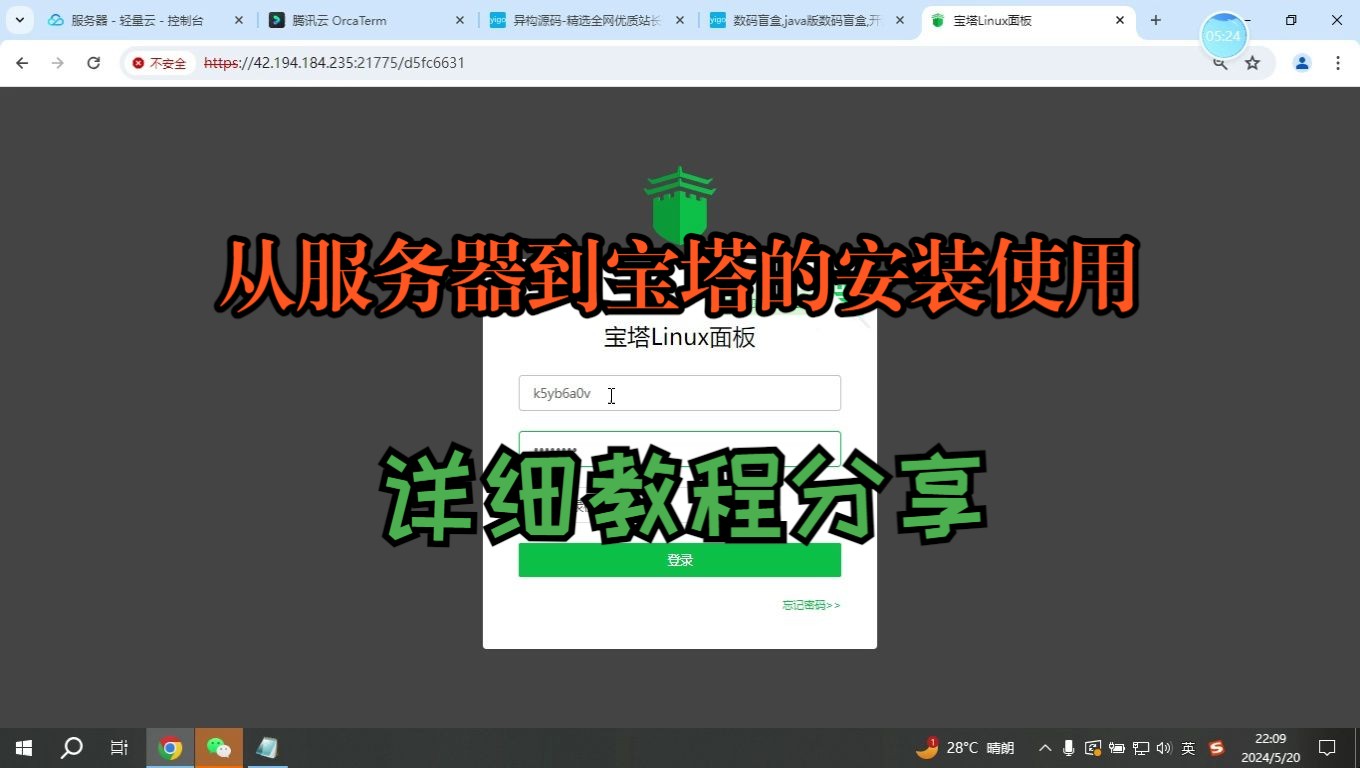

服务器安装配置步骤详解
硬件架设与基础环境验证
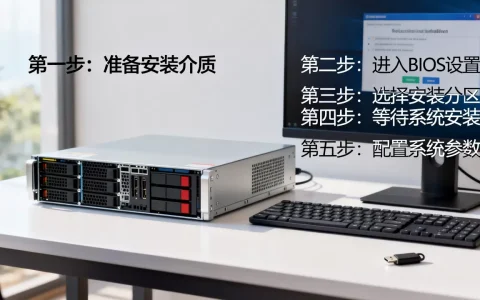
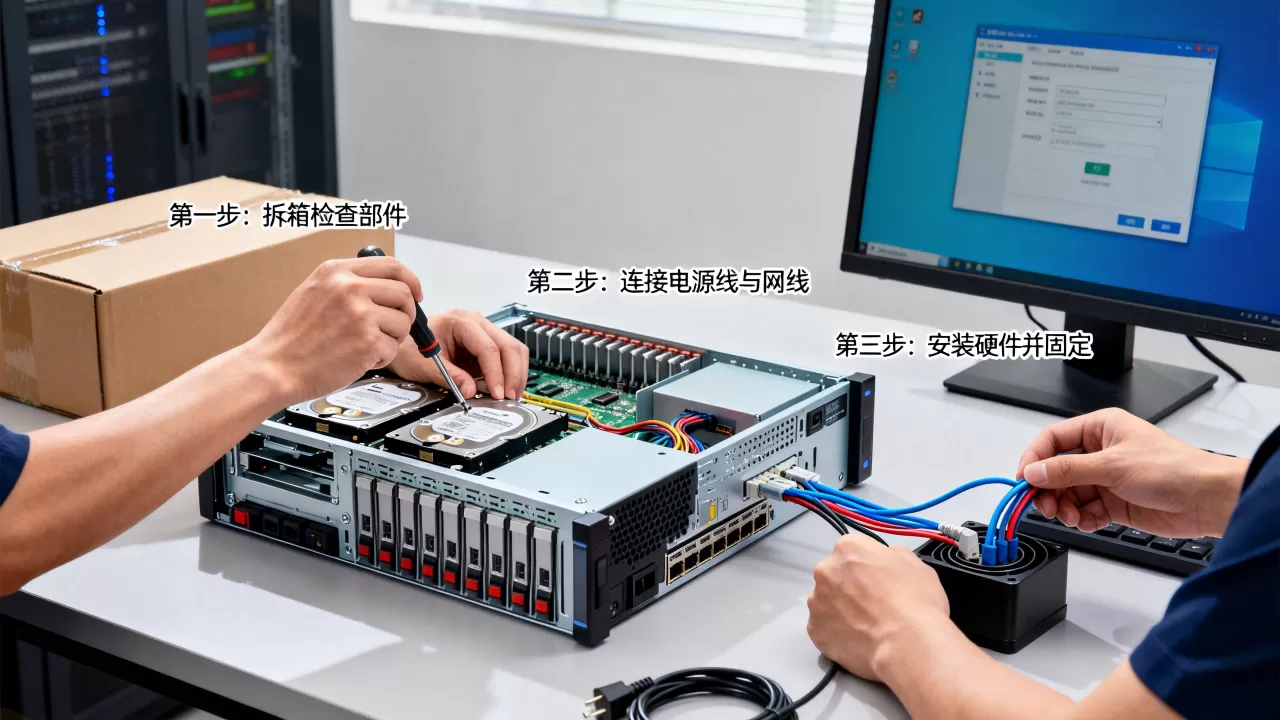
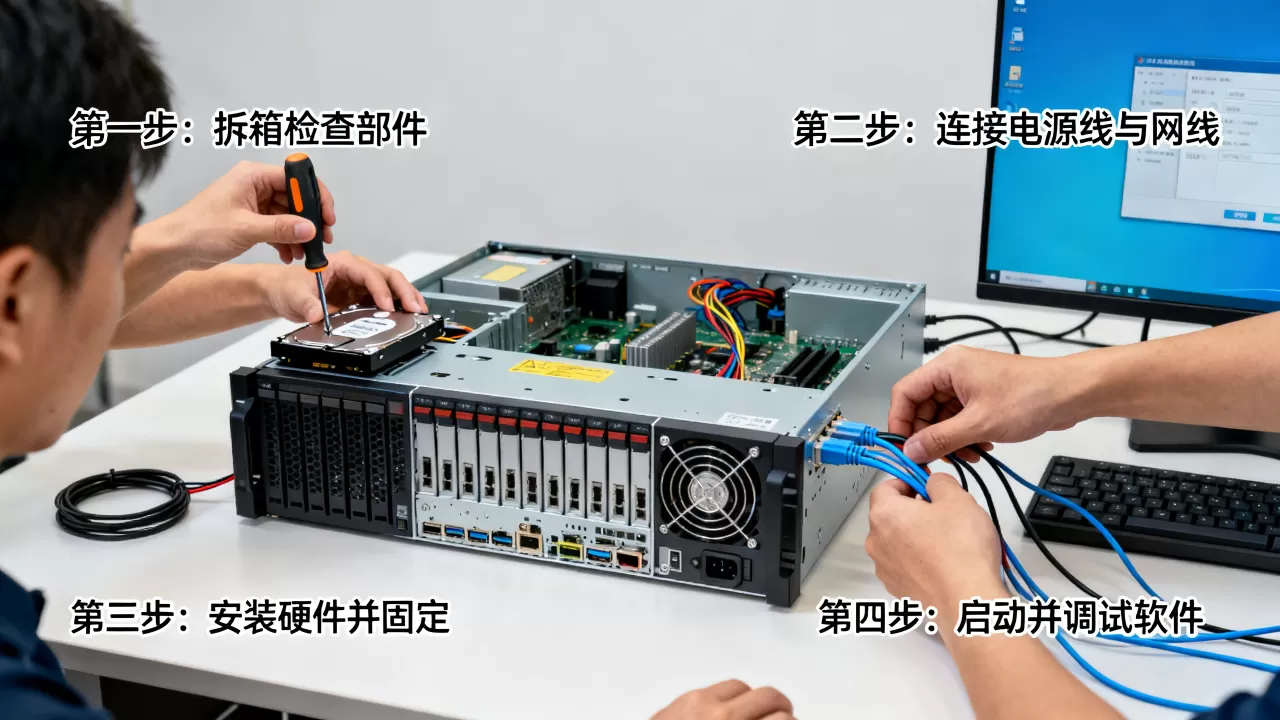
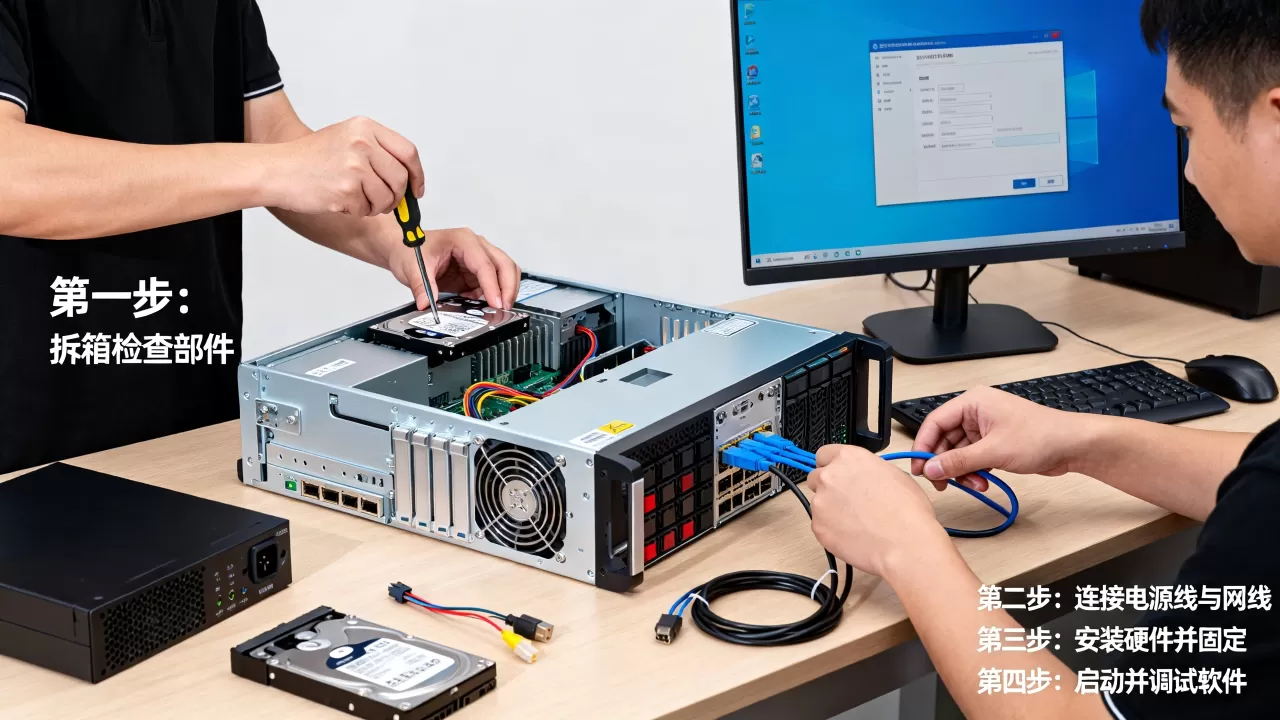
拿到服务器后,第一步不是通电,而是核对硬件清单,检查CPU、内存、硬盘型号是否与采购一致,重点确认RAID卡和网卡固件版本,将服务器安装至机架时,前后导轨必须水平对齐,否则长期运行会导致机箱变形,接入电源后,建议用万用表测量插座电压,避免因机房供电不稳导致意外重启。
- 连接键盘鼠标和显示器(或使用IPMI远程管理卡)
- 开机进入BIOS,检查所有硬件识别状态
- 设置启动顺序为光驱/U盘优先,方便后续安装系统
- 如果配置了RAID,进入RAID卡界面创建磁盘组
多数入门级服务器默认不开启RAID,需要手动进入卡界面(如LSI、Adaptec)完成初始化,以LSI 9361为例,按Ctrl+R进入配置界面,选择“Create Virtual Drive”,根据硬盘数量选择RAID级别(常见RAID 1或RAID 5),这一步完成后,才能在操作系统安装时看到正确的磁盘容量。
操作系统安装与分区规划
选择操作系统时,Linux发行版(如CentOS Stream、Ubuntu Server)占据服务器市场较高比例,主要因为其稳定性和免费授权,Windows Server则适合依赖Active Directory或.NET架构的企业。参考2
安装过程使用U盘启动盘为例:
- 制作启动盘(推荐Rufus或dd命令)
- 从U盘引导,进入安装界面
- 选择语言和键盘布局,设置主机名
- 手动分区:建议创建
/boot(512MB)、(根分区50GB以上)、swap(内存大小1-2倍)、/data(剩余空间用于业务数据) - 设置root密码,创建普通用户并赋予sudo权限
分区时注意LVM逻辑卷管理的灵活性,它允许后期在线调整分区大小,适合业务增长不确定的场景,如果使用LVM,创建物理卷、卷组和逻辑卷的步骤必须在安装前规划好。
网络配置与远程访问
服务器通常部署在机房,远程管理是常态,配置静态IP地址,避免因DHCP租约到期导致断连,以Ubuntu 22.04为例,编辑/etc/netplan/00-installer-config.yaml,写入类似配置:
network:
  ethernets:
    ens33:
      dhcp4: false
      addresses: [192.168.1.100/24]
      gateway4: 192.168.1.1
      nameservers:
        addresses: [114.114.114.114]
version: 2应用后,使用netplan apply生效,随后开启SSH服务:systemctl enable ssh --now,注意修改默认SSH端口(如2222),并禁用root直接登录,这是防止暴力破解的基础操作。
软件环境初始化
安装常用工具:apt update && apt install -y curl wget vim net-tools,根据业务调整内核参数,比如/etc/sysctl.conf中增加net.core.somaxconn=65535提升并发连接数,配置时间同步:timedatectl set-timezone Asia/Shanghai,并安装NTP服务。
服务器安装配置注意事项
电源与散热冗余
服务器对电力要求较高,单电源供电是常见故障点,推荐使用双电源模块,分别接至不同PDU(配电单元),散热方面,前后机柜门开孔率不得低于60%,否则热量堆积会导致风扇满载,噪音和功耗同时上升,如果机房环境温度超过35℃,许多服务器会触发降频保护,影响性能。参考2
网络规划与带宽估算
- 业务网和管理网必须物理隔离,使用不同网口
- 内网通信建议使用万兆网卡,避免大量数据交换时卡顿
- 出口带宽根据用户量估算:视频类业务需预留10Mbps以上,而纯文本API几十Kbps即可
安全基线配置
每一台服务器在交付前,必须执行以下加固步骤:
- 关闭不使用的端口和服务(
systemctl list-units --type=service) - 配置防火墙规则,仅允许必要端口(如80、443、22的修改后端口)
- 更新系统补丁,特别是Linux内核漏洞
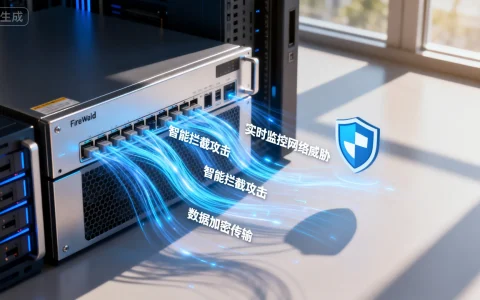
- 安装入侵检测工具(如Fail2Ban)并设置登录尝试阈值
不要忽视审计日志,配置rsyslog将日志发送至远程服务器,防止攻击者清除本地痕迹,行业专家指出,超过60%的服务器入侵事件发生在系统上线后一周内,此时安全配置往往处于默认状态。
价格与成本考量
服务器安装配置价格并非一次性投入,而是包含硬件、软件授权、运维和电费。多款服务器配置对比时,建议列出TCO(总拥有成本)表。
| 配置项 | 入门级 | 企业级 |
|---|---|---|
| CPU | 4核Xeon E-2300 | 8核Xeon Silver |
| 内存 | 16GB DDR4 | 64GB DDR5 |
| 硬盘 | 2×1TB HDD RAID1 | 4×480GB SSD RAID10 |
| 价格区间 | 8000-15000元 | 35000-60000元 |
对于预算有限的中小企业,选择云服务器而非自建可降低初始成本,但长期来看,自建服务器在数据安全性和定制化方面更有优势,如果业务量月均请求低于100万次,云服务器更划算;超过该量级,自建逐渐体现成本优势。
服务器配置教程:从零搭建一个Web应用环境
安装Web服务器与数据库
以Nginx和MySQL为例:
apt install -y nginx mysql-server
systemctl enable nginx mysql
mysql_secure_installation- 配置Nginx站点:在
/etc/nginx/sites-available/新建配置文件,设置根目录和反向代理规则 - 创建数据库和用户,授权指定IP访问
性能优化步骤
- 调整Nginx worker进程数与CPU核心数一致
- 开启MySQL查询缓存,限制最大连接数
- 使用
htop监控资源占用,定位瓶颈后针对性优化
备份策略
配置每日自动备份脚本,将数据库和网站文件打包上传至远程对象存储或NAS。备份频率根据数据变更量决定,核心业务应做到每小时增量备份。
服务器安装与配置常见问题解答
问:服务器安装系统时提示找不到硬盘,是什么原因?
答:通常是RAID卡驱动未加载,在安装界面选择“加载驱动”选项,插入包含对应RAID卡驱动的U盘,如果主板支持AHCI而非RAID,需要先在BIOS中切换模式。
问:配置完成后无法通过SSH远程连接,怎么排查?
答:首先检查本地ping是否通,不通则检查IP配置和网线,若ping通但端口无响应,确认SSH服务是否运行(systemctl status ssh),然后查看防火墙是否放行了对应端口(iptables -L -n),如果使用云服务器,还需要检查安全组规则。
问:服务器安装配置价格受哪些因素影响?
答:主要受硬件品牌、存储方案和网络带宽决定,一台入门级Dell PowerEdge T150配双硬盘和基本RAID卡,价格约9000元;而一台HPE ProLiant DL380 Gen10配全闪存和高性能网卡,价格可达5万元以上,机房托管费用每年约5000-15000元,包含机柜空间和电力,选择交付商时,注意对比售后响应时间,多数厂商提供3年质保和7×24小时电话支持。
首发原创文章,作者:王坚,如若转载,请注明出处:https://idctop.com/article/533074.html