bioss虚拟机开启失败,绝大多数情况是BIOS里的虚拟化技术(VT-x/AMD-V)没打开,或者系统里Hyper-V功能与虚拟机软件抢占了硬件资源,先开机进BIOS把虚拟化开关打开即可解决。很多朋友在VMware或VirtualBox里安装系统时,按下开机键屏幕一黑就报错,或者卡在“此主机支持Intel VT-x,但Intel VT-x处于禁用状态”这类英文提示上,这其实就是通往虚拟世界的第一道门没解锁。
下面这份指南,从BIOS设置到底层系统组件调整,给你一条完整排查链,遇到物理机重启进不去BIOS的情况,直接用Windows系统内的高级启动设置来解围。


为什么bioss虚拟机开启总是失败?先分清是“进不去”还是“起不来”
虚拟机启动失败,原因通常是两层的,第一层是物理机BIOS不允许,也就是硬件虚拟化权限被锁死;第二层是虚拟机软件本身配置冲突,先对号入座,看你是哪种症状。
- 症状A:启动虚拟机后直接黑屏,屏幕左上角有光标闪烁,然后自动退出。 大概率是BIOS里的VT-x/AMD-V处于关闭状态。
- 症状B:弹出红色警告窗口,明确提示“Intel VT-x处于禁用状态”或“需要启用BIOS中的虚拟化支持”。 无需怀疑,直接去物理机BIOS改设置。
- 症状C:虚拟机开机走到Windows图标就蓝屏,或者卡死在“正在启动”转圈界面。 这通常是内存分配过大、CPU核心数设置溢出,或者是Hyper-V与VMware的冲突问题。
- 症状D:点了开启按钮,几秒后才报错“虚拟化性能计数器不可用”。 这个在Win10/Win11上常见,是Windows内核隔离功能或旧版本虚拟机工具不兼容。
行业共识认为,日常碰到的虚拟机开启失败,超过一半的原因都集中在物理机BIOS的虚拟化开关没开,而不是软件损坏。
物理机BIOS设置:把虚拟化权限真正握在手里
你的电脑可能压根没开硬件辅助虚拟化,这和虚拟机的品牌类型无关,纯粹是主板层面的限制。
怎么快速判断是否开启虚拟化?
不用盲猜,直接在Windows系统里看,打开任务管理器,点击“性能”选项卡,再点“CPU”,看右下角,如果你的CPU支持且已开启,会明确写着“虚拟化:已启用”,如果显示“已禁用”,那基本锁定问题源头了。
小提示:Intel处理器对应VT-x,AMD处理器对应AMD-V,现在的主板BIOS里通常统称为“Virtualization Technology”或“SVM Mode”。
不同品牌主板进BIOS的按键与路径
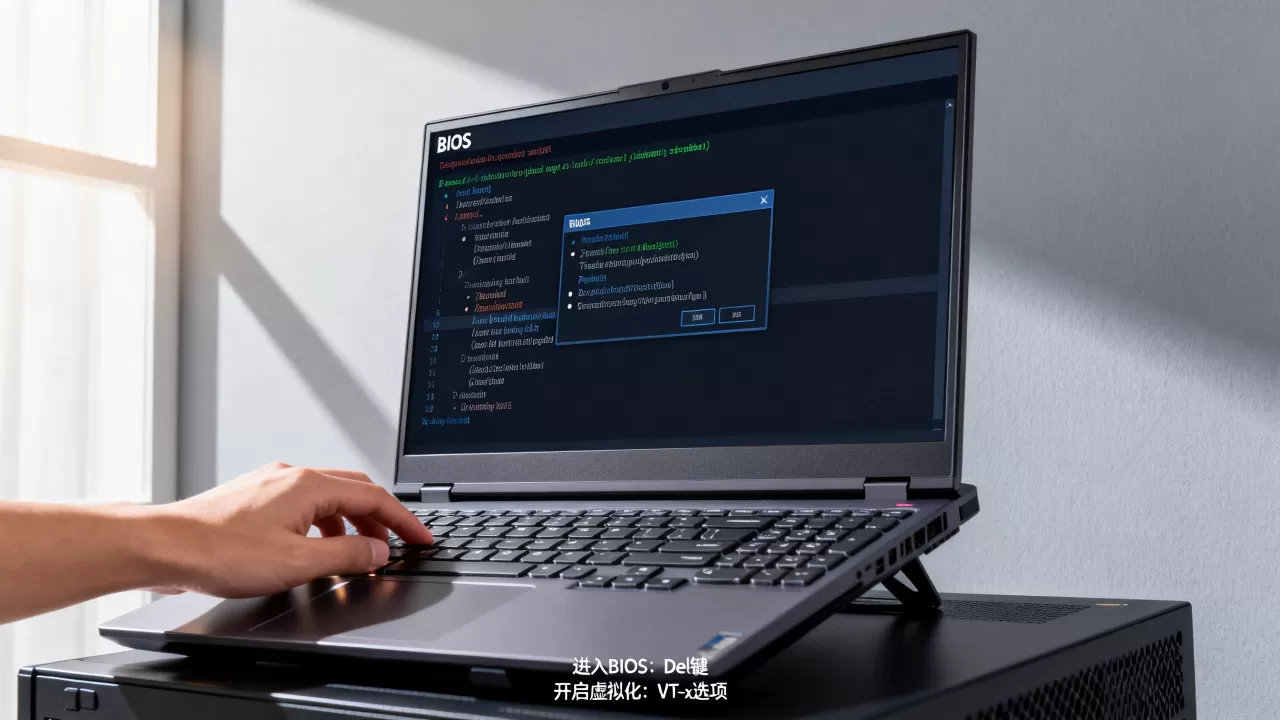
开机时狂按Del键进入是主流,但笔记本和部分品牌台式机不太一样,具体操作路径由于主板型号差异略有区别,但核心菜单就那几个词。
| 电脑品牌/主板 | 开机按键 | BIOS内常见路径(寻找带“Virtual”的项) |
|---|---|---|
| 华硕/技嘉/微星主板 | Del | Advanced(高级) → CPU Configuration(CPU设置) → SVM Mode(开启) |
| 联想台式机/笔记本 | F1 或 F2 | Advanced(高级) → CPU Setup(CPU设置) → Virtualization Technology(开启) |
| 戴尔台式机/笔记本 | F2(部分为F12进启动菜单再选进BIOS) | Performance(性能) → Virtualization → Enable |
| 惠普品牌机 | F10 | Advanced(高级) → Device Configurations(设备配置) → Virtualization Technology(勾选启用) |
实操步骤:怎么改虚拟化设置
- 重启电脑,开机LOGO出现时按上表对应的按键。
- 在BIOS界面里,方向键移动到“Advanced”或“Configuration”选项卡,关闭“Secure Boot”(安全启动),这有时会干扰虚拟机启动权限。
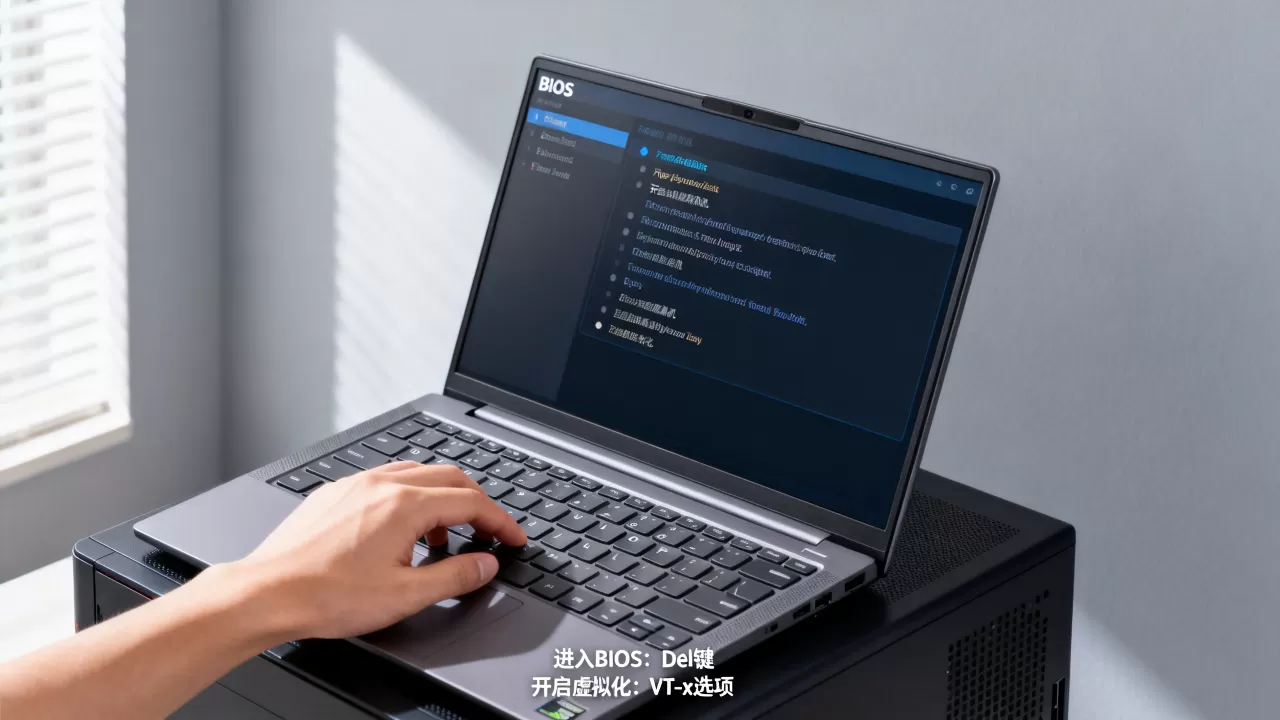
- 找到并回车,将“Intel Virtualization Technology(VT-x)”或“AMD SVM Mode”改为“Enabled(允许)”。
- 按F10保存并退出,系统会重启,再打开虚拟机软件测试。
特别提醒:如果BIOS里压根找不到“Virtualization”选项,优先确认你的CPU型号是否支持硬件虚拟化,一些低端赛扬或老旧酷睿,是真的不带VT-x指令集的,这属于硬件硬伤,再折腾软件也没用。
利用Windows高级启动绕过BIOS按键冲突
笔记本用户经常遇到问题:开机按F2没反应,直接进了Windows,这种情况没必要卡在开机瞬间的手速上,用系统自带的高级恢复选项就能进入受保护的固件设置,同样能完成bioss设置虚拟机开启的步骤。
- 按住键盘上的“Shift”键不放,鼠标点击桌面左下角“开始”,选择“电源”,再点“重启”。
- 松开Shift键,电脑会进入蓝色背景的“选择一个选项”界面。
- 依次点击“疑难解答 → 高级选项 → UEFI固件设置 → 重启”。
- 电脑会自动重启并直接进入BIOS界面,无需再按任何快捷键。
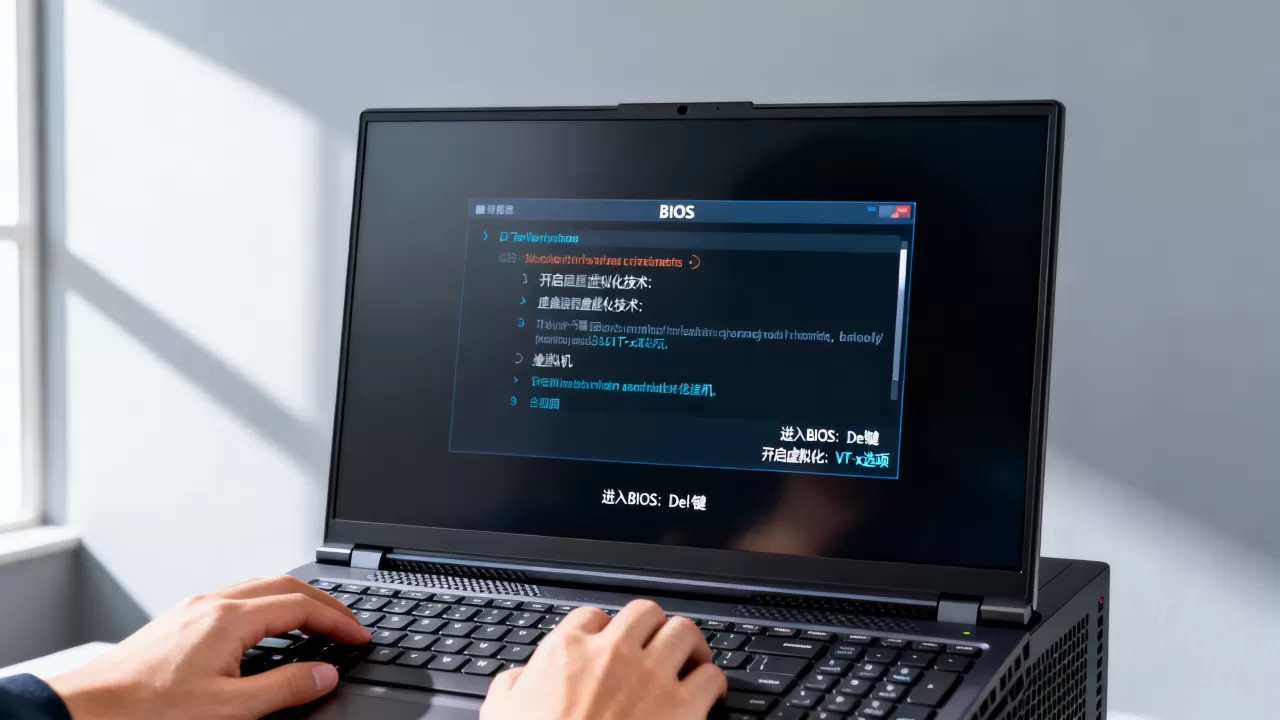
这个办法对Win10和Win11都通用,尤其适合开机键F2/Del失效的USB键盘用户,进去之后的操作路径还是上面表格里那套。
虚拟机软件内部配置:检查固件类型和Hyper-V冲突
如果物理机BIOS里已经确认开着VT-x,但还是失败,那就要把目光从物理机转移到虚拟机软件本身的设置上了,这里涉及一个关键选项:虚拟机的“固件”类型是BIOS还是UEFI。
- VMware Workstation:右键虚拟机 → 设置(Settings)→ 选项(Options)→ 高级(Advanced)→ 固件类型(Firmware type),查看是否选为“BIOS”或“UEFI”。如果装的是Win10/11系统,建议选UEFI;如果装的是老旧XP/Win7镜像,建议选BIOS,选错会导致开机引导直接失败。
- VirtualBox:选中虚拟机 → 设置 → 系统(System)→ 主板(Motherboard)→ 扩展特性(Extended Features)里,勾选“启用 I/O APIC”和“启用 EFI (仅某些系统)”,这个勾选状态直接影响版虚拟机的启动行为。
- VMware开启失败提示“VMware Workstation 与 Device/Credential Guard 不兼容”:这是Windows系统层的问题,需要关闭Windows功能里的Hyper-V、Windows 虚拟机监控程序平台、内核隔离内存完整性。
关闭Hyper-V以解决冲突的操作步骤
- 按下“Windows + R”键,输入命令
optionalfeatures并回车。 - 在Windows功能窗口中,把“Hyper-V”、“虚拟机监控程序平台”、“Linux的Windows子系统”这三个项的勾选都取消。
- 点击确定,按提示重启电脑。
- 重启后,这个冲突报错就消失了,vmware开启bioss虚拟机的成功率会直线上升。
很多人花时间在BIOS选项里翻来翻去,实际上问题出在Windows自带虚拟机功能占了坑。
老电脑或笔记本开启虚拟化失败的特殊排查
老电脑重启进入BIOS的时间窗口很短,而且部分笔记本BIOS界面是简化过的,没有可视化菜单。
- 确认CPU是否被主板BIOS列为支持:去官网更新主板BIOS版本,老主板不更新BIOS,就算CPU支持VT-x,主板厂商也可能默认不开放该选项。
- 查毒软件和安全软件拦截:360安全卫士或火绒偶尔会拦截虚拟机进程调用虚拟化指令,可以试试暂时退出安全软件仅仅以管理员身份重新运行VMware,看是否还会立刻报错。
- 内存足够的条件下,给虚拟机分配2-4GB内存即可,分配内存太大(比如给虚拟机8GB),会导致物理机内存耗尽,虚拟机打开时反而报“内存不足”而失败。
内行才懂的“虚拟机性能计数器”报错处理
在Win11系统或升级过补丁的Win10上,很多用户遇到虚拟机开启失败但没任何错误弹窗,打开事件查看器才发现“Hyper-V 虚拟机性能计数器中止运行”,这不是主板设置问题,而是Windows的内核隔离里有“基于虚拟化的安全”在作祟,这类问题被搜索“bioss设置虚拟机开启怎么弄”的用户高频误报。
- 打开“Windows安全中心” → “设备安全性” → “内核隔离” → “内存完整性”,将其开关设为关闭。
- 重启电脑后再启动虚拟机。
- 如果不行,按
Win+R输入services.msc,找到“HV Host Service”服务,右键选择“重新启动”,这个服务的状态直接决定虚拟机的硬件辅助虚拟化能否正常调用。
常见问题终极大查漏(Q&A)
已经打开BIOS的VT-x,但虚拟机还是提示禁用,怎么排查哪种异常?
进入“任务管理器 → 性能 → CPU → 虚拟化”,如果这里显示“已启用”而软件还报错,通常不是BIOS的问题,建议卸载重装虚拟机软件版本,或是按上面提到的步骤关闭Windows的Hyper-V,如果这里显示“已禁用”,则说明BIOS设置没有保存成功,需要重进BIOS检查选项状态是否为Enabled,并确认没有同时开启“Secure Boot”。
vmware虚拟机进不去bios界面,按F2没反应怎么办?
先把焦点放在虚拟机窗口内,然后快速重复按下F2,必须在出现VMware标志的瞬间连续敲击,如果还是不行,在虚拟机VMX配置文件(后缀为.vmx)中用记事本添加一行参数:bios.bootDelay = "5000",保存后重启虚拟机,这会给虚拟BIOS自检延长5秒钟延迟,你就有从容的按键时间了。
笔记本电脑BIOS里找不到虚拟化设置,能通过软件开启吗?
不能,虚拟化开关是纯粹的底层固件选项,任何Windows软件只能检测到它的状态,无法越过硬件层面修改,如果BIOS界面里确实没有,请查询笔记本型号的官方服务手册,一些轻薄本的BIOS是精简版,可能需要按 Ctrl + S 呼出隐藏的“Advanced”菜单才能看到SVM Mode选项。
虚拟机开启失败是一场“物理层”和“系统层”的接力赛。物理层看的是主板BIOS里VT-x/AMD-V的开关拨没拨对,系统层看的是Hyper-V和内核隔离有没有抢方向盘,先把这两关弄顺,绝大多数失败问题能迎刃而解,只要BIOS设置和Windows功能都调整到位,虚拟机这颗“装在口袋里的电脑”就能正常点亮屏幕了。
首发原创文章,作者:王坚,如若转载,请注明出处:https://idctop.com/article/665814.html